Benutzerhandbuch
Vorleistungen verwalten (Fenster "Auftrag anzeigen")
Häufig kommt es vor, dass Sie einem Auftraggeber gegenüber in irgend einer Art und Weise in Vorleistung getreten sind: Vielleicht haben Sie Gegenstände beim Auftraggeber abgeholt und wollen sich den Transport bezahlen lassen, oder möglicherweise haben Sie zu einem teuren Gemälde eine externe Expertise eingeholt, deren Kosten Sie dem Auftraggeber weiterberechnen. Die Konstellation ist immer die gleiche: Es ergibt sich eine Forderung gegen den Auftraggeber, die mit der nächsten Verkaufsabrechnung verrechnet werden soll.
Bisher konnten Sie diesen Fall dadurch darstellen, dass Sie dem Auftraggeber eine freie Rechnung stellten und diese Rechnung zur Verrechnung mit einem evtl. bestehenden Guthaben vorsahen (vgl. Freie Rechnung erstellen).
Seit Version 3.1.8.0 können Sie einem Auftrag (oder auch dem Auftraggeber) direkt eine Vorleistung zuordnen. Eine Vorleistung entspricht im Wesentlichen der Position einer freien Rechnung - mit ein paar wesentlichen Unterschieden:
- Wenn Sie eine freie Rechnung mit einer Abrechnung verrechnen, taucht auf der Abrechnung lediglich der Verweis auf die Rechnung mit Angabe der Rechnungsnummer auf. Eine Vorleistung wird (in einer Fußnote) mit dem kompletten Text eingefügt, der Auftraggeber sieht also direkt, wofür ihm etwas berechnet wird.
- Eine freie Rechnung wird mit ihrem Rechnungsdatum verbucht (und fließt damit auch in die entsprechende Umsatzsteuervoranmeldung ein). Eine Vorleistung wird erst dann buchhaltungsrelevant, wenn sie mit einer Abrechnung verrechnet wird.
- Wenn Sie eine freie Rechnung zur Verrechnung mit einer Abrechnung vorgesehen haben und diese Zuordnung wieder entfernen möchten, müssen Sie die Rechnung stornieren. Eine Vorleistung können Sie einfach löschen.
Um die Vorleistungen zu einem Auftrag zu verwalten, wählen Sie in der Auftragsliste der Auftragsübersicht (also in dem Listenfenster oben rechts) mit der rechten Maustaste das Kontextmenü an und klicken auf die Menüoption "Vorleistungen anzeigen". Daraufhin zeigt Ihnen ABS das folgende Fenster:
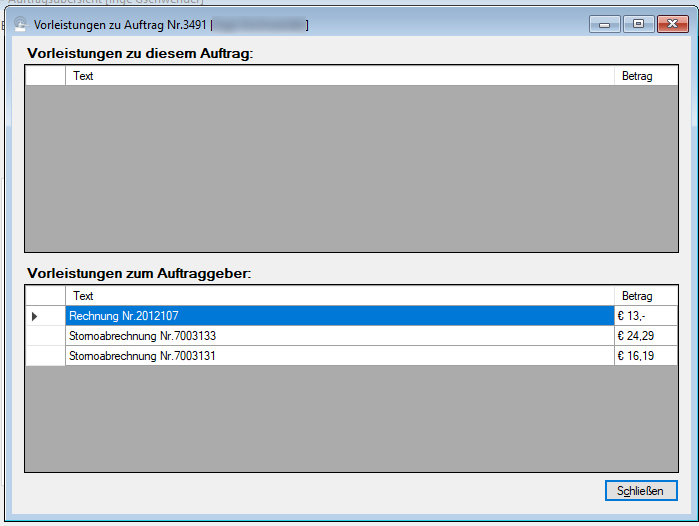
Wie Sie sehen, unterscheidet ABS grundsätzlich zwischen Vorleistungen, die zum einzelnen Auftrag gehören, und Vorleistungen, die dem Auftraggeber zugeordnet sind. Der Unterschied kommt zum Tragen, wenn ein Auftraggeber bei Ihnen mehrere Aufträge hat. Dann nämlich wird eine Vorleistung, die dem Auftraggeber zugeordnet ist, bei der nächsten besten Abrechnung für diesen Auftraggeber verrechnet; eine Vorleistung zu einem bestimmten Auftrag aber nur bei einer Abrechnung, die zu diesem Auftrag gehört.
Nachrichtlich werden Ihnen auch alle Vorleistungen aufgeführt, die Sie auf herkömmliche Art und Weise erfasst haben - sprich: Alle Forderungsbelege, die zur Verrechnung mit dem Guthaben des Auftraggebers vorgesehen sind.
Vorleistung neu erfassen
Um eine neue Vorleistung zu erfassen, klicken Sie mit der rechten Maustaste in das passende Tabellenfenster (je nachdem, ob Sie eine Vorleistung zum Auftrag oder zum Auftraggeber erfassen möchten) und klicken im Kontextmenü auf die Option "Neue Vorleistung". Jetzt sehen Sie das folgende Eingabefenster:
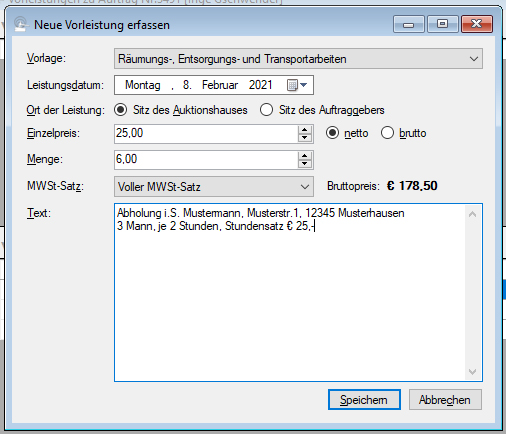
Zu den einzelnen Eingabefeldern:
- Vorlage: Hier wählen Sie die Positionsvorlage aus, auf der Ihre Vorleistung beruhen soll (vgl. Systemeinstellungen: Der Reiter "Freie Rechnung"). Die Positionsvorlage legt (unter anderem) fest, wie die Vorleistung verbucht wird.
- Leistungsdatum: Das Datum, zu dem Sie die Leistung erbracht haben.
- Ort der Leistung: Diese Angabe ist relevant, wenn Ihr Auftraggeber im Ausland sitzt und von der Mehrwertsteuer befreit ist (z.B. weil er eine gültige Umsatzsteuer-ID besitzt). Wenn die Leistung an Ihrem Sitz erbracht wurde, unterliegt sie grundsätzlich der deutschen Mehrwertsteuer; wurde sie am (ausländischen) Sitz des Auftraggebers erbracht, ist das möglicherweise nicht der Fall. Auf jeden Fall hat diese Angabe Auswirkungen darauf, wie die Vorleistung verbucht wird: Bei inländischem Leistungsort (Ihr Firmensitz) wird die Vorleistung in jedem Fall auf das Fibu-Konto für inländische Buchungen verbucht; wurde die Leistung am Sitz des Auftraggebers erbracht, wird dasjenige Konto verwendet, das sich aus Sitz und Mehrwertsteuerstatus des Auftraggebers ergibt.
- Einzelpreis: Der Preis pro Einheit der Leistung (im o.g. Beispiel: Ihr Stundensatz für Transportdienstleistungen)
- brutto/netto: Hier geben Sie an, ob der Leistungspreis sich inklusive oder zuzüglich MWSt versteht.
- Menge: Die Anzahl der geleisteten Einheiten (im Beispiel: Mannstunden)
- MWSt-Satz: Der Mehrwertsteuersatz, der für die Leistung zur Anwendung kommt. ACHTUNG: Achten Sie darauf, dass die Fibu-Konten für die jeweilige Positionsvorlage so angegeben sind, dass die Umsatzsteuer richtig verbucht wird.
- Text: Der Text, der für die Vorleistung auf der Abrechnung erscheinen soll.
Wenn Sie Ihre Eingaben mit "Speichern" bestätigt haben, wird Ihnen die neue Vorleistung angezeigt:
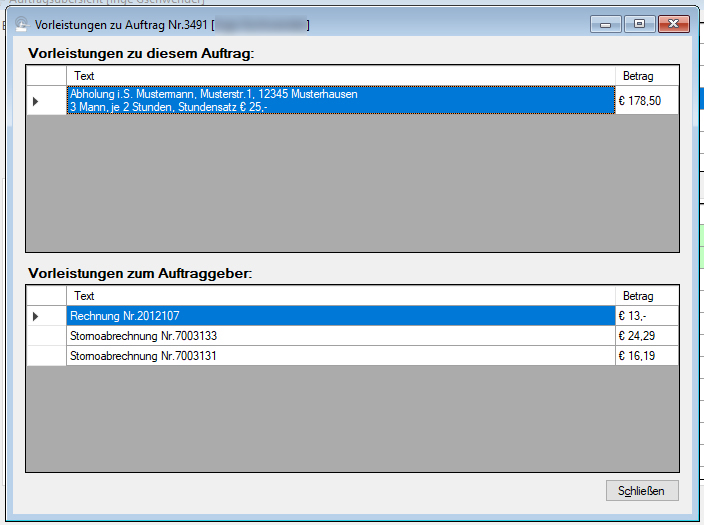
Um eine bestehende Vorleistung zu verändern, doppelklicken Sie darauf oder wählen im Kontextmenü die Option "Vorleistung bearbeiten". Um eine Vorleistung zu löschen, wählen Sie im Kontextmenü die Option "Vorleistung entfernen".
| Voriger Beitrag: Auftrag anzeigen |
Nächster Beitrag: Abrechnungsvorschau (Fenster "Auftrag anzeigen") |
Daten exportieren mit ABSDataExporter
Mit ABSDataExporter können Sie Ihre kompletten Bewegungsdaten in CSV-Dateien exportieren. Diese Funktionalität kann für Sie interessant sein,
- wenn Sie eine Ergänzung für Ihre Datensicherungsstrategie benötigen
- wenn Sie Daten aus ABS mit anderen Programmen weiterbearbeiten möchten
Wo befindet sich das Programm?
Das Programm "ABSDataExporter.exe" befindet sich im gleichen Verzeichnis wie ABS selbst. Sie können das Programm direkt aus dem Datei-Explorer oder auch aus der Windows-Shell starten.
Wie bediene ich das Programm?
Nach Programmstart sehen Sie das folgende Fenster:
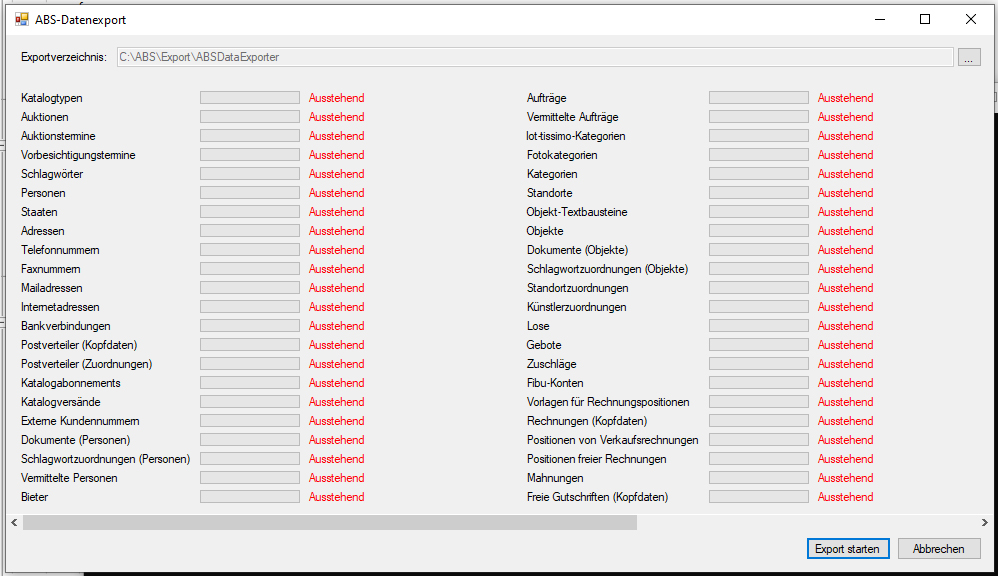
Im oberen Fensterbereich können Sie einstellen, in welches Verzeichnis Ihre Daten exportiert werden sollen. Um das Verzeichnis zu ändern, klicken Sie auf die Schaltfläche mit den drei Punkten rechts neben dem Verzeichnisnamen.
Wenn Sie nichts anderes angeben, legt ABSDataExporter das Exportverzeichnis dort an, wo sich auch Ihr Belegarchiv befindet. An diesem Ort wird ein Verzeichnis namens "Export" angelegt (wenn es noch nicht existiert) und in diesem Verzeichnis ein weiteres Verzeichnis mit dem Namen "ABSDataExporter".
Um den Exportvorgang zu starten, klicken Sie auf die Schaltfläche "Export starten". Nun wird im Exportverzeichnis ein Ordner angelegt, dessen Name dem aktuellen Datum mit Uhrzeit entspricht; in diesen Ordner werden diie Daten exportiert. Nach abgeschlossenem Export bekommen Sie eine entsprechende Meldung auf den Bildschirm; anschließend schließt sich das Programmfenster.
Wie kann ich ABSDataExporter automatisiert verwenden?
Sie können ABSDataExporter mit dem Parameter "autostart" starten. Wenn Sie das z.B. aus der Windows-Eingabeaufforderung heraus tun, würde das etwa wie folgt aussehen:
[Ihr Programmverzeichnis]> ABSDataExporter.exe autostart
In diesem Modus startet der Datenexport sofort, und nach Ende des Exports schließt sich das Fenster direkt, ohne dass Sie eine Meldung bekommen. Der "autostart"-Modus kann sinnvoll sein, wenn Sie ABSDataExporter z.B. zeitgesteuert starten, um es als Ergänzung zu Ihrer Datensicherung zu verwenden.
| Voriger Beitrag: Text des Anschreibens zu einem Ankaufsbeleg (Textbausteine) |
Nächster Beitrag: Glossar |
Personen zusammenfassen
Mit dieser Funktion können Sie zwei Personen zu einer zusammenfassen. Auf diese Weise können Sie Daten zusammenführen, die Sie versehentlich doppelt erfasst haben.
Nach einem Klick auf die Menüoption "Person -> Personen zusammenfassen" sehen sie das folgende Fenster:
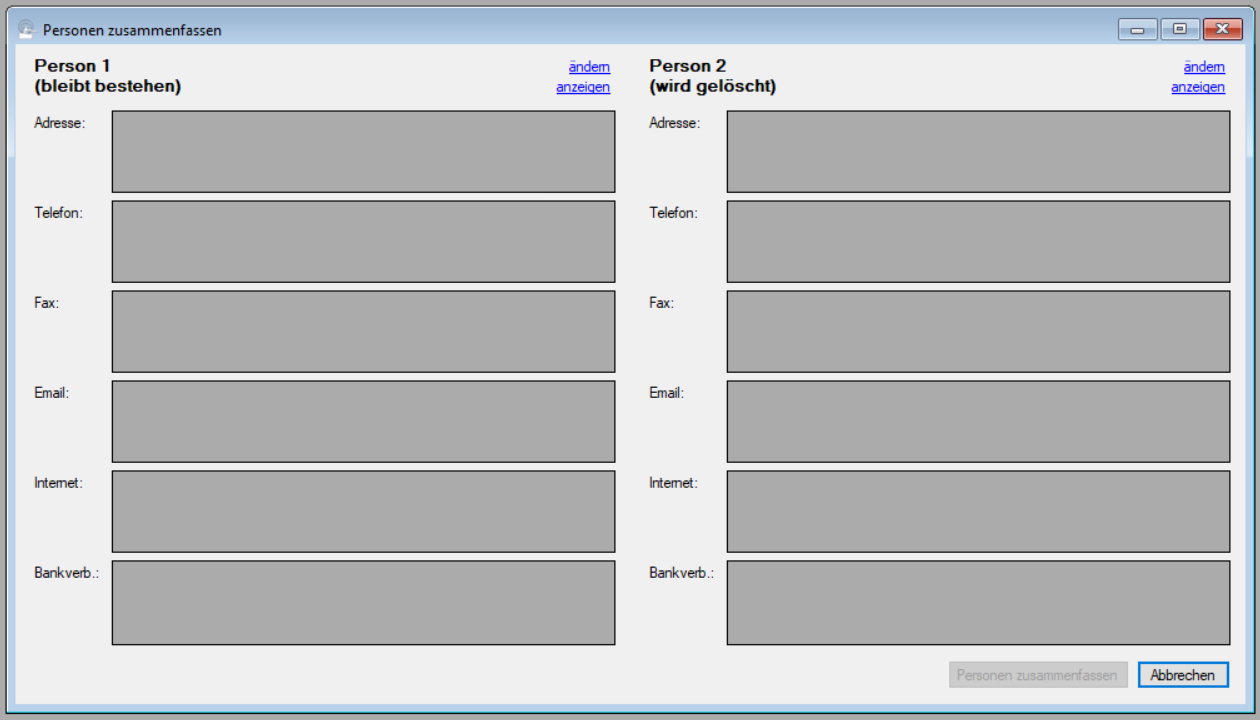
Die Links "ändern" erlauben es Ihnen, die beiden zusammenzufassenden Personen auszuwählen. Beachten Sie dabei:
- Die Person links bleibt erhalten
- Die Person rechts wird unwiderruflich gelöscht (allerdings werden die meisten Daten auf die Person links übertragen)
Nach Auswahl der beiden Personen sieht das Fenster aus wie folgt:
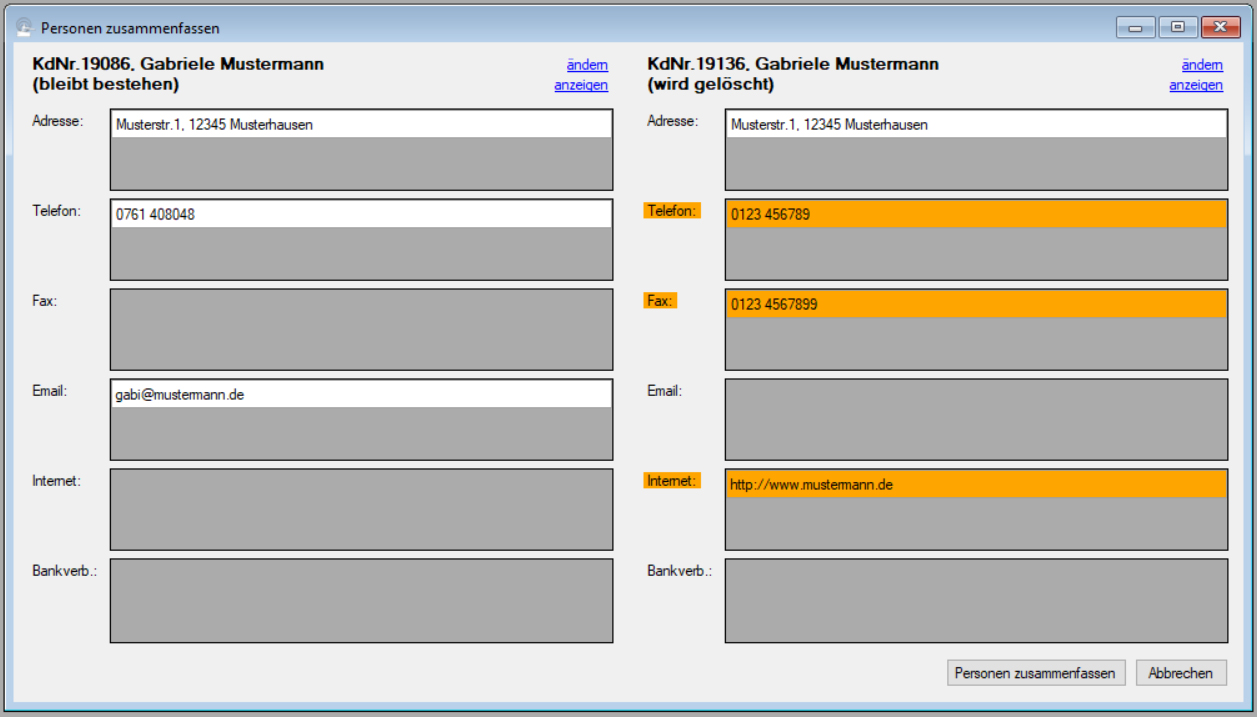
Für beide Personen werden Ihnen die jeweiligen Kontaktdaten angezeigt. Daten in der rechten Person, die in denen der linken nicht enthalten sind (die also beim Zusammenfassen verloren gehen würden), werden orangefarben hinterlegt. Um diese Daten zur linken Person zu übertragen, klicken Sie einfach darauf. Dann sehen Sie z.B. das folgende Fenster:
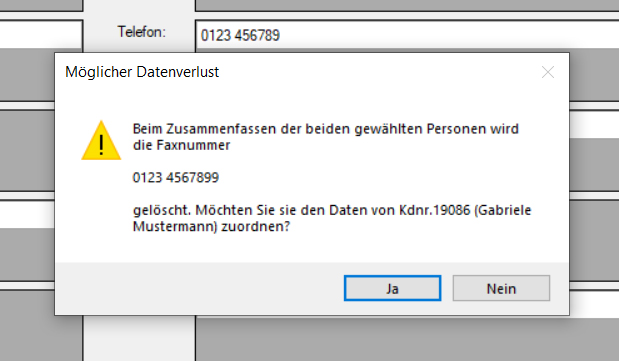
Mit einem Klick auf "Ja" werden die jeweiligen Daten zur linken Person übertragen.
Wenn Sie alle Kontaktdaten abgeglichen haben, klicken Sie auf die Schaltfläche "Personen zusammenfassen" (rechts unten). Wenn Sie die nun folgende Sicherheitsabfrage bestätigen, geschieht folgendes:
- Die ggf. neu hinzugefügten Kontaktdaten der linken Person werden gespeichert.
- Alle Zuordnungen der rechten Person zu Schlagwörtern und Dateien werden auf die linke Person übertragen, soweit sie dort nicht bereits vorliegen.
- Alle anderen Vorgänge, die sich auf die rechte Person beziehen (Aufträge, Gebote, Zuschläge, Rechnungen, Abrechnungen etc.) werden auf die linke Person übertragen.
- Die rechte Person wird unwiderruflich gelöscht. Dieser Vorgang ist nicht umkehrbar.
- In den Notizen zur linken Person wird ein Vermerk hinterlegt, der die Zusammenfassung dokumentiert.
| Voriger Beitrag: Personendaten importieren |
Nächster Beitrag: Person löschen |
Sammelabrechnungen (klassische Auktion)
Mit dieser Funktion können Sie nach abgeschlossener Auktion alle anstehenden Abrechnungen zentral erstellen und ggf. verschicken.
Klicken Sie auf die Menüoption "Auktion -> Auktion -> Sammelabrechnungen". Nun wählen Sie die gewünschte Auktion aus (vgl. Auktion auswählen). Anschließend sehen Sie das folgende Fenster:
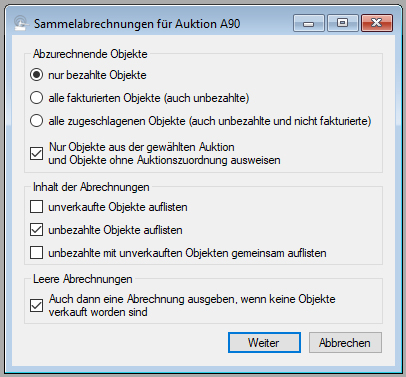
Im oberen Kasten "abzurechnende Objekte" stellen Sie ein, welche Objekte abgerechnet werden sollen. Auf Kundenwunsch gibt es hier auch die Möglichkeit, Objekte abzurechnen, die in ABS noch nicht als bezahlt merkiert wurden.
ACHTUNG: Wählen Sie die Optionen "alle fakturierten Objekte" oder "alle zugeschlagenen Objekte" nur dann, wenn Sie die eingegangenen Zahlungen außerhalb von ABS verwalten, und auch dann nur, wenn Sie sicherstellen können, dass tatsächlich alle Zahlungen eingegangen sind bzw. Sie alle unbezahlten Rechnungen in ABS storniert haben.
Sie laufen sonst Gefahr, Geld zu verlieren, denn Sie rechnen eventuell Objekte ab, für die Sie noch keine Zahlung erhalten haben - und im ungünstigsten Fall auch nicht mehr erhalten.
Außerdem können Sie einstellen, dass auf den Abrechnungen nur diejenigen Objekte ausgewiesen werden, die entweder der ausgewählten Auktion oder gar keiner Auktion zugeordnet sind.
Im mittleren Kasten legen Sie fest, ob Sie auf den Abrechnungen auch unbezahlte bzw. unverkaufte Objekte ausgeben möchten. Diese Einstellungen entsprechen denen, die im Beitrag Objekte abrechnen beschrieben sind.
Im unteren Kasten können Sie einstellen, dass auch für Aufträge, in denen gar nichts verkauft worden ist, Abrechnungen erstellt werden. Das kann sinnvoll sein, wenn Sie z.B. Los- oder Versicherungsgebühren erheben, die vom Einlieferer zu bezahlen sind - schließlich muss der Einlieferer davon ja erfahren.
Wenn Sie die Abrechnungsoptionen festgelegt haben, klicken Sie auf "Weiter". ABS merkt sich Ihre Einstellungen für das nächste Mal; Sie sehen jetzt das Fenster für die Ausgabeoptionen:
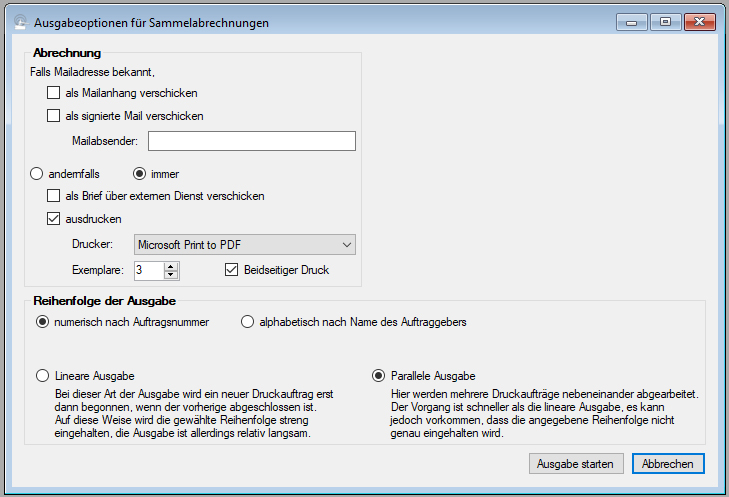
Im Kasten "Abrechnung" stellen Sie ein, wie die Abrechnungen ausgegeben werden sollen (vgl. Ausgabeoptionen für Seriensendungen).
Im Kasten "Reihenfolge der Ausgabe" legen Sie fest, ob die Abrechnungen nach Auftragsnummer oder nach Name des Auftraggebers sortiert werden sollen. Außerdem können Sie die technische Art der Ausgabe (lineare oder parallele Ausgabe) bestimmen. Die parallele Ausgabe empfiehlt sich dann, wenn entweder die Anzahl der Abrechnungen sehr groß oder Ihre Druckeranbindung eher schwerfällig ist.
Mit einem Klick auf die Schaltfläche "Ausgabe starten" merkt sich ABS Ihre Einstellungen für das nächste Mal und startet die Ausgabe der Abrechnungen. Am unteren Bildschirmrand sehen Sie den Fortschritt der Ausgabe.
Sie können den Ausgabevorgang jederzeit unterbrechen, indem Sie in der Statusanzeige am unteren Bildschirmrand die rechte Maustaste drücken und die Menüoption "Hintergrundprozess abbrechen" wählen.
| Voriger Beitrag: Abrechnungsvorschau zu einer Auktion |
Nächster Beitrag: Los anzeigen |
Nachrichten an eine Person anzeigen
Mit dieser Funktion können Sie sich die Mails anzeigen lassen, die sie über ABS an Kunden verschickt haben. Dazu gehören unter anderem:
- Gebotsbestätigungen (vgl. Gebote bestätigen)
- Erfolgsnachrichten nach einer Auktion (vgl. Bieter über den Erfolg ihrer Gebote informieren)
- Per Mail verschickte Belege wie Rechnungen, Abrechnungen, Provisionsabrechnungen etc.
Nach einem Klick auf die Menüoption "Person -> Nachrichten anzeigen" wählen Sie zunächst die Person aus, für die Sie die gesendeten Nachrichten anzeigen möchten (vgl. Person finden). Anschließend sehen Sie das folgende Fenster:
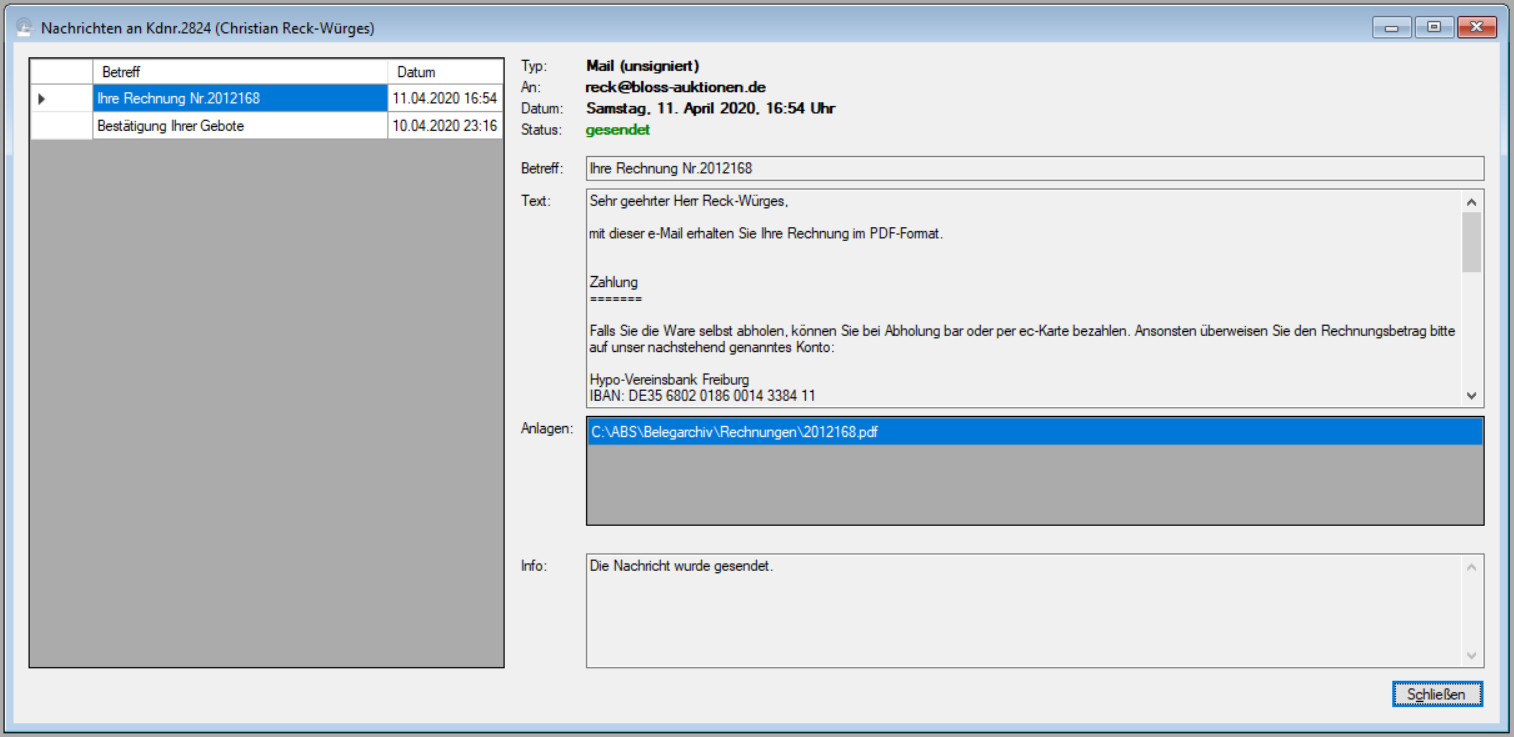
In der linken Hälfte des Fensters sehen Sie alle Nachrichten, die Sie seit Version 2.3.12.0 (also etwa seit Mitte April 2020) an den ausgewählten Kunden verschickt haben. Wenn Sie auf eine dieser Nachrichten klicken, sehen Sie in der rechten Fensterhälfte die Details zu dieser Nachricht: Nachrichtentyp, Zieladresse, Versanddatum und den Status der Nachricht. Falls die Nachricht nicht gesendet werden konnte (Status "nicht gesendet"), sehen Sie im Textfeld "Info" nähere Informationen zur Ursache der Fehlfunktion.
Unter den allgemeinen Informationen sehen Sie Betreff und Text der Nachricht. Darunter finden Sie ggf. eine Liste der Anlagen, die mit der Nachricht versendet wurden. Wenn Sie auf eine Anlage doppelklicken, wird die betreffende Datei geöffnet. Alternativ gibt es auch ein Kontextmenü, mit dem Sie angehängte Dateien öffnen können.
| Voriger Beitrag: Mail an eine Person schreiben |
Nächster Beitrag: Adressetiketten |
Unverkaufte Objekte in eine weitere Auktion aufnehmen
Relativ häufig kommt es vor, dass Sie in einer Auktion nicht alle Objekte eines Auftrags verkaufen können; und ziemlich oft möchte der Auftraggeber, dass Sie die unverkauften Objekte in einer weiteren Auktion anbieten. Um das zu tun, lassen Sie sich den betreffenden Auftrag anzeigen (vgl. Auftrag anzeigen). Markieren Sie nun im Reiter "Unverkauft" die Objekte, die Sie in einer weiteren Auktion anbieten möchten (setzen Sie dazu den Haken am Zeilenanfang; wenn Sie alle Objekte markieren möchten, setzen Sie den Haken ganz links in der Titelzeile).
Nun wählen Sie im Kontextmenü die Option "Auktion für ausgewählte Objekte ändern" (das Kontextmenü erreichen Sie, indem Sie in der Objektliste mit der rechten Maustaste klicken). Nachdem Sie die Menüoption angeklickt haben, wählen Sie die Auktion aus, in die die Objekte übernommen werden sollen (vgl. Auktion auswählen). Anschließend überpüft ABS die ausgewählten Objekte; dabei werden diejenigen Objekte ausgefiltert, die entweder der gewählten Auktion schon zugeordnet sind oder zwischenzeitlich verkauft wurden. Wenn danach noch Objekte übrig bleiben, sehen Sie das folgende Fenster:
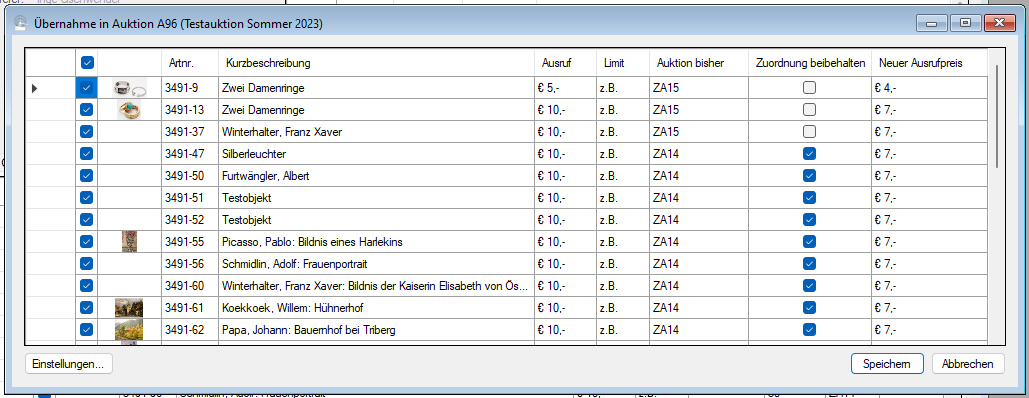
Hier können Sie Ihre Auswahl noch einmal einschränken - wenn Ihnen auffällt, dass Sie ein bestimmtes Objekt doch nicht in die gewählte Auktion übernehmen möchten, dann deaktivieren Sie einfach den Haken am Zeilenanfang.
Mit dem Haken in der Spalte "Zuordnung beibehalten" steuern Sie, ob die Zuordnung zur bisherigen Auktion erhalten bleiben soll. Das wird typischerweise der Fall sein, wenn die bisherige Auktion bereits veröffentlicht wurde oder abgeschlossen ist; wenn Sie andererseits ein Objekt zwischen zwei Auktionen verschieben möchten, die beide noch nicht stattgefunden haben, dann werden Sie vermutlich die Zurodnung zur bisherigen Auktion löschen wollen. In diesem Sinne setzt bzw. deaktiviert ABS die Haken in dieser Spalte, aber Sie können auch andere Vorgaben machen.
In der Spalte "Neuer Ausrufpreis" können Sie schließlich bestimmen, welchen Ausrufpreis die Objekte in der neuen Auktion haben sollen (häufig werden Sie den Ausrufpreis in einer zweiten Auktion senken wollen). Der Preis, den ABS Ihnen hier vorschlägt, ergibt sich aus den Angaben, die Sie hierzu in den Systemeinstellungen gemacht haben (vgl. Systemeinstellungen: Der Reiter "Wiederaufnahme").
Um die Übernahme zu starten, klicken Sie auf "Speichern". Falls die Auktion, in die Sie die Objekte übernehmen, ganz oder teilweise festgeschrieben ist, fragt ABS sicherheitshalber nach, ob Sie die Reihenfolge wirklich verändern möchten. Danach werden die Objekte übernommen; bei festgeschriebenen Kategorien werden neue Losnummern für die Objekte generiert. In diesem Fall kann es auch dazu kommen, dass die Übernahme scheitert, nämlich dann, wenn in der jeweiligen Kategorie keine unbenutzten Losnummern mehr zur Verfügung stehen.
Zum Abschluss zeigt Ihnen ABS, welche Änderungen vorgenommen wurden:
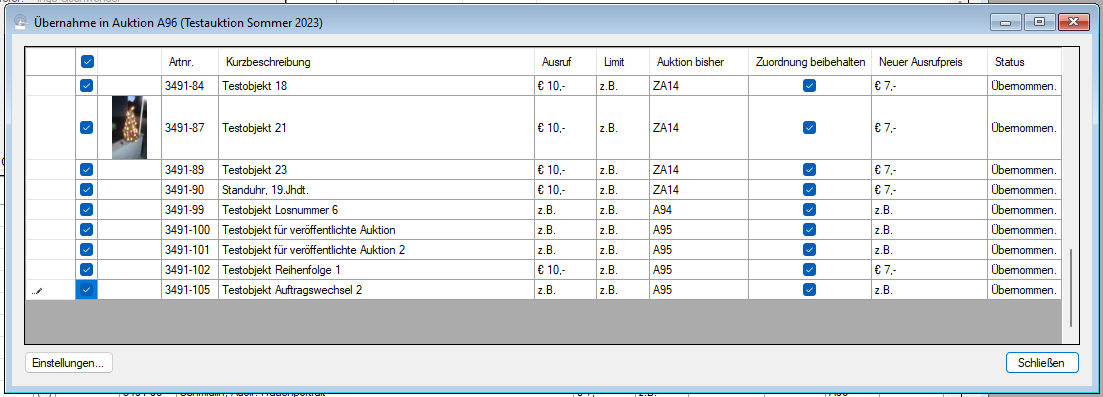
Übrigens: Möglicherweise ist Ihnen die Schaltfläche "Einstellungen" in der linken unteren Ecke des Fensters aufgefallen. Wenn Sie darauf klicken, dann sehen Sie das folgende Fenster:
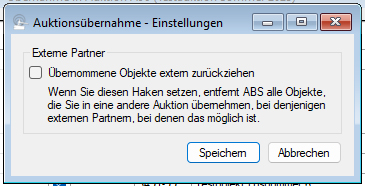
Wenn Sie den Haken in diesem Fenster setzen (ABS merkt sich Ihre Einstellung auf Systemebene) und danach Objekte in eine andere Auktion übernehmen, dann werden diese Objekte bei allen externen Partnern gelöscht. Das gleiche geschieht, wenn Sie in einem Objektfenster die Auktion für ein Objekt ändern.
| Voriger Beitrag: Objektliste (Fenster "Auftrag anzeigen") |
Nächster Beitrag: Objekte abrechnen |
Text des Anschreibens zur Ergebnisübersicht für den Auftraggeber (Textbausteine)
Verwendung
ABS verwendet diesen Textbaustein für den Text der Mail, mit der ein Auftraggeber über die Ergebnisse seiner Objekte in einer Auktion informiert wird.
Dieser Textbaustein wird in Text- und HTML-Mails verwendet.
Einschränkungen bei der Gestaltung
Keine.
Verwendbare Platzhalter
| Anstelle des Platzhalters... | ...steht im fertigen Dokument: |
| [auktionId] | Das Kürzel der Auktion, auf die sich die Ergebnisübersicht bezieht. |
Siehe auch
Auktionsergebnisse an Auftraggeber rückmelden
Allgemeine Bemerkungen zur Syntax (Textbausteine)
Allgemeines (Arbeiten mit Dokumentvorlagen und Textbausteinen)
| Voriger Beitrag: Betreffzeile im Anschreiben zur Ergebnisübersicht für den Auftraggeber (Textbausteine) |
Nächster Beitrag: Betreffzeile der Nachricht über ein abgelehntes UV-Gebot (Textbausteine) |
Betreffzeile im Anschreiben zur Ergebnisübersicht für den Auftraggeber (Textbausteine)
Verwendung
ABS verwendet diesen Textbaustein als Betreffzeile der Mail, mit der ein Auftraggeber über die Ergebnisse seiner Objekte in einer Auktion informiert wird.
Dieser Textbaustein wird in Textmails eingefügt.
Einschränkungen bei der Gestaltung
Ihr Textbaustein sollte nur eine Zeile enthalten.
Verwendbare Platzhalter
| Anstelle des Platzhalters... | ...steht im fertigen Dokument: |
| [auktionId] | Das Kürzel der Auktion, auf die sich die Ergebnisübersicht bezieht. |
Siehe auch
Auktionsergebnisse an Auftraggeber rückmelden
Allgemeine Bemerkungen zur Syntax (Textbausteine)
Allgemeines (Arbeiten mit Dokumentvorlagen und Textbausteinen)
| Voriger Beitrag: Freitext in der Ergebnisübersicht für den Auftraggeber (Textbausteine) |
Nächster Beitrag: Text des Anschreibens zur Ergebnisübersicht für den Auftraggeber (Textbausteine) |
Freitext in der Ergebnisübersicht für den Auftraggeber (Textbausteine)
Verwendung
ABS fügt diesen Textbaustein in die Ergebnisübersicht für den Auftraggeber ein (vgl. Auktionsergebnisse an Auftraggeber rückmelden). Sie können diesen Textbaustein benutzen, um den Empfänger über das weitere Vorgehen zu informieren. Beispielsweise könnten Sie den Empfänger dazu auffordern, sich zu eventuell vorliegenden Untergeboten zu äußern; Sie könnten ihn daran erinnern, dass Sie seine Kontodaten benötigen, falls der Abrechnungsbetrag überwiesen werden soll etc.
Dieser Textbaustein wird in ein Textverarbeitungsdokument eingefügt.
Einschränkungen bei der Gestaltung
Keine.
Verwendbare Platzhalter
Keine.
Siehe auch
Allgemeine Bemerkungen zur Syntax (Textbausteine)
Allgemeines (Arbeiten mit Dokumentvorlagen und Textbausteinen)
| Voriger Beitrag: Zusammenfassung in der Ergebnisübersicht für den Auftraggeber (Textbausteine) |
Nächster Beitrag: Betreffzeile im Anschreiben zur Ergebnisübersicht für den Auftraggeber (Textbausteine) |
Zusammenfassung in der Ergebnisübersicht für den Auftraggeber (Textbausteine)
Verwendung
ABS benutzt diesen Textbaustein in einer Ergebnisübersicht, um den Auftraggeber über die statistischen Daten seiner Auktionsergebnisse zu informieren (vgl. Auktionsergebnisse an Auftraggeber rückmelden). Dazu zählen die Anzahlen der zugeschlagenen Objekte, die Aufruf- und Zuschlagssumme und ähnliches mehr.
Dieser Textbaustein wird in ein Textverarbeitungsdokument eingefügt.
Einschränkungen bei der Gestaltung
Keine - da es sich aber um eine Zusammenfassung handelt, fassen Sie sich am besten kurz.
Verwendbare Platzhalter
| Anstelle des Platzhalters... | ...steht im fertigen Dokument: |
| [anzahlObjekteGesamt] | Die Gesamtanzahl der Objekte, die in der gewählten Auktion zum Aufruf kamen. |
| [anzahlZuschlaegeRegulaer] | Die Anzahl der regulär zugeschlagenen Objekte. |
| [anzahlZuschlaegeUV] | Die Anzahl der unter Vorbehalt zugeschlagenen Objekte. |
| [anzahlObjekteUnverkauft] | Die Anzahl der unverkauften Objekte. |
| [summeAusruf] | Die Summe der Ausrufpreise aller ausgebotenen Objekte. |
| [summeSchaetzpreisVon] | Die Summe der unteren Schätzpreise aller ausgebotenen Objekte. |
| [summeSchaetzpreisBis] | Die Summe der oberen Schätzpreise aller ausgebotenen Objekte. |
| [summeLimit] | Die Summe der Limitpreise aller ausgebotenen Objekte. |
| [summeZuschlaegeRegulaer] | Die Summe der Zuschlagspreise aller regulär zugeschlagenen Objekte. |
| [summeZuschlaegeUV] | Die Summe der Zuschlagspreise aller unter Vorbehalt zugeschlagenen Objekte. |
Siehe auch
Allgemeine Bemerkungen zur Syntax (Textbausteine)
Allgemeines (Arbeiten mit Dokumentvorlagen und Textbausteinen)
| Voriger Beitrag: Abschlusstext ohne Zuschläge in der Erfolgsnachricht (Textbausteine) |
Nächster Beitrag: Freitext in der Ergebnisübersicht für den Auftraggeber (Textbausteine) |
Ergebnisübersicht für den Auftraggeber (Dokumentvorlagen)
Gestaltungsbeispiel
Einschränkungen bei der Gestaltung
Für diese Dokumentvorlage gelten die Einschränkungen, die im Beitrag Geschäftsbrief beschrieben sind.
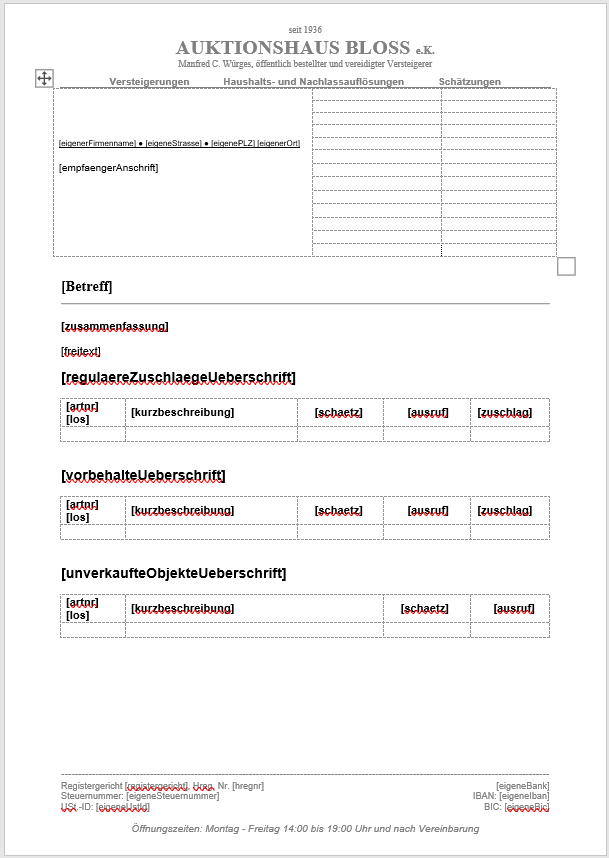
Ihre Dokumentvorlage muss (abgesehen von der Tabelle für den Briefkopf) mindestens drei Tabellen enthalten. Die erste Tabelle wird für die regulären Zuschläge verwendet, die zweite für die Zuschläge unter Vorbehalt und die dritte für die unverkauften Objekte.
Jede dieser drei Tabellen muss genau zwei Zeilen enthalten. In der ersten Zeile fügt ABS die Spaltenüberschriften in der Sprache des Empfängers ein; die zweite Zeile dient als Modell für Schriftart und -größe für die jeweiligen Objektzeilen. ABS fügt die Datenmerkmale genau so ein, dass sie zu den Spaltenüberschriften in der ersten Tabellenzeile passen. Im obigen Beispiel würden also in der ersten Tabelle in Spalte 1 Objekt- und Losnummer erscheinen, in Spalte 2 die Kurzbeschreibung, in Spalte 3 der Schätzpreisbereich, in Spalte 4 der Ausruf und in Spalte 5 der Zuschlagspreis.
Die Objekte werden in allen drei Tabellen jeweils nach Losnummer sortiert ausgegeben.
Verwendbare Platzhalter
Sie können alle Platzhalter verwenden, die in den Beiträgen Geschäftsbrief und Geschäftspapier beschrieben sind, und darüber hinaus die folgenden:
| Anstelle des Platzhalters... | ...steht im fertigen Dokument: |
| [zusammenfassung] | Den Inhalt des Textbausteins für die zusammenfassenden Werte. Welche Möglichkeiten Sie für diesen Textbaustein haben, erfahren Sie im Beitrag Zusammenfassung in der Ergebnisübersicht für den Auftraggeber (Textbausteine) |
| [freitext] | Den Inhalt des Textbausteins für den Freitext. Welche Möglichkeiten Sie für diesen Textbaustein haben, erfahren Sie im Beitrag Freitext in der Ergebnisübersicht für den Auftraggeber (Textbausteine) |
| [regulaereZuschlaegeUeberschrift] | Die Überschrift über der Tabelle für die regulären Zuschläge in der Sprache des Empfängers |
| [vorbehalteUeberschrift] | Die Überschrift über der Tabelle für die Zuschläge unter Vorbehalt in der Sprache des Empfängers |
| [unverkaufteObjekteUeberschrift] | Die Überschrift über der Tabelle für die unverkauften Objekte in der Sprache des Empfängers |
| [artnr] | Die Spaltenüberschrift für die Objektnummer in der Sprache des Empfängers |
| [los] | Die Spaltenüberschrift für die Losnummer in der Sprache des Empfängers |
| [kurzbeschreibung] | Die Spaltenüberschrift für die Kurzbeschreibung in der Sprache des Empfängers |
| [ausruf] | Die Spaltenüberschrift für den Ausrufpreis in der Sprache des Empfängers |
| [schaetz] | Die Spaltenüberschrift für den Schätzpreisbereich in der Sprache des Empfängers |
| [limit] | Die Spaltenüberschrift für den Limitpreis in der Sprache des Empfängers |
| [zuschlag] | Die Spaltenüberschrift für den Zuschlagspreis in der Sprache des Empfängers |
Siehe auch
Auktionsergebnisse an Auftraggeber rückmelden
Allgemeines (Arbeiten mit Dokumentvorlagen und Textbausteinen)
| Voriger Beitrag: Ergebnisliste (Dokumentvorlagen) |
Nächster Beitrag: Liste verkaufter Lose (Dokumentvorlagen) |
Ergebnisübersicht an alle Auftraggeber einer Auktion verschicken
Um allen Auftraggebern einer Auktion die jeweiligen Ergebnisse mitzuteilen, klicken Sie auf die Menüoption "Auftrag -> Auktionsergebnisse -> an alle Auftraggeber".
Danach wählen Sie zunächst die gewünschte Auktion aus (vgl. Auktion auswählen).
Nun bestimmen Sie, wie die Ergebnisübersichten ausgegeben werden sollen (vgl. Ausgabeoptionen für Seriensendungen). Übrigens: ABS merkt sich die Ausgabeoptionen für das nächste Mal.
Wenn Sie die Ausgabeoptionen mit "Speichern" bestätigt haben, gibt ABS die Ergebnisübersichten aus. Dabei werden Aufträge eines Auftraggebers, deren Betreff übereinstimmt, jeweils auf einer gemeinsamen Übersicht ausgegeben.
Falls Sie die Übersichten nach Möglichkeit per Mail verschicken wollen, prüft ABS vor der Ausgabe noch ab, bei welchen Auftraggebern Sie mehr als eine Mailadresse angegeben haben. Für diese Auftraggeber werden Sie vor der Ausgabe noch gefragt, an welche Mailadresse die jeweilige Übersicht verschickt werden soll.
Wie Sie Aussehen und Inhalt der Ergebnisübersicht an Ihre individuellen Bedürfnisse anpassen können, erfahren Sie in den Beiträgen
- Ergebnisübersicht für den Auftraggeber (Dokumentvorlagen)
- Zusammenfassung in der Ergebnisübersicht für den Auftraggeber (Textbausteine)
- Freitext in der Ergebnisübersicht für den Auftraggeber (Textbausteine)
Die Gestaltungsmöglichkeiten für das Anschreiben zur Ergebnisübersicht sind in den folgenden Beiträgen beschrieben:
- Betreffzeile im Anschreiben zur Ergebnisübersicht für den Auftraggeber (Textbausteine)
- Text des Anschreibens zur Ergebnisübersicht für den Auftraggeber (Textbausteine)
| Voriger Beitrag: Ergebnisübersicht an einzelnen Auftraggeber verschicken |
Nächster Beitrag: Abrechnung stornieren |
Ergebnisübersicht an einzelnen Auftraggeber verschicken
Um einem bestimmten Auftraggeber die Auktionsergebnisse seiner Objekte mitzuteilen, wählen Sie die Menüoption "Auftrag -> Auktionsergebnisse -> an einzelnen Auftraggeber". Nach einem Klick darauf wählen Sie zunächst die gewünschte Auktion aus (vgl. Auktion auswählen). Anschließend sehen Sie eine alphabetisch geordnete Übersicht aller Aufträge, die mit der gewählten Auktion in Zusammenhang stehen:
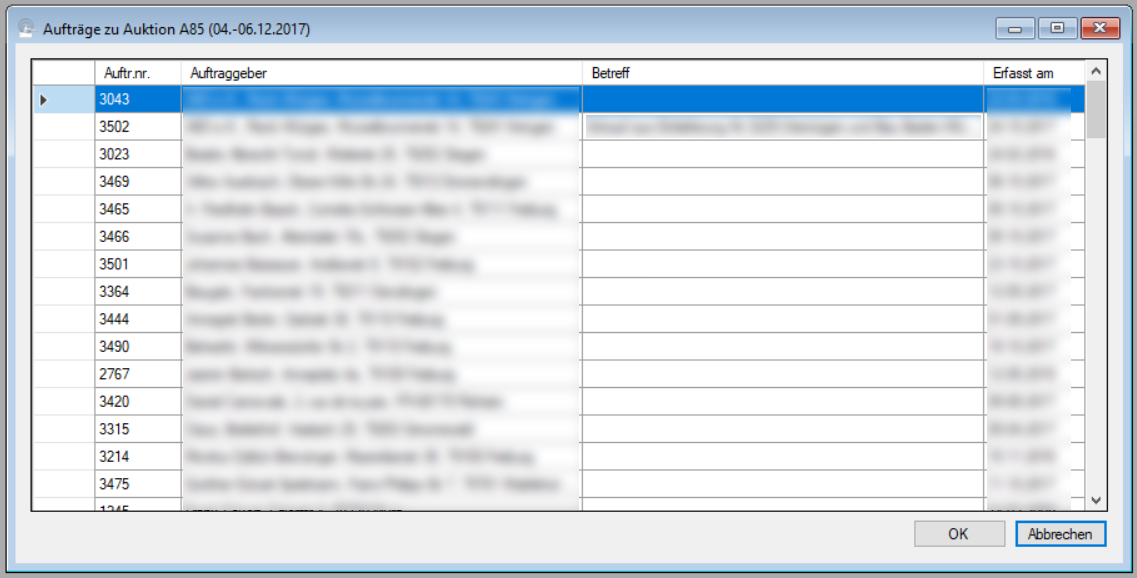
Hier wählen Sie den Auftrag aus, für den Sie eine Ergebnisübersicht ausgeben möchten. Sie können auch eine Übersicht für mehrere Aufträge desselben Auftraggebers ausgeben - entweder indem Sie mehrere Zeilen auswählen oder mithilfe des Kontextmenüs, das Sie über einen Klick mit der rechten Maustaste erreichen. Hier haben Sie eine Menüoption, mit der Sie alle Aufträge des aktuellen Auftraggebers auswählen können.
Wenn Sie den oder die gewünschten Aufträge ausgwählt haben, klicken Sie auf "OK". Nun wählen Sie aus, wie die Ergebnisübersicht ausgegeben werden soll (vgl. Ausgabeoptionen für Dokumente). Nachdem Sie diese Auswahl mit "Speichern" bestätigt haben, wird die Ergebnisübersicht ausgegeben.
Wie Sie Aussehen und Inhalt der Ergebnisübersicht an Ihre individuellen Bedürfnisse anpassen können, erfahren Sie in den Beiträgen
- Ergebnisübersicht für den Auftraggeber (Dokumentvorlagen)
- Zusammenfassung in der Ergebnisübersicht für den Auftraggeber (Textbausteine)
- Freitext in der Ergebnisübersicht für den Auftraggeber (Textbausteine)
Die Gestaltungsmöglichkeiten für das Anschreiben zur Ergebnisübersicht sind in den folgenden Beiträgen beschrieben:
- Betreffzeile im Anschreiben zur Ergebnisübersicht für den Auftraggeber (Textbausteine)
- Text des Anschreibens zur Ergebnisübersicht für den Auftraggeber (Textbausteine)
| Voriger Beitrag: Auktionsergebnisse an Auftraggeber rückmelden |
Nächster Beitrag: Ergebnisübersicht an alle Auftraggeber einer Auktion verschicken |
Auktionsergebnisse an Auftraggeber rückmelden
Nach einer Auktion kommt es häufig vor, dass Auftraggeber wissen möchten, was aus ihren Objekten geworden ist. Dieses Informationsbedürfnis können Sie bedienen, indem Sie aus ABS eine Ergebnisübersicht für den jeweiligen Einlieferer erzeugen.
Dafür stehen Ihnen zwei Menüoptionen zur Verfügung:
- Mit der Menüoption "Auftrag -> Auktionsergebnisse -> an einzelnen Auftraggeber" verschicken Sie eine Ergebnisübersicht an einen bestimmten Auftraggeber. Informationen über diese Menüoption finden Sie im Beitrag Ergebnisübersicht an einzelnen Auftraggeber verschicken.
- Um zentral allen Auftraggebern einer Auktion die Ergebnisübersichten zuzuschicken, verwenden Sie die Menüoption "Auftrag -> Auktionsergebnisse -> an alle Auftraggeber". Diese Menüoption ist im Beitrag Ergebnisübersicht an alle Auftraggeber einer Auktion verschicken beschrieben.
Wie Sie Aussehen und Inhalt der Ergebnisübersicht an Ihre individuellen Bedürfnisse anpassen können, erfahren Sie in den Beiträgen
- Ergebnisübersicht für den Auftraggeber (Dokumentvorlagen)
- Zusammenfassung in der Ergebnisübersicht für den Auftraggeber (Textbausteine)
- Freitext in der Ergebnisübersicht für den Auftraggeber (Textbausteine)
Die Gestaltungsmöglichkeiten für das Anschreiben zur Ergebnisübersicht sind in den folgenden Beiträgen beschrieben:
- Betreffzeile im Anschreiben zur Ergebnisübersicht für den Auftraggeber (Textbausteine)
- Text des Anschreibens zur Ergebnisübersicht für den Auftraggeber (Textbausteine)
| Voriger Beitrag: Losnummern-Informationen verschicken |
Nächster Beitrag: Ergebnisübersicht an einzelnen Auftraggeber verschicken |
Ausgabeoptionen für Seriensendungen
Manche Dokumente können Sie für eine ganze Gruppe von Adressaten ausgeben - Ergebnisübersichten für Auftraggeber zum Beispiel. Dabei stellen Sie einmalig ein, wie die jeweiligen Dokumente ausgegeben werden sollen. Hier das zugehörige Engabefenster:
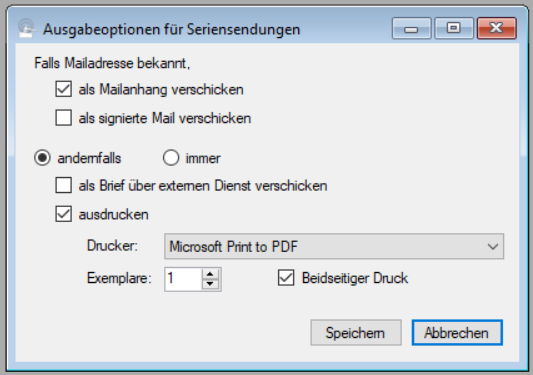
Die Optionen "als signierte Mail verschicken" bzw. "als Brief über externen Dienst verschicken" stehen nur dann zur Verfügung, wenn Sie Ihre Zugangsdaten zum jeweiligen externen Dokumentversender in ABS hinterlegt haben. Derzeit steht ein Ansteuerungsmodul für den Versender fax.de zur Verfügung, es sind jedoch auch Schnitstellen zu anderen Versendern möglich.
| Voriger Beitrag: Ausgabeoptionen für Dokumente |
Nächster Beitrag: Bildprofile |
Anmerkungen zur Auktionsstatistik
Zusammenfassung
Die Auktionsstatistik (Menüoption "Auktion -> Statistik") erfüllt zwei Funktionen: Vor der Auktion gibt sie Ihnen Auskunft darüber, wie viele Vorgebote Ihnen vorliegen und welchen Umsatz Sie daraus zu erwarten haben. Während und nach der Auktion sehen Sie zusätzlich, welche Umsätze Sie in der Auktion erzielt haben.
Sie können die Statistik auf zwei Arten eingrenzen:
- Sie können die Statistik nur für Teilbereiche Ihrer Auktion auswerfen, so dass Sie die Gebote bzw. Umsätze für einzelne Auktionsdaten, Kategorien oder manuell definierte Losnummernbereiche sehen.
- Sie können nur die Gebote von bzw. Zuschläge an Bieter eines bestimmten Bieternummernkreises berücksichtigen.
Gerade bei der letztgenannten Option gibt es statistische Feinheiten, die Sie bedenken sollten, wenn Sie die Auktionsstatistik als Hilfsmittel heranziehen, um die Bedeutung einzelner Bietkanäle zu beurteilen.
Inhalt der Statistik
Gebote
Bei der Gebotsstatistik wirft ABS die Summe der Höchstgebote aus. Zusätzlich wird für jedes bebotene Los der aus den Geboten zu erwartende Mindestumsatz berechnet. Dieser Mindestumsatz beträgt:
- Falls die höchsten zwei Gebote einen unterschiedlichen Betrag haben: Einen Bietschritt oberhalb des zweithöchsten Gebotes bzw. der Betrag des Höchstgebotes, je nachdem, was niedriger ist.
- Falls die höchsten zwei Gebote den gleichen Betrag haben: Der Betrag des Höchstgebotes.
- Falls es nur ein Gebot gibt: Der Ausrufpreis bzw. der Betrag des Höchstgebotes, je nachdem, was niedriger ist.
Die Summe dieser Mindestumsätze wird ebenfalls ausgegeben. Falls Sie die Statistik auf einen Bieternummernkreis eingegrenzt haben, werden nur Gebote berücksichtigt, die von Bietern dieses Nummernkreises abgegeben wurden.
Zuschläge
ABS gibt die Zuschlagssumme aus. Wenn alle Bieter gewählt sind, werden zusätzlich zu den Zuschlägen in der Auktion auch die Umsätze ausgegeben, die durch den Verkauf von Losen der gewählten Auktion im Ladenverkauf oder anderen Auktionen erzielt wurden. Wenn Sie die Ausgabe auf einen Bieternummernkreis eingeschränkt haben, werden nur die Umsätze in der Auktion berücksichtigt (denn z.B. im Ladenverkauf macht ja das Konzept der Bieternummer keinen Sinn, und damit auch nicht das des Bieternummernkreises).
Grenzen der Statistik
Gebote
Wie oben erwähnt, werden dann, wenn Sie die Ausgabe auf einen Bietenummernkreis eingeschränkt haben, nur diejenigen Gebote für die Statistik berücksichtigt, die von Bietern des jeweiligen Nummernkreises abgegeben wurden. Damit fallen bei dieser Ausgabe Effekte unter den Tisch, die sich aus der Wechselwirkung zwischen Bietern unterschiedlicher Nummernkreise ergeben. Ein Beispiel:
Nehmen wir an, Sie haben ein Los mit einem Ausrufpreis von € 100,-. Ein Bieter aus Nummernkreis A bietet € 1.000,- auf dieses Los, ein anderer aus Nummernkreis B bietet € 1.500,-. In der Gesamtstatistik berechnet ABS daraus einen Mindestumsatz von € 1.100,- (wir nehmen an, dass Sie in Bietschritten von 10% steigern). Wenn Sie die Ausgabe auf Nummernkreis A oder B einschränken, wird als Mindestumsatz € 100,- ausgeworfen, denn das jeweils andere Gebot wird ja ausgeblendet.
Die Gebotsstatistik für einzelne Nummernkreise liefert Ihnen also einen Anhaltspunkt darüber, wie wichtig einzelne Bietkanäle für Ihre Auktion sind - wenn Sie jedoch über strategische Entscheidungen, etwa bezüglich externer Partner nachdenken, dann sollten Sie genauer hinschauen. Auch unterlegene Bieter eines Nummernkreises können Zuschläge für Bieter eines anderen Nummernkreises "unterfüttern".
Zuschläge
Wie bereits oben bemerkt, werden Umsätze außerhalb der Auktion nicht berücksichtigt, wenn Sie die Ausgabe auf einen Bieternummernkreis eingeschränkt haben.
Zu kleine Nummernkreise
Wenn Sie in einer Auktion für einen Bieternummernkreis mehr Bieter haben, als in den definierten Nummernbereich hineinpassen, dann sucht ABS für jeden zusätzlichen Bieter die nächste unvergebene Nummer oberhalb der oberen Schranke des Bieternummernkreises heraus. Nehmen wir beispielsweise an, Sie hätten für die Saalbieter den Nummernbereich von 1 bis 99 vorgesehen und für schriftliche bzw. telefonische Bieter den Bereich von 100 bis 300. Nehmen wir weiterhin an, dass Sie kurz vor der Auktion tatsächlich 99 Saalbieternummern vergeben haben; ferner seien die schriftlichen bzw. telefonischen Bieternummern von 100 bis 123 vergeben. Nun kommt ein weiterer Bieter in den Saal und möchte eine Bieterkarte. ABS würde diesem Bieter die Nummer 124 vergeben - im Nummernkreis "Saalbieter" ist keine Nummer mehr frei, und die nächsthöhere, unvergebene Nummer ist die 124.
Was heißt das für die Statistik? Nun, ABS erkennt die Zugehörigkeit eines Bieters zu einem Nummernkreis ausschließlich daran, dass seine Bieternummer innerhalb des jeweiligen Nummernbereiches liegt. Wenn es also zu solchen "Überlauf"-Effekten kommt, verfälscht das Ihre Auktionsstatistik. Sie sollten mithin darauf achten, dass Ihre Nummenbereiche so groß sind, dass nach menschlichem Ermessen mit Überlauf-Effekten nicht zu rechnen ist.
Nachträgliche Änderungen an den Nummernkreisen
Ein weiterer Effekt tritt ein, wenn Sie Ihre Bieternummernkreise nachträglich verändern: Da diese Nummernkreise globale Einstellungen darstellen, also nicht auktionsabhängig sind, würde sich in einem solchen Fall die Statistik für zurückliegende Auktionen verändern.
| Voriger Beitrag: Bildprofile |
Nächster Beitrag: Versandkosten kalkulieren |
Bieter über den Erfolg ihrer Gebote informieren
Nach der Auktion können Sie Ihre Bieter über den Erfolg oder Misserfolg ihrer Gebote informieren. Das kann sehr prakisch sein, denn Sie vermeiden damit ein gerüttelt Maß an Anrufen, in denen sich Bieter nach dem Status ihrer Gebote erkundigen. ABS informiert in einer solchen "Erfolgsnachricht" ausschließlich über diejenigen Gebote, für die dem betroffenen Bieter noch keine Rechnung gestellt wurde.
Erfolgsnachricht an einen einzelnen Bieter
Hierzu klicken Sie auf die Menüoption "Auktion -> Gebote -> Erfolgs-/Misserfolgsnachricht -> an einzelnen Bieter". Anschließend wählen Sie die gewünschte Auktion aus (vgl. Auktion auswählen) und den gewünschten Bieter (vgl. Bieter auswählen). Danach verschickt ABS die Erfolgsnachricht. Falls für diesen Bieter keine Erfolgsnachricht zu verschicken ist (weil er entweder keine Gebote abgegeben hat oder alle ersteigerten Objekte schon in Rechnung gestellt wurden), teilt Ihnen ABS das mit einer kurzen Meldung mit.
Erfolgsnachricht an alle Bieter
Um Bestätigungsmails an alle Bieter zu schicken, die bislang noch nicht benachrichtigt wurden, klicken Sie auf die Menüoption "Auktion -> Gebote -> Erfolgs-/Misserfolgsnachricht -> an alle Bieter". Anschließend wählen Sie die gewünschte Auktion aus (vgl. Auktion auswählen); danach verschickt ABS die Erfolgsnachrichten.
Wortlaut der Bestätigung anpassen
Wie Sie den Wortlaut der Bestätigungsmail an Ihre Bedürfnisse anpassen können, erfahren Sie in den folgenden Beiträgen:
Betreff der Erfolgsnachricht (Textbausteine)
Text der Erfolgsnachricht (Textbausteine)
Gebotszeile in der Erfolgsnachricht (Textbausteine)
Telefongebotsklausel in der Erfolgsnachricht (Textbausteine)
Klausel "Erfolgreiches Gebot" in der Erfolgsnachricht (Textbausteine)
Klausel "Überboten" in der Erfolgsnachricht (Textbausteine)
Klausel "Zuschlag unter Vorbehalt" in der Erfolgsnachricht (Textbausteine)
Klausel "Gleiches Höchstgebot" in der Erfolgsnachricht (Textbausteine)
Klausel "Kein Zuschlag" in der Erfolgsnachricht (Textbausteine)
Abschlusstext mit Zuschlägen in der Erfolgsnachricht (Textbausteine)
Abschlusstext ohne Zuschläge in der Erfolgsnachricht (Textbausteine)
| Voriger Beitrag: Gebotsübersicht |
Nächster Beitrag: Auktionsstatistik |
Abschlusstext ohne Zuschläge in der Erfolgsnachricht (Textbausteine)
Verwendung
Mit diesem Textbaustein können Sie sich bei einem erfolglosen Bieter z.B. für seine Teilnahme an der Auktion bedanken (vgl. Bieter über den Erfolg ihrer Gebote informieren).
Dieser Textbaustein wird in Text- und HTML-Mails verwendet.
Einschränkungen bei der Gestaltung
Dieser Textbaustein sollte nur eine Zeile enthalten.
Verwendbare Platzhalter
Dieser Textbaustein verwendet keine Platzhalter.
Siehe auch
Text der Erfolgsnachricht (Textbausteine)
Allgemeine Bemerkungen zur Syntax (Textbausteine)
Allgemeines (Arbeiten mit Dokumentvorlagen und Textbausteinen)
| Voriger Beitrag: Abschlusstext mit Zuschlägen in der Erfolgsnachricht (Textbausteine) |
Nächster Beitrag: Zusammenfassung in der Ergebnisübersicht für den Auftraggeber (Textbausteine) |
Abschlusstext mit Zuschlägen in der Erfolgsnachricht (Textbausteine)
Verwendung
Mit diesem Textbaustein können Sie einem erfolgreichen Bieter z.B. zu seinen Zuschlägen gratulieren und ihm avisieren, dass er demnächst eine Rechnung erhält (vgl. Bieter über den Erfolg ihrer Gebote informieren).
Dieser Textbaustein wird in Text- und HTML-Mails verwendet.
Einschränkungen bei der Gestaltung
Dieser Textbaustein sollte nur eine Zeile enthalten.
Verwendbare Platzhalter
Dieser Textbaustein verwendet keine Platzhalter.
Siehe auch
Text der Erfolgsnachricht (Textbausteine)
Allgemeine Bemerkungen zur Syntax (Textbausteine)
Allgemeines (Arbeiten mit Dokumentvorlagen und Textbausteinen)
| Voriger Beitrag: Klausel "Kein Zuschlag" in der Erfolgsnachricht (Textbausteine) |
Nächster Beitrag: Abschlusstext ohne Zuschläge in der Erfolgsnachricht (Textbausteine) |
Klausel "Kein Zuschlag" in der Erfolgsnachricht (Textbausteine)
Verwendung
ABS benutzt diesen Textbaustein in einer Erfolgsnachricht, um den Bieter davon in Kenntnis zu setzen, dass ein von ihm bebotenes Objekt nicht versteigert wurde - etwa, weil es kurzfristig zurückgezogen wurde oder nicht auffindbar ist (vgl. Bieter über den Erfolg ihrer Gebote informieren).
Dieser Textbaustein wird in Text- und HTML-Mails verwendet.
Einschränkungen bei der Gestaltung
Dieser Textbaustein sollte nur eine Zeile enthalten.
Verwendbare Platzhalter
Dieser Textbaustein verwendet keine Platzhalter.
Siehe auch
Gebotszeile in der Erfolgsnachricht (Textbausteine)
Allgemeine Bemerkungen zur Syntax (Textbausteine)
Allgemeines (Arbeiten mit Dokumentvorlagen und Textbausteinen)
| Voriger Beitrag: Klausel "Gleiches Höchstgebot" in der Erfolgsnachricht (Textbausteine) |
Nächster Beitrag: Abschlusstext mit Zuschlägen in der Erfolgsnachricht (Textbausteine) |
Seite 7 von 17
- Aktuelle Seite:
-
Startseite

-
Benutzerhandbuch
- Manual