Manual
Die Systemeinstellungen erreichen Sie über die Menüoption "Extras -> Einstellungen". Der Reiter "Allgemein" sieht aus wie folgt:
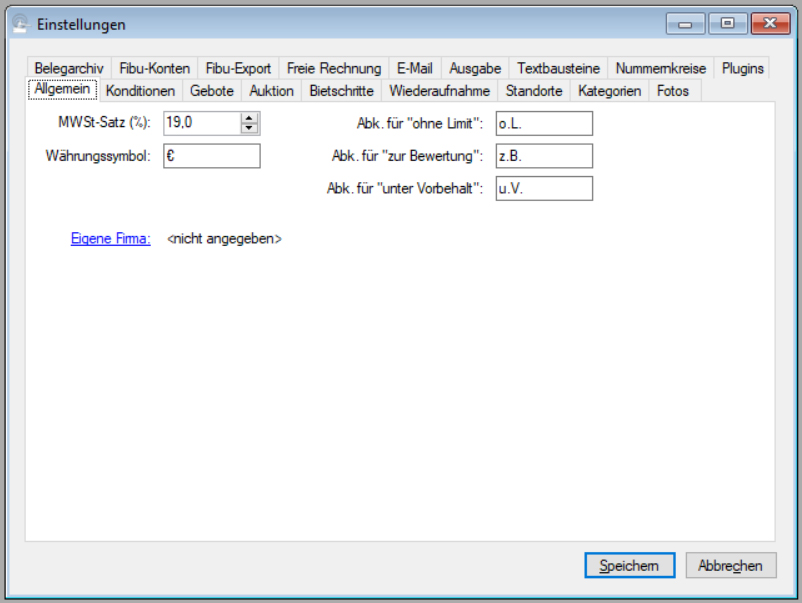
Wie Sie sehen, geben Sie hier allgemeine Daten wie den derzeit gültigen Mehrwertsteuersatz oder häufig vorkommende Abkürzungen an.
Wichtig ist der Eintrag unter "Eigene Firma": Klicken Sie auf den blauen Link, um diejenige "Person" auszuwählen, die Ihr eigenes Unternehmen darstellt (vgl. Person finden). ABS benutzt die Adress- und Kontaktdaten dieses Datensatzes für alle briefartigen Dokumente.
Wenn Sie die Angaben zu Ihrer Firma ändern möchten, dann doppelklicken Sie auf den angezeigten Firmennamen. Sie sehen dann das Personenfenster mit Ihren Firmandaten (vgl. Personendaten anzeigen).
ACHTUNG: Wenn Sie nach dem ersten Start von ABS die Firmendaten neu angelegt und gespeichert haben, dann doppelklicken Sie unbedingt noch einmal auf die neuen Daten. Denn erst jetzt hat sich ABS gemerkt, dass sich diese Daten auf Sie selbst beziehen, und erst jetzt können Sie entscheiden, welche Kontaktdaten Sie auf Ihrem Briefkopf veröffentlichen möchten (setzen Sie dazu jeweils den Haken in der Spalte "öffentlich"); und auch erst jetzt sehen Sie bei den sonstigen Daten den Reiter "Unternehmen", wo sie Angaben zu Handelsregister und Steuernummer hinterlegen können.
| Voriger Beitrag: Systemeinstellungen |
Nächster Beitrag: Systemeinstellungen: Der Reiter "Konditionen" |
Sie erreichen die Systemeinstellungen über die Menüoption "Extras -> Einstellungen".
ABS ist ein ziemlich mächtiges System, das sich gleichzeitig möglichst flexibel Ihren individuellen Gegebenheiten anpasst. Dazu benötigt ABS eine größere Menge von Systemeinstellungen, die auf die verschiedenen Reiter verteilt sind. Diese Reiter werden in jeweils eigenen Artikeln beschrieben:
- Systemeinstellungen: Der Reiter "Allgemein"
- Systemeinstellungen: Der Reiter "Konditionen"
- Systemeinstellungen: Der Reiter "Gebote"
- Systemeinstellungen: Der Reiter "Auktion"
- Systemeinstellungen: Der Reiter "Bietschritte"
- Systemeinstellungen: Der Reiter "Wiederaufnahme"
- Systemeinstellungen: Der Reiter "Übersetzung"
- Systemeinstellungen: Der Reiter "Standorte"
- Systemeinstellungen: Der Reiter "Kategorien"
- Systemeinstellungen: Der Reiter "Fotos"
- Systemeinstellungen: Der Reiter "Postverteiler"
- Systemeinstellungen: Der Reiter "Datenschutz"
- Systemeinstellungen: Der Reiter "Belegarchiv"
- Systemeinstellungen: Der Reiter "Fibu-Konten"
- Systemeinstellungen: Der Reiter "Fibu-Export"
- Systemeinstellungen: Der Reiter "Freie Rechnung"
- Systemeinstellungen: Der Reiter "E-Mail"
- Systemeinstellungen: Der Reiter "Ausgabe"
- Systemeinstellungen: Der Reiter "Textbausteine"
- Systemeinstellungen: Der Reiter "Nummernkreise"
- Systemeinstellungen: Der Reiter "Datenexport"
- Systemeinstellungen: Der Reiter "Plugins"
- Systemeinstellungen: Der Reiter "Programm-Update"
- Systemeinstellungen: Der Reiter "Folgerechte"
- Systemeinstellungen: Der Reiter "lot-tissimo"
- Systemeinstellungen: Der Reiter "rechnung.de"
- Systemeinstellungen: Der Reiter "Dokumentvorlagen"
- Systemeinstellungen: Der Reiter "Versand"
| Voriger Beitrag: Meldung über Folgerechte erstellen |
Nächster Beitrag: Systemeinstellungen: Der Reiter "Allgemein" |
Wenn Sie ABS zum ersten Mal starten, sehen Sie das folgende Fenster:
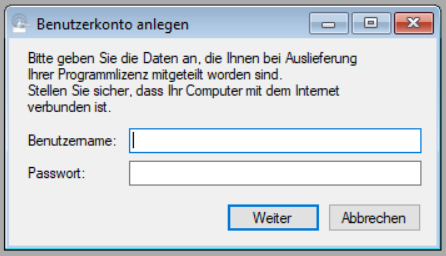
Geben Sie hier die Zugangsdaten ein, die Ihnen bei Vertragsabschluss mitgeteilt wurden. Es handelt sich NICHT um den Benutzernamen und das Passwort des Administrators, den Sie in der Ersteinrichtung der Datenbank angelegt haben; vielmehr wurden Ihnen diese Daten von uns mitgeteilt. Falls Ihnen die Zugangsdaten zu Ihrem Benutzerkonto nicht vorliegen, nehmen Sie bitte Kontakt mit uns auf.
Nachdem Sie Ihre Benutzerkontodaten eingegeben haben, sehen Sie (wie bei jedem Start von ABS) das Fenster, mit dem der jeweilige Benutzer sich anmeldet:
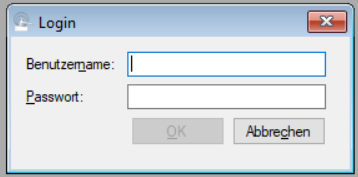
Da es in diesem Moment lediglich einen Benutzer gibt (nämlich den Administrator, den Sie bei der Ersteinrichtung der Datenbank angelegt haben), geben Sie dessen Zugangsdaten ein. Klicken Sie anschließend auf "OK". Das war´s - ABS ist jetzt gestartet. Allerdings müssen Sie jetzt noch ein gerüttelt Maß an Information in den Systemeinstellungen hinterlegen.
| Voriger Beitrag: Ersteinrichtung der Datenbank |
Nächster Beitrag: Person anzeigen |
ABS legt Belege zentral in Ihrem Dateisystem ab. Außerdem benutzt ABS zur Erstellung von Ausgabedokumenten Vorlagen, die ebenfalls an einem zentralen Ort in Ihrem Dateisystem bereitstehen müssen.
Um diesen "zentralen Ort" zu schaffen, benötigen Sie ein Netzlaufwerk, das von allen Computern aus sichtbar ist, auf denen ABS installiert werden soll. Sie können z.B. auf einem Computer (typischerweise auf einem mit höherer Leistung) einen bestimmten Ordner als Netzlaufwerk freigeben. Dieses Netzlaufwerk verbinden Sie auf allen Computern und vergeben dabei immer den gleichen Laufwerksbuchstaben. Im Folgenden verwenden wir für den Laufwerksbuchstaben dieses Netzlaufwerks den Platzhalter "<netzlaufwerk>".
Prinzipiell sind Sie frei in der Entscheidung, wo auf dem Netzlaufwerk Sie Daten für ABS ablegen. Um aber eine gewisse Übersichtlichkeit zu gewährleisten, empfehlen wir Ihnen, im Wurzelverzeichnis des Netzlaufwerks einen Ordner namens "ABS" anzulegen, in dem alle Dateien zu ABS gespeichert werden (mit unserem Platzhalter würde der Ordner also "<netzlaufwerk>:\ABS" heißen).
| Voriger Beitrag: Systemvoraussetzungen |
Nächster Beitrag: Download der Programmdateien |
Sie haben die Datenbank eingerichtet? Die Programmdateien sind heruntergeladen und auf allen benötigten Rechnern vorhanden (vgl. Download der Programmdateien)? Ein zentrales Netzlaufwerk existiert (vgl. Einrichten der Ordnerstruktur)? Dann können Sie jetzt zur Ersteinrichtung der Datenbank schreiten. Dabei werden grundlegende Daten eingerichtet, die ABS benötigt.
Sie haben auf einem Computer die Programmdateien für die Ersteinrichtung von ABS (vgl. Download der Programmdateien). Auf diesem Computer finden Sie im entsprechenden Verzeichnis die Anwendung "DbfDataConverter.exe". Starten Sie diese Anwendung. Sie sehen jetzt das folgende Fenster:
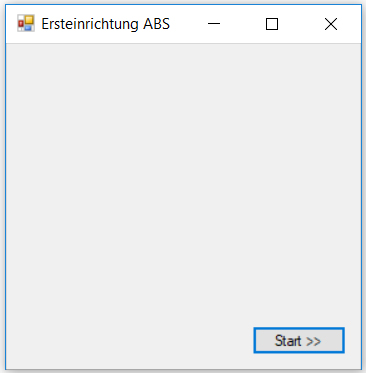
Klicken Sie auf "Start". Es öffnet sich ein weiteres Fenster:
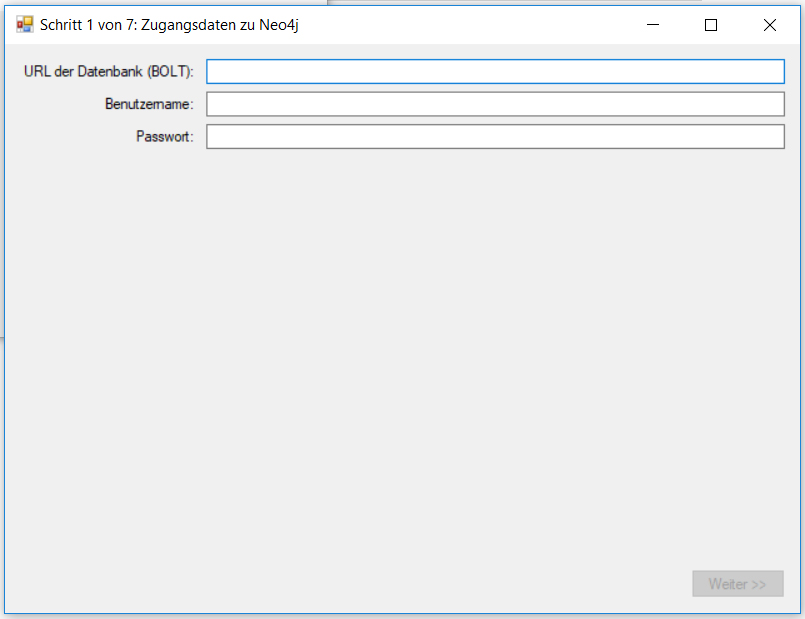
Hier geben Sie die Zugangsdaten zur Neo4j-Datenbank ein, die Sie bei der Installation der Datenbank erhalten haben.
Die URL der Datenbank lautet in der Regel "bolt://<computername>:<port>", wenn Sie keine individuellen Änderungen vorgenommen haben. Dabei steht "<computername>" für den Namen des Computers, auf dem Neo4j installiert ist, und "<port>" für die Portnummer, unter der Neo4j per Bolt-Protokoll zu erreichen ist. Wenn Sie nichts geändert haben, lautet die Portnummer 7687; ansonsten finden Sie die Portnummer in der Konfigurationsdatei von Neo4j.
Der Benutzername ist derjenige, den Neo4j Ihnen bei der Installation zugewiesen hat. Wenn Sie nichts anderes angegeben haben, ist das in der Regel "neo4j".
Das Passwort ist dasjenige, das Sie bei der Installation von Neo4j gewählt haben.
Nachdem Sie Ihre Zugangsdaten eingegeben haben, klicken Sie auf "Weiter". Das Programm überprüft nun, ob mit diesen Daten die Datenbank erreicht werden kann, und zeigt Ihnen ggf. das nächste Fenster:
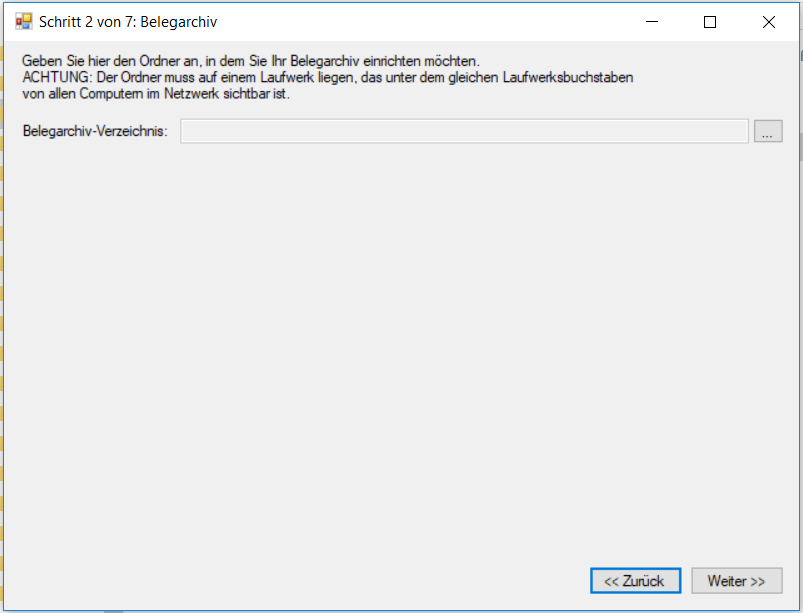
Klicken Sie auf die Schaltfläche mit den drei Punkten am Ende der Zeile "Belegarchiv-Verzeichnis". Es öffnet sich nun ein Auswahlfenster, mit dem Sie das Verzeichnis auswählen können (Sie können hier auch ein neues Verzeichnis anlegen). Wir empfehlen als Verzeichnisname "<netzlaufwerk>:\ABS\Belegarchiv".
Nachdem Sie das Verzeichnis für das Belegarchiv ausgewählt haben, klicken Sie auf "Weiter". ABS legt nun im gewählten Verzeichnis verschiedene Unterverzeichnisse für die einzelnen Belegarten an; anschließend sehen Sie das folgende Fenster:
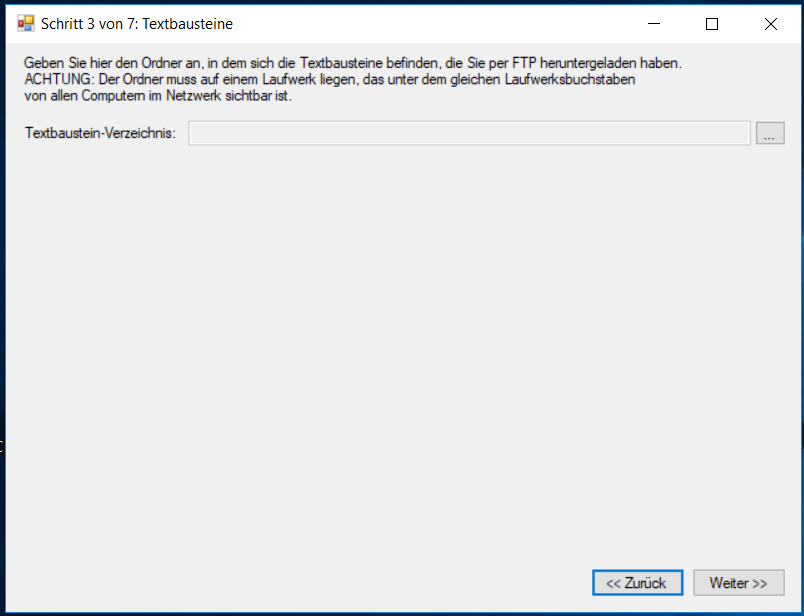
So, wie Sie im vorigen Schritt das Belegarchiv-Verzeichnis ausgewählt haben, geben Sie hier das Verzeichnis an, in dem Sie die mitgelieferten Textbausteine gespeichert haben. Klicken Sie nun auf "Weiter"; ABS legt nun die datenbankmäßge Zuordnung zu den Textbausteinen an und zeigt Ihnen anschließend das nächste Fenster:
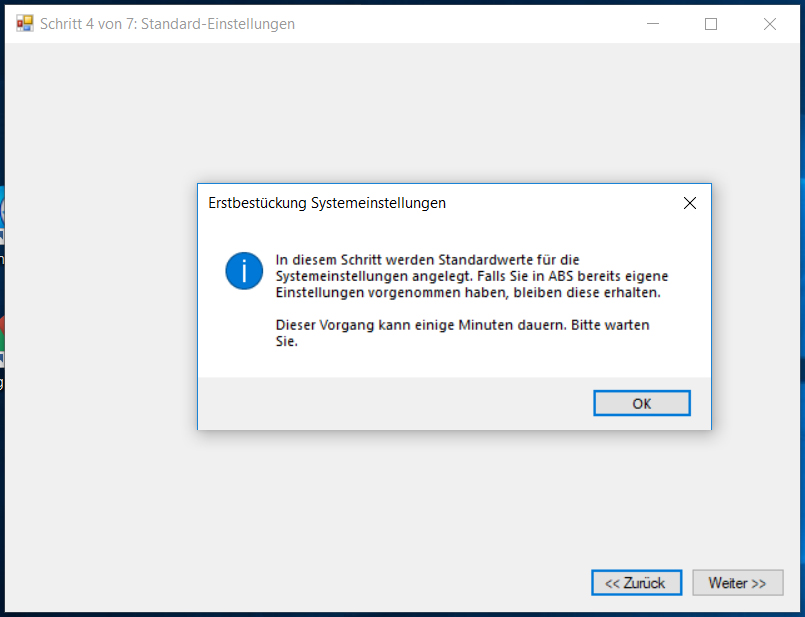
Bestätigen Sie die Meldung mit "OK". ABS richtet nun die Standardwerte auf der Datenbank ein; anschließend meldet es sich mit der folgende Meldung zurück:
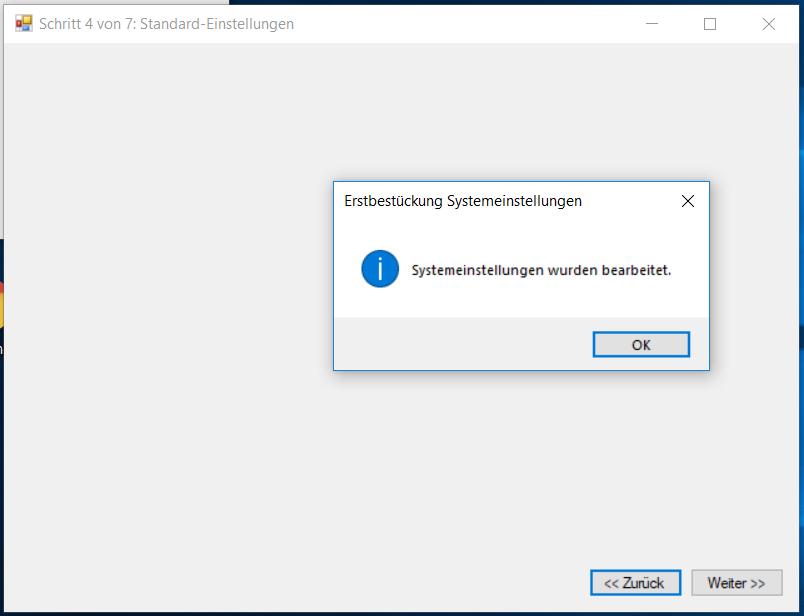
Bestätigen Sie auch diese Meldung mit "OK" und klicken Sie auf "Weiter". Nun sehen Sie das folgende Fenster:
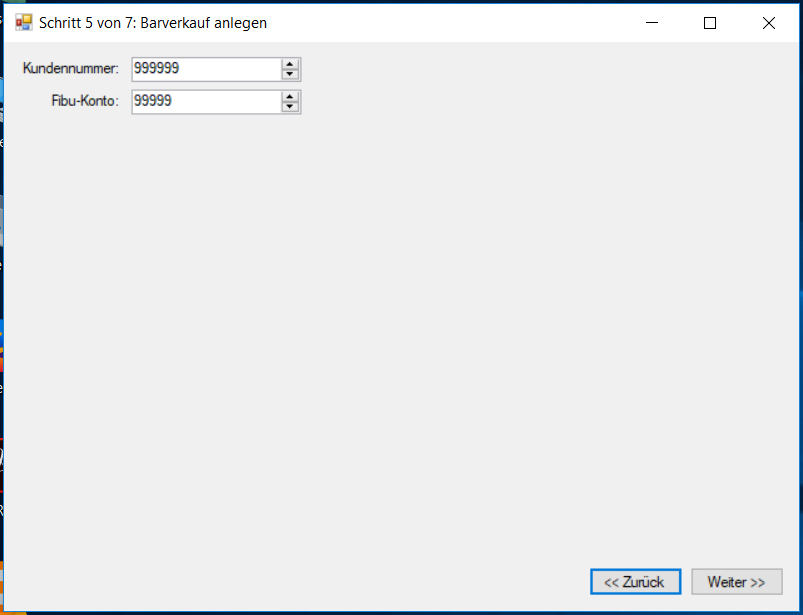
Hier ist ein kurzer Ausblick nötig: Mit "Barverkauf" ist gemeint, dass Sie ein Objekt außerhalb einer Auktion an einen Kunden verkaufen, dessen Identität Ihnen nicht bekannt ist - in diesem Fall stellen Sie also eine Rechnung ohne Rechnungsempfänger. Da Sie in diesem Fall keine Kundennummer des Empfängers haben, muss ABS aus anderer Quelle wissen, auf welche "Kundennummer" die Rechnung zu lauten hat und auf welches Personenkonto in Ihrer Finanzbuchhaltung die Rechnung verbucht werden soll.
Die hier vorgegebenen Werte sind so gewählt, dass sie nach menschlichem Ermessen nicht mit tatsächlichen Kunden- oder Kontonummern kollidieren. Falls Sie jedoch (gerade was das Fibu-Konto betrifft) im Zweifel sind, nehmen Sie Rücksprache mit Ihrem steuerlichen Berater.
Nachdem Sie Ihre Angaben hier gemacht haben, klicken Sie auf "Weiter". Nun sehen Sie das folgende Fenster:
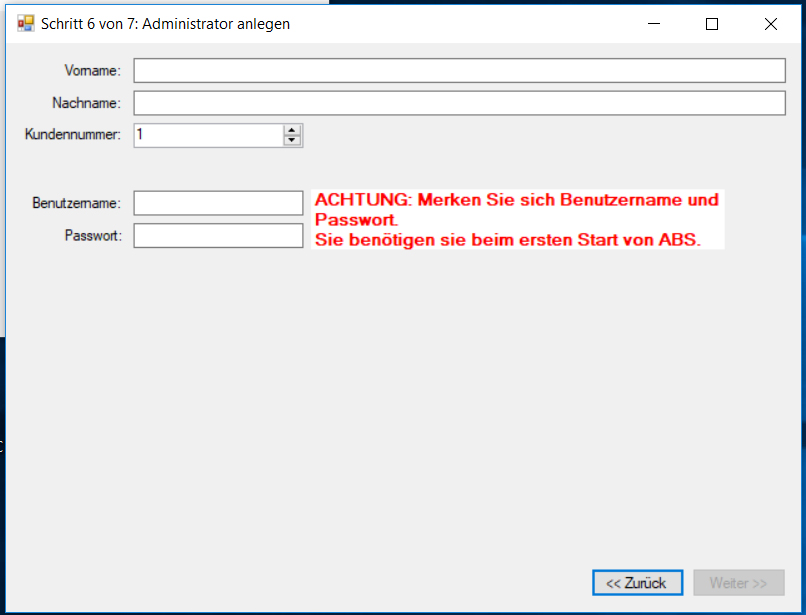
Damit Sie mit ABS arbeiten können, muss es mindestens einen Benutzer geben, der Administratorrechte hat (sonst wäre ABS quasi herrenlos). Geben Sie hier den Namen dieses Benutzers an. Typischerweise werden das Sie selbst sein oder auch Ihr Systemadministrator.
Die Wahl der Kundennummer ist prinzipiell frei; falls Sie jedoch Daten aus einem früheren Softwaresystem in ABS übernehmen, sollten Sie dem Administrator diejenige Kundennummer zuweisen, die er auch im Vorgängersystem hat. Falls der Administrator im Vorgängersystem nicht existiert, geben Sie ihm eine Kundennummer, die im Vorgängersystem nicht vergeben ist.
Jeder Benutzer in ABS (also auch der Administrator) braucht einen Benutzernamen und ein Passwort. Geben Sie den Benutzernamen und das Passwort des Administrators hier an. ACHTUNG: Notieren Sie sich Benutzernamen und Passwort des Administrators! Ohne diese Daten können Sie ABS nicht starten.
Wenn Sie die Daten des Administrators eingegeben haben, klicken Sie auf "Weiter". Wenn Sie keine Daten aus einem Vorgängersystem übernehmen. ist die Ersteinrichtung nun abgeschlossen. Andernfalls sehen Sie ein weiteres Fenster, aus dem heraus Sie Ihre individuelle Datenmigration anstoßen können.
| Voriger Beitrag: Download der Programmdateien |
Nächster Beitrag: Beim ersten Start von ABS: Benutzerkonto anlegen |
Sie haben Neo4j eingerichtet? Dann brauchen Sie jetzt die Programmdateien für ABS. Bei Vertragsabschluss haben wir Ihnen Zugangsdaten mitgeteilt, mit denen Sie auf Ihr Verzeichnis auf unserem FTP-Server zugreifen können. Dort sehen Sie drei Verzeichnisse:
- abs
- abs_erstausstattung
- abs_templates
Programmdateien zur Ersteinrichtung
Im Verzeichnis "abs_erstausstattung" finden Sie Programmdateien zur Ersteinrichtung der Datenbank. Bitte laden Sie diese Dateien auf den Computer herunter, von dem aus Sie die Ersteinrichtung vornehmen möchten; legen Sie für diese Dateien ein eigenes Verzeichnis an (vielleicht nennen Sie es "Ersteinrichtung ABS"), typischerweise im Ordner "C:\Programme".
Programmdateien für ABS
Im Verzeichnis "abs" finden Sie alle Programmdateien, die Sie für den Betrieb von ABS benötigen. Bitte legen Sie für diese Dateien ein eigenes Verzeichnis an (ein guter Name wäre "ABS"), typischerweise im Ordner "C:\Programme". Sie benötigen die Programmdateien auf allen Computern, auf denen Sie ABS benutzen möchten.
Templates
Im Verzeichnis "abs_templates" finden Sie alle Textbausteine, die ABS zum Betrieb benötigt. Bitte laden Sie diese Dateien in ein eigenenes Verzeichnis auf Ihrem zentralen Netzlaufwerk herunter (vgl. Einrichten der Ordnerstruktur); als Verzeichnisname empfehlen wir "<netzlaufwerk>:\ABS\Templates".
ACHTUNG:
- Unter den Templates befindet sich die Datei "HtmlBriefpapier.txt". Es handelt sich dabei um eine Vorlage, die das Aussehen des Anschreibens bestimmt, wenn ABS eine HTML-Mail verschickt. Diese Vorlage enthält ab Zeile 12 einen Verweis auf ein Bild mit einem Firmenlogo, das auf eine Internetseite verlinkt. Natürlich soll an dieser Stelle Ihr Firmenlogo und Ihre Internetseite stehen; in der allgemeinen Version stehen dort allerdings Platzhalter, nämlich:
- statt der URL Ihrer Internetseite der Text "<<<Link zu Ihrer Homepage>>>"
- statt der URL des Firmenlogos der Text "<<<Link zu Ihrem Firmenlogo>>>"
- statt der Breite des Logos der Text "<<<Breite des Firmenlogos in Pixeln>>>"
- statt der Höhe des Logos der Text "<<<Höhe des Firmenlogos in Pixeln>>>"
- Gleiches gilt für die Dateien "AnschreibenLosInfo_de.txt", "AnschreibenLosInfo_en.txt" und "AnschreibenLosInfo_fr.txt". Auch diese Dateien enthalten Platzhalter für einen Link zu Ihrer Homepage. Ersetzen Sie auch diese Platzhalter durch gültige Links!
- Unter den Templates befinden sich einige Word-Dokumente, die Briefcharakter haben. In diesem Dokumenten ist ein nichtssagender Briefkopf eines fiktiven Auktionshauses verwendet. Passen Sie die Briefköpfe an Ihr eigenes Unternehmen an! Dabei sollten Sie darauf achten, dass die Höhe des Kopfbereiches etwa gleich bleibt (bis auf ein oder zwei Millimeter), denn davon hängt es ab, ob eine von ABS eingefügte Adresse tatsächlich im Fenster eines Briefumschlages erscheint.
| Voriger Beitrag: Einrichten der Ordnerstruktur |
Nächster Beitrag: Ersteinrichtung der Datenbank |
Seite 40 von 54
- Aktuelle Seite:
-
Startseite

- Manual