Manual
Die hier erfassten Informationen benötigen Sie, wenn Sie aus ABS heraus automatisch Buchungsstapel für Rechnungen und Abrechnungen erzeugen möchten, die Sie dann in Ihrer Buchhaltungssoftware weiterverarbeiten. Die Systemeinstellungen erreichen Sie über die Menüoption "Extras -> Einstellungen". DerReiter "Fibu-Konten" sieht aus wie folgt:
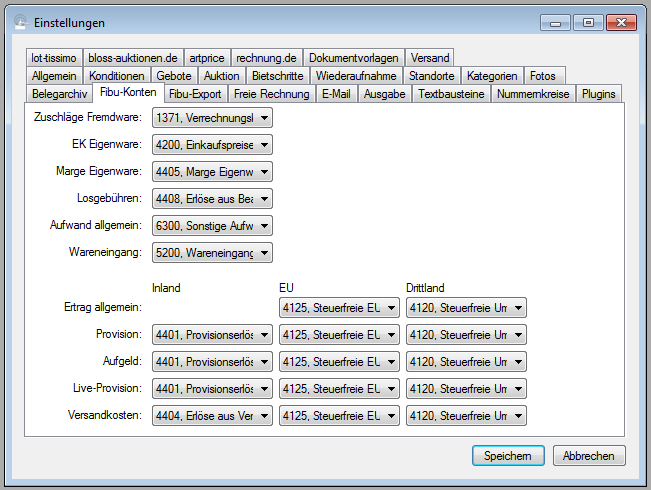
Für jeden Buchungsvorfall wählen Sie das passende Konto aus (die Auswahl speist sich aus den Konten, die Sie im Kontenplan eingegeben haben). Welche Konten Sie genau benötigen, klären Sie bitte mit Ihrem steuerlichen Berater.
| Voriger Beitrag: Systemeinstellungen: Der Reiter "Belegarchiv" |
Nächster Beitrag: Systemeinstellungen: Der Reiter "Fibu-Export" |
Zu Ihren buchhalterischen Tätigkeiten gehört es, dass Sie den Überblick darüber behalten, welche Zahlungen zu Rechnungen eingegangen sind, die Sie an Kunden gestellt haben - und auch, welche Zahlungen Sie für Objekte geleistet haben, die Sie Einlieferern gegenüber abgerechnet haben. ABS unterstützt Sie dabei mit der Menüoption "Zahlungsverkehr -> Zahlungen erfassen". Nach dem Klick auf diese Option sehen Sie das folgende Fenster:
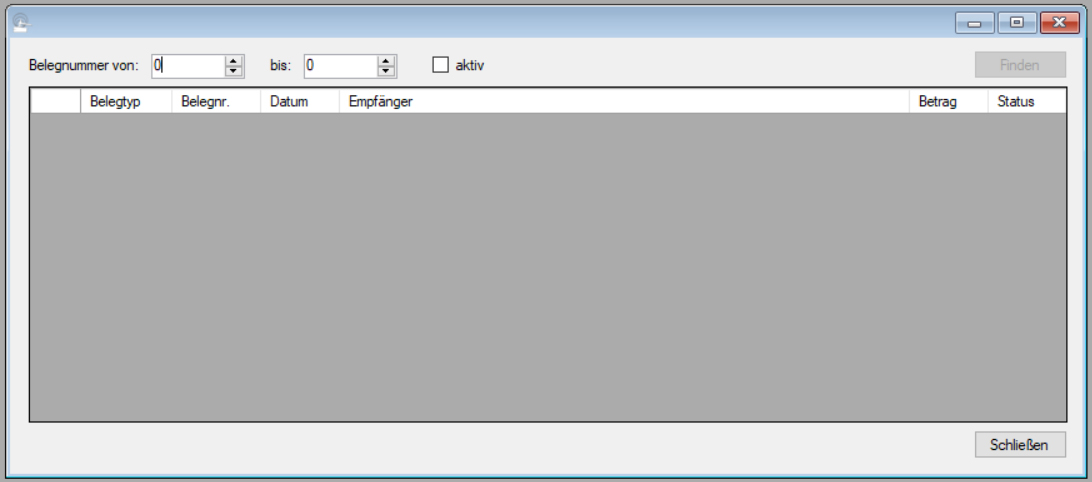
Wie Sie sehen, können Sie hier einen ganzen Bereich von Belegnummern auswählen. Geben Sie die erste und letzte Belegnummer des gewünschten Bereiches an und klicken Sie auf die Schaltfläche "Finden"; anschließend zeigt ABS Ihnen die Belege des gewählten Bereiches an:
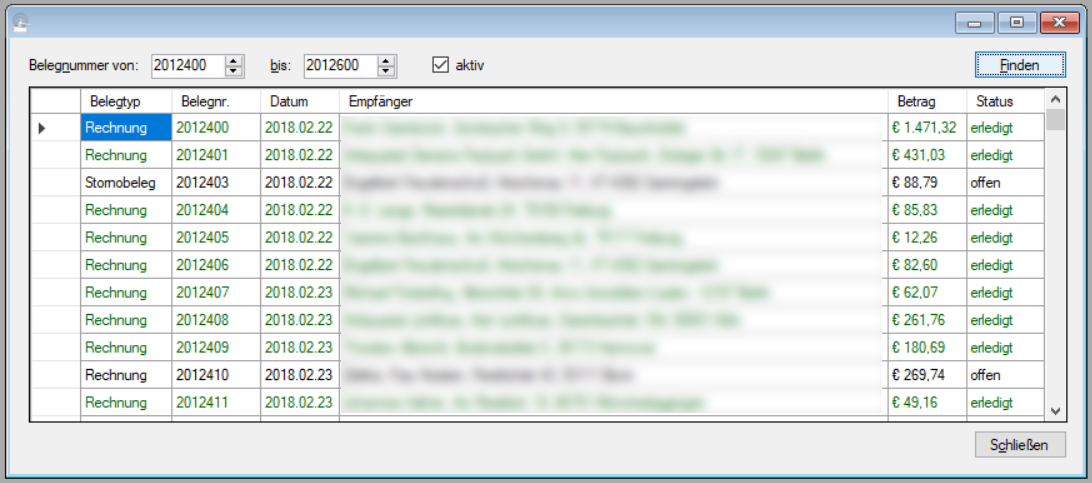
Wenn Sie in der Liste der angezeigten Belege mit der rechten Maustaste klicken, sehen Sie ein Kontextmenü, dessen Funktionen nachstehend beschrieben werden:
Zahlungen
Mit der Option "Zahlungen" des Kontextmenüs öffnen Sie ein neues Fenster:
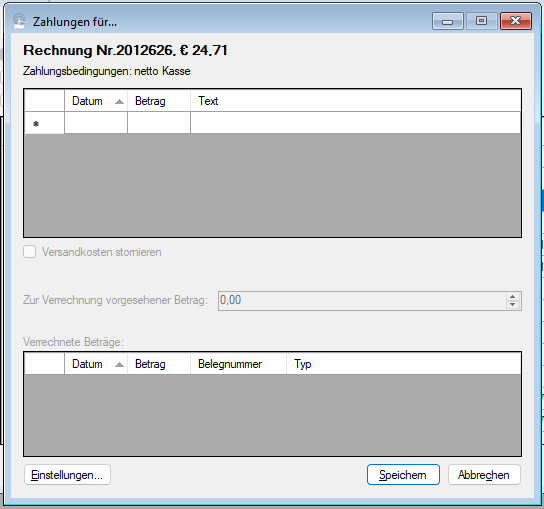
Hier können Sie eingegangene Zahlungen (für Rechnungen) bzw. von Ihnen geleistete Zahlungen (für Abrechnungen) erfassen. Das funktioniert so ähnlich wie unter Auktionsrechnung stellen beschrieben - nur mit dem Unterschied, dass Sie für den Fall, dass der Rechnungsempfänger gleichzeitig ein Einlieferer ist, Beträge zur Verrechnung nicht über die Liste mit den Zahlungen erfassen. Wenn Sie den Rechnungsbetrag oder einen Teilbetrag mit dem Guthaben des Kunden verrechnen möchten, geben Sie diesen Betrag statt dessen bei "Zur Verrechnung vorgesehener Betrag" ein.
Skonto berücksichtigen
Wenn Sie bei Rechnungsstellung Skonto vereinbart haben, können Sie mit dem Haken "Skonto gewährt" steuern, ob der skontierte Rechnungsbetrag als Komplettzahlung akzeptiert wird oder nicht. Der Haken ist standardmäßig gesetzt, wenn Sie sich noch innerhalb der Skontofrist befinden; Sie können ihn aber auch nach Ablauf der Skontofrist noch setzen. Damit können Sie den Fall modellieren, dass die (skontierte) Zahlung erst kurz nach Ende der Skontofrist eintrifft, Sie den Skonto kulanzhalber aber noch gewähren möchten.
Versandkosten stornieren
Manchmal kommt es vor, dass Sie einem Kunden Versandkosten in Rechnung gestellt haben, dieser die Rechnung aber ohne Versandkosten bezahlt - sei es, weil er die Ware persönlich abholt oder den Transport selbst und auf eigene Kosten organisiert. In diesem Fall können Sie den Haken "Versandkosten stornieren" setzen. Dadurch werden die Versandkosten der Rechnung auf Null gesetzt; falls die Rechnung bereits verbucht wurde, wird im Hintergrund eine Stornobuchung über die Versandkosten erzeugt.
Benachrichtigen Sie den Rechnungsempfänger über den Eingang seiner Zahlung
Sie können dem Rechnungsempfänger automatisiert eine Mailnachricht zukommen lassen, mit der ihm der Eingang seiner Zahlung bestätigt wird. "Ab Werk" ist diese Funktion deaktiviert. Um sie zu nutzen, klicken Sie auf die Schaltfläche "Einstellungen" links unten. Danach öffnet sich das folgende Fenster:
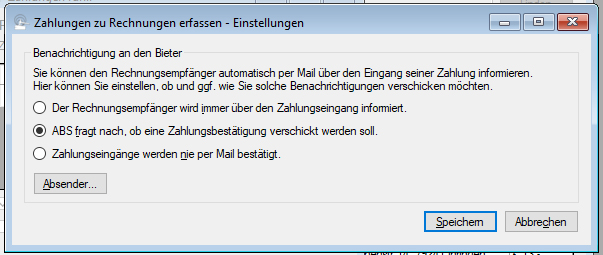
Hier können Sie einstellen, ob Bestätigungsnachrichten immer (oder auch gar nicht) verschickt werden sollen, oder ob ABS nachfragen soll, bevor eine Zahlungsbestätigung verschickt wird.
Mit einem Klick auf die Schaltfläche "Absender" können Sie ggf. abweichende Absenderinformationen für die Benachrichtigung hinterlegen. Näheres zu dieser Möglichkeit finden Sie im Beitrag Systemeinstellungen: Der Reiter "Ausgabe".
Wie Sie den Text der Zahlungsbestätigung an Ihre Bedürfnisse anpassen können, erfahren Sie in den folgenden Beiträgen:
- Betreffzeile der Zahlungsbestätigung (Textbausteine)
- Text der Zahlungsbestätigung (Textbausteine)
- Zahlungsdetails in der Zahlungsbestätigung (Textbausteine)
- Klausel "bereits bezahlt" in der Zahlungsbestätigung (Textbausteine)
- Abschlusstext bei unvollständiger Zahlung in der Zahlungsbestätigung (Textbausteine)
- Abschlusstext mit Versand in der Zahlungsbestätigung (Textbausteine)
- Abschlusstext ohne Versand in der Zahlungsbestätigung (Textbausteine)
Positionen
Mit einem Klick auf die Option "Positionen" im Kontextmenü zeigt ABS Ihnen die Positionen des gewählten Belegs an. Bei Rechnungen können Sie hier auch einzelne Positionen bzw. die komplette Rechnung stornieren (vgl. Rechnung anzeigen).
PDF-Datei
Wenn Sie auf die Option "PDF-Datei" des Kontextmenüs klicken, öffnet ABS die gespeicherte PDF-Datei. Das kann angenehm sein, wenn Sie die Datei z.B. nochmals ausdrucken möchten.
| Voriger Beitrag: Abrechnung anzeigen |
Nächster Beitrag: Kontoauszüge einlesen |
Mit dieser Funktion können Sie die Positionen einer Rechnung anzeigen sowie eine Rechnung ganz oder teilweise stornieren.
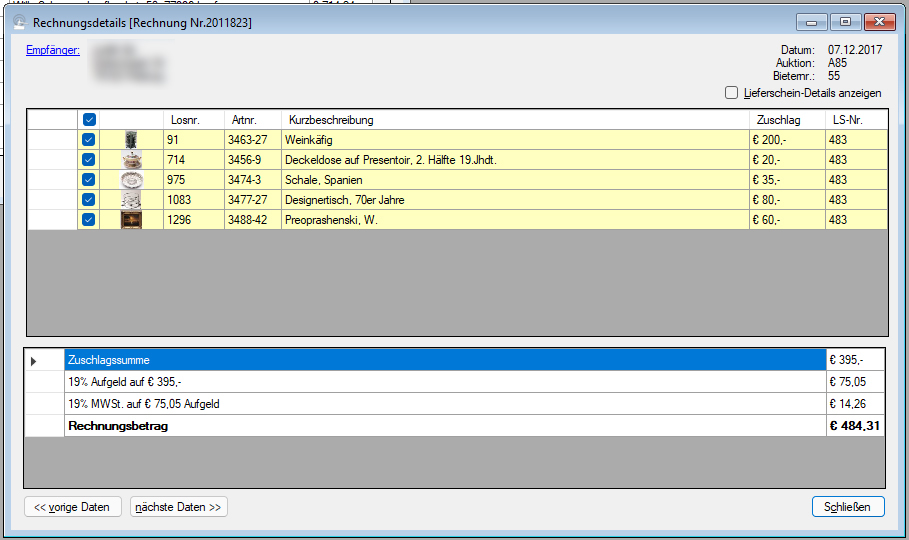
Klicken Sie auf die Menüoption "Zahlungsverkehr -> Rechnung anzeigen". Anschließend wählen Sie die gewünschte Rechnung aus (vgl. Rechnung auswählen). Sobald Sie Ihre Auswahl bestätigt haben, zeigt Ihnen ABS die Positionen der Rechnung an:
Lieferschein-Details
In der rechten Spalte wird Ihnen ggf. die Nummer des Lieferscheins angezeigt, auf dem sich das jewielige Objekt befindet. Zu Lieferscheinen können Sie (unter anderem) auch erfassen, wann Sie die Ware verschickt haben - wie das geht, erfahren Sie im Beitrag Lieferschein anzeigen. Um diese Informationen schon bei den Rechnungspositionen einzublenden, setzen Sie rechts oben den Haken "Lieferschein-Details anzeigen". Dann sieht das gleiche Fenster aus wie folgt:
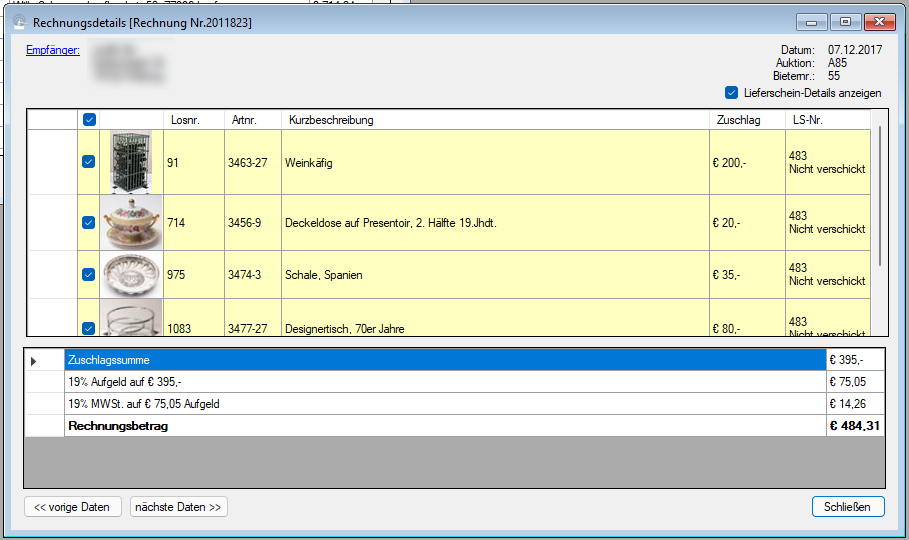
Übrigens: ABS merkt sich, ob Sie die Lieferscheindetails sehen möchten oder nicht und stellt beim nächsten Mal, wenn Sie die Positionen einer Rechnung anzeigen, den Haken entsprechend ein.
Um den Lieferschein zu einem Objekt anzuzeigen (vgl. Lieferschein anzeigen), doppelklicken Sie in der jeweiligen Zeile in die Spalte "LS-Nr." - oder Sie klicken mit der rechten Maustaste und wählen im Kontextmenü die Option "Lieferschein für das aktuelle Objekt anzeigen".
Sie können übrigens auch ein oder mehrere Objekte von einem bestehenden Lieferschein entfernen oder für sie einen neuen Lieferschein erstellen. Wählen Sie dazu die gewünschten Objekte aus, in dem Sie sie mit dem Haken ganz links markieren, und wählen Sie im Kontextmenü die Option "Lieferschein für ausgewählte Positionen erstellen" bzw. "ausgewählte Objekte vom Lieferschein entfernen".
Angaben zum Versand anzeigen und ändern
Bei der Kalkulation der Versandkosten können Sie Angaben zum Verpackungsaufwand und allgemeine Anweisungen an die Packabteilung erfassen (vgl. Versandkosten kalkulieren). Wenn Sie eine Rechnung einmal gestellt haben, lässt ABS es nicht mehr zu, dass Sie die Versandkosten nooch ändern (dafür müssten Sie die Rechnung zunächst komplett stornieren und nochmals stellen), aber Sie können die Anweisungen an die Packabteilung noch ändern. Das kann dann sinnvoll sein, wenn Ihnen ein Kunde nach Erhalt der Rechnung noch weitere Direktiven übermittelt (z.B. "Bitte schicken Sie das Paket erst nach dem 7. März"). Um die Anweisungen einzusehen und ggf. zu ändern, doppelklicken Sie auf die Versandkosten. Anschließend zeigt Ihnen ABS das folgende Fenster:
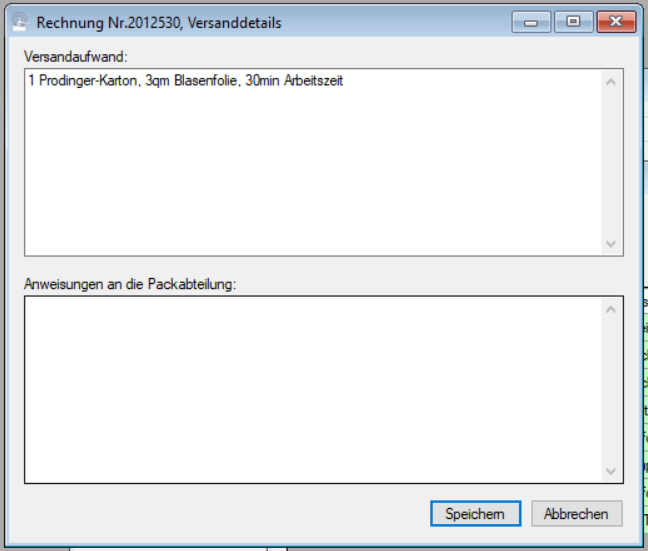
Die beiden Textfelder können Sie frei editieren. Um Ihre Änderungen in die Datenbank zu übernehmen, klicken Sie wie immer auf "Speichern".
Rechnung ganz oder teilweise stornieren
Um einzelne Rechnungspositionen zu stornieren, markieren Sie sie durch Setzen des Hakens am Zeilenanfang. Anschließend klicken Sie mit der rechten Maustaste in die Objektliste; nun sehen Sie ein Kontextmenü mit einer einzeigen Option "ausgewählte Positionen stornieren". Wenn Sie diese Option auswählen, lösen Sie den Stornovorgang aus, der unter Auktionsrechnung stornieren beschrieben ist.
| Voriger Beitrag: Abrechnung auswählen |
Nächster Beitrag: Lieferschein anzeigen |
ABS archiviert alle relevanten Belege (Versteigerungsaufträge, Rechnungen, Abrechnungen etc.) in jeweils eigenen Verzeichnissen. Diese Verzeichnisse geben Sie in den Systemeinstellungen ("Extras -> Einstellungen") im Reiter "Belegarchiv" an:
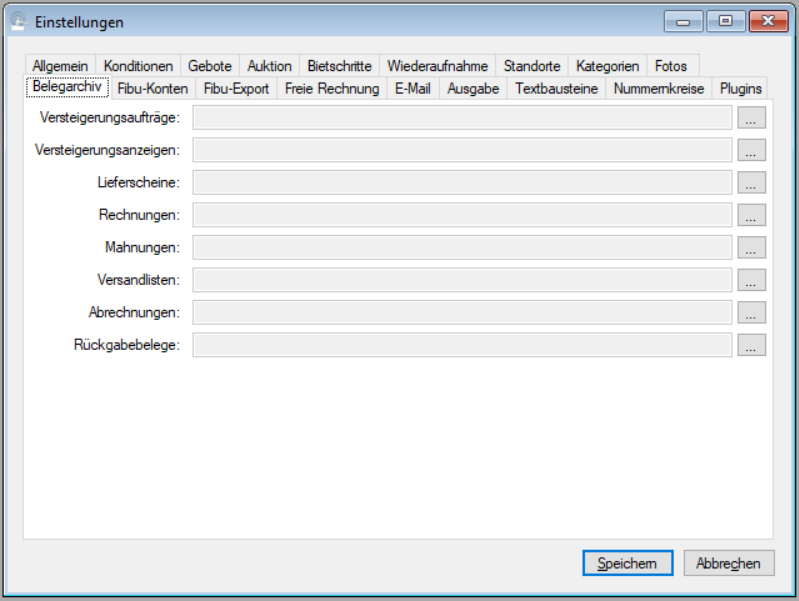
Sie erinnern sich möglicherweise: Bei der Ersteinrichtung der Datenbank haben Sie ein Verzeichnis für das Belegarchiv angegeben. ABS hat bei dieser Gelegenheit in diesem Verzeichnis für alle hier genannten Belegarten jeweils Unterverzeihnisse erstellt. Wir empfehlen, diese Verzeichnisse zur Archivierung zu nutzen.
| Voriger Beitrag: Systemeinstellungen: Der Reiter "Datenschutz" |
Nächster Beitrag: Systemeinstellungen: Der Reiter "Fibu-Konten" |
Die Systemeinstellungen erreichen Sie über die Menüoption "Extras -> Einstellungen". Der Reiter "Fotos" sieht aus wie folgt:
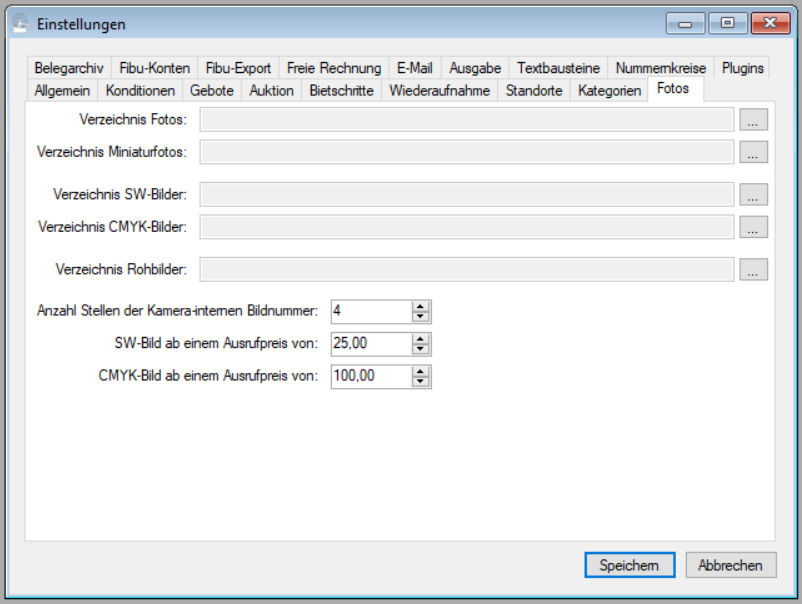
Sie werden merken (oder wissen schon), dass ABS wo immer möglich mit Bildern von Objekten arbeitetet. Wann immer ABS das Foto eines Objekts benötigt, sucht es die Bilddatei in dem Verzeichnis, das Sie bei "Verzeichnis Fotos" angeben. Deswegen muss dieses Verzeichnis auf einem Laufwerk liegen, das systemweit unter dem gleichen Laufwerksbuchstaben sichtbar ist - am einfachsten auf dem Netzlaufwerk, das Sie bei der Ersteinrichtung von ABS eingerichtet haben (vgl. Einrichten der Ordnerstruktur).
Übrigens ist die Benennung eines Objektfotos nicht beliebig, sondern im Gegenteil streng geregelt (vgl. Konventionen für Objektfotos).
Häufig werden die Objektfotos in Objektlisten als briefmarkengroße Miniaturen angezeigt. Weil die eigentlichen Objektfotos für diesen Zweck viel zu groß sind, erzeugt ABS bei solchen Vorgängen sehr viel kleinere Versionen des Objektfotos (davon bekommen Sie als Benutzer nichts mit, es geschieht im Hintergrund). Auch für diese Miniaturfotos brauchen Sie ein systemweit sichtbares Verzeichnis; Sie geben es bei "Verzeichnis Miniaturfotos" an.
Wenn Sie Ihre Auktionskataloge im Internet veröffentlichen, benötigen Sie die Objektfotos in der Regel im JPG-Format. Anders ist es, wenn Sie einen gedruckten Auktionskatalog herausgeben. Hier werden Sie die Bilder in der Regel als TIFF-Dateien brauchen, entweder als vierfarbige Bilder (also im Farbmodell CMYK) oder als Graustufenbilder. Die Benennung dieser Fotos unterliegt den gleichen Regeln wie die JPG-Bilder, nur dass die Dateiendung jeweils ".tif" statt ".jpg" lautet.
Auch die CMYK- bzw. Graustufenbilder erwartet ABS jeweils in einem bestimmten (natürlich wieder systemweit sichtbaren) Verzeichnis, das Sie bei "Verzeichnis SW-Bilder" bzw. "Verzeichnis CMYK-Bilder" angeben.
Die weiteren Angaben in diesem Reiter benötigen, Sie, wenn die Objektfotografie im Fotostudio mit ABS unterstützen (Menüoption "Objekt -> Fotos -> erfassen"). In diesem Fall geben Sie bei "Verzeichnis Rohbilder" ein systemweit sichtbares Verzeichnis an, in dem ABS die Rohbilder abspeichert (genauer: ABS legt für jede Fotoliste einen Unterordner in dem Verzeichnis an, das Sie hier angeben; dorthin kopiert ABS die zur Fotoliste gehörigen Rohbilder und erzeugt die Fotoliste als PDF-Datei in diesem Unterordner). Damit diese Unterordner sinnvoll benannt werden können, benötigt ABS noch die Anzahl Dezimalstellen der laufenden Fotonummer, die Ihre Kamera vergibt. Falls Sie feste Regeln darüber haben, ab welchem Ausrufpreis Sie zusätzlich zum JPG-Bild ein Graustufen-TIFF bzw. ein CMYK-TIFF erstellen möchten, können Sie die zugehörigen Grenzbeträge hier erfassen - dann gibt ABS demjenigen, der die Fotos digital nachbearbeitet, auf der Fotoliste einen entsprechenden Hinweis.
| Voriger Beitrag: Systemeinstellungen: Der Reiter "Kategorien" |
Nächster Beitrag: Systemeinstellungen: Der Reiter "Postverteiler" |
Wenn Sie Objekte erfassen, dann ordnen Sie diese Objekte Kategorien zu - Möbel, Silber, Schmuck, Gemälde, Briefmarken etc. Welche Kategorien Sie benötigen, hängt von Ihrem individuellen Geschäft ab; deswegen hat ABS keine vorgefertigten Kategorien, sondern überlässt es Ihnen, die für Sie passenden Kategorien zu erfassen. Das tun Sie in den Systemeinstellungen (Menüoption "Extras -> Einstellungen") im Reiter "Kategorien":
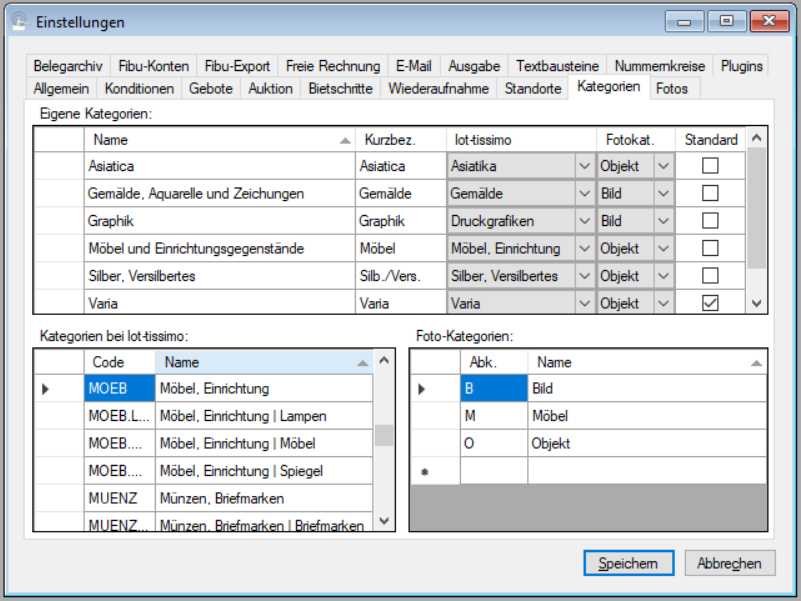
In der Liste "Eigene Kategorien" erfassen Sie die Kategorien, die Sie selbst benutzen. Jeder Kategorie geben Sie einen Namen; typischerweise wird das der Begriff sein, der als Überschrift über der jeweiligen Kategorie in Ihrem Auktionskatalog steht. Als Kurzbezeichnung wählen Sie eine sehr kurze Version des Kategorienamens - diese Kurzbezeichnung erscheint auf Ihren Artikel- und Auktionsetiketten, damit jeder Mitarbeiter, der ein Objekt in die Hand nimmt, weiß, zu welcher Kategorie es gehört.
Jede Ihrer Kategorien ist einer lot-tissimo-Kategorie zugeordnet. Wenn Sie ein Objekt erfassen und einer eigenen Kategorie zuordnen, wird es automatisch der entsprechenden lot-tissimo-Kategorie zugeordnet (allerdings können Sie die lot-tissimo-Kategorie danach noch manuell ändern).
Ganz ähnlich ist es mit den Fotokategorien: Zu jeder Ihrer Kategorien gehört eine Fotokategorie. Die Fotokategorien benutzen Sie dann, wenn Sie mit ABS Fotos im Fotostudio erfassen (Menüoption "Objekt -> Fotos -> erfassen"); dann erscheint das Kürzel der Fotokategorie auf den Fotolisten, die Sie ausgeben. Das kann relevant sein, wenn Sie Fotos unterschiedlicher Objekte von unterschiedlichen Mitarbeitern bearbeiten lassen o.ä.
Schließlich gibt es die Spalte "Standard". Wenn Sie bei einer Kategorie hier einen Haken setzen (dort, wo der Haken vorher gesetzt war, wird er gelöscht), dann bestimmen Sie damit, dass jedes neue Objekt zunächst dieser Kategorie zugeordnet wird.
| Voriger Beitrag: Systemeinstellungen: Der Reiter "Standorte" |
Nächster Beitrag: Systemeinstellungen: Der Reiter "Fotos" |
Seite 38 von 54
- Aktuelle Seite:
-
Startseite

- Manual