Manual
Im Reiter "rechnung.de" in den Systemeinstellungen (Menüoption "Extras -> Einstellungen") geben Sie die Daten an, die ABS benötigt, um Dokumente als Brief oder signierte Mail über rechnung.de zu verschicken. Den Reiter "rechnung.de" sehen Sie dann, wenn Sie als Plugin für den Dokumentversand das Plugin "DocumentDistribution.dll" gewählt haben (vgl. Systemeinstellungen: Der Reiter "Plugins").
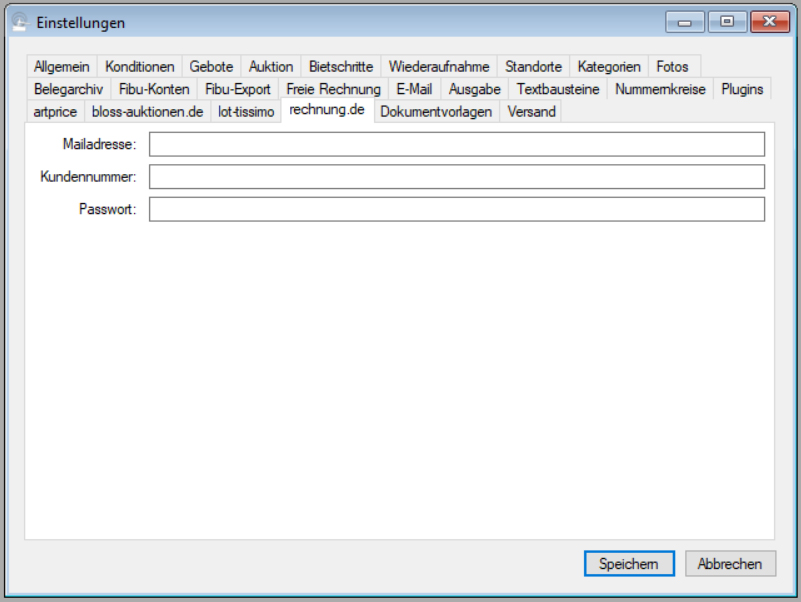
In der Zeile "Mailadresse" geben Sie die Adresse an, unter der der Mail-Gateway bei rechnung.de zu erreichen ist. Zum Zeitpunkt, als dieser Artikel geschrieben wird (April 2018) lautet diese Mailadresse "Diese E-Mail-Adresse ist vor Spambots geschützt! Zur Anzeige muss JavaScript eingeschaltet sein!".
Bei "Kundennummer" geben Sie Ihre Kundennummer bei rechnung.de an, und bei "Passwort" das Passwort, das Ihnen von rechnung.de mitgeteilt wurde.
| Voriger Beitrag: Systemeinstellungen: Der Reiter "lot-tissimo" |
Nächster Beitrag: Systemeinstellungen: Der Reiter "Dokumentvorlagen" |
Im Reiter "lot-tissimo" der Systemeinstellungen (Menüoption "Extras -> Einstellungen") geben Sie wichtige Daten an, die ABS benötigt, um Ihre Auktionen bzw. Auktionsergebnisse an lot-tissimo weiterzumelden. Diesen Reiter sehen Sie dann, wenn sich unter Ihren externen Veröffentlichern das Plugin "LotTissimoPublishing.dll" befindet (vgl. Systemeinstellungen: Der Reiter "Plugins").
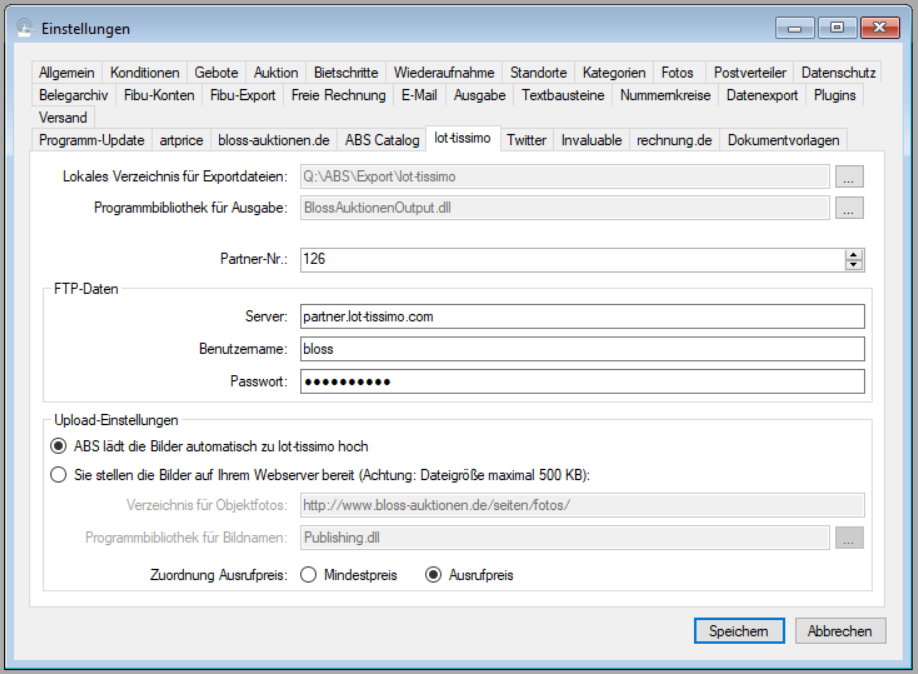
In der Zeile "Lokales Verzeichnis für Exportdateien" geben Sie denjenigen Ordner an, in dem ABS Exportdateien für lot-tissimo ablegen soll. Wir empfehlen "<netzlaufwerk>:\ABS\Export\lot-tissimo"; dabei steht "<netzlaufwerk>" für das Netzlaufwerk, das Sie bei der Ersteinrichtung von ABS eingerichtet haben (vgl. Einrichten der Ordnerstruktur).
In der Zeile "Programmbibliothek für Ausgabe" geben Sie dasjenige Plugin an, das für die Erzeugung der Exportdateien verantwortlich ist. In aller Regel wird das gleiche Plugin sein, das Sie auch im Reiter "Plugins" für die Ausgabe angegeben haben; falls Sie kein individuell programmiertes Plugin für die Ausgabe nutzen, handelt es sich um die Programmbibliothek "BlossAuktionenOutput.dll".
In der Zeile "Partner-Nr." geben Sie Ihre Partnernummer bei lot-tissimo an. Diese Partnernummer wurde Ihnen von lot-tissimo mitgeteilt.
In der Rubrik "FTP-Daten" geben Sie den FTP-Server, Benutzernamen und Passwort ein, die Ihnen von lot-tissimo mitgeteilt wurden. Diese Informationen benötigt ABS, um Gebote bzw. Live-Anmeldungen von lot-tissimo zu importieren und um ggf. Bilder zu lot-tissimo hochzuladen.
In der Rubrik "Upload-Einstellungen" geben Sie Daten an, die ABS benötigt, um eine Auktion zu lot-tissimo zu exportieren. Für die Bilddateien, die lot-tissimo zu Ihren Auktionen benötigt, haben Sie zwei Möglichkeiten: Sie können sie entweder von ABS direkt zu lot-tissimo hochladen lassen oder sie auf einem eigenen Webserver für lot-tissimo bereitstellen. Im letzteren Fall müssen Sie daran denken, dass lot-tissimo keine Bilddateien verarbeitet, die größer als 500 KB sind, und Ihre Bilder entsprechend skalieren (vgl. Bilddateien einer Auktion exportieren).
Wenn Sie die Bilder manuell bereitstellen, geben Sie zunächst die URL des Verzeichnisses, in dem sich die Bilder einer Auktion im Moment des Exports an lot-tissimo befinden, in der Zeile "Verzeichnis für Objektfotos" an.
Als nächstes muss ABS in diesem Fall noch wissen, wie die Bilder, die Sie im Internet zur Verfügung gestellt haben, benannt sind. Im einfachsten Fall werden das die Namen sein, die die Bilder auch bei Ihnen lokal haben (vgl. Konventionen für Objektfotos) - in diesem Fall wählen Sie als "Programmbibliothek für Bildnamen" das Plugin "Publishing.dll" (oder lassen das Feld einfach leer). Falls Sie die Bilder anderweitig benannt haben (z.B. weil Sie sie mit einer anderen Namenskonvention auf Ihren eigenen Webserver hochgeladen haben, um sie für Ihre eigene Website zu verwenden), geben Sie das individuell programmierte Plugin an, das Sie für den Export verwendet haben - dabei sind wir Ihnen gerne behilflich.
Schließlich geben Sie noch an, welchem Datenmerkmal bei lot-tissimo Ihr Ausrufpreis zugeordnet werden soll - dem Mindestpreis oder dem Ausrufpreis.
| Voriger Beitrag: Systemeinstellungen: Der Reiter "Folgerechte" |
Nächster Beitrag: Systemeinstellungen: Der Reiter "rechnung.de" |
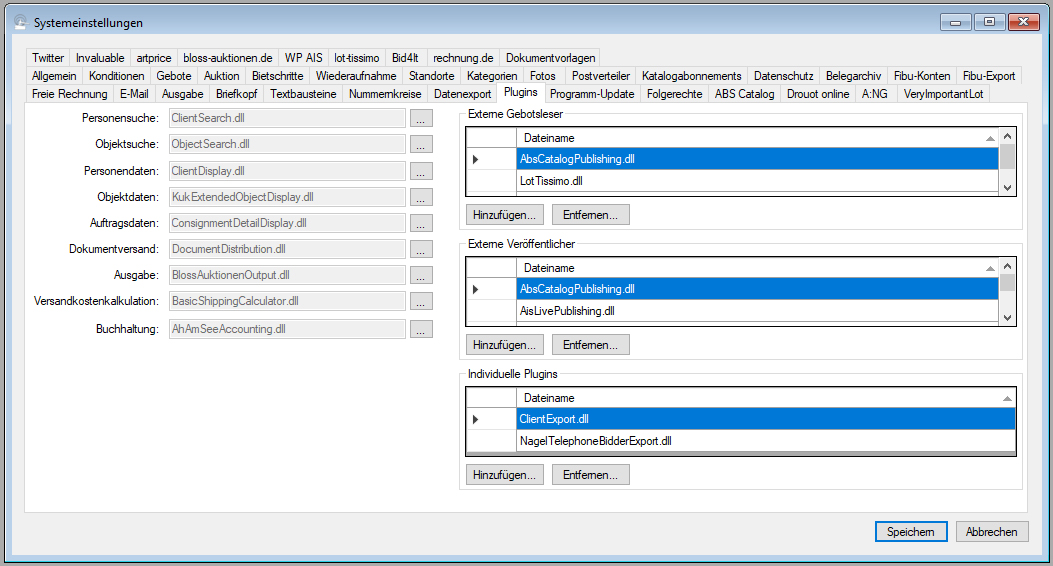
ABS besteht aus einer Vielzahl von Programmbibliotheken. Die meisten davon gehören zum festen "Repertoire" von ABS; einige sind jedoch frei wählbar bzw. können optional hinzugefügt werden. Diese Architektur macht es möglich, dass einzelne Vorgänge flexibel an Ihre Bedürfnisse angepasst werden können. In den Systemeinstellungen (Menüoption "Extras -> Einstellungen") geben Sie an, welches diese flexiblen Bestandteile von ABS sein sollen:
Erforderliche Plugins
In der Zeile "Personensuche" stellen Sie ein, welches Fenster Sie zum Suchen von Personen verwenden möchten. Dabei haben Sie die Auswahl zwischen der einfachen Personensuche ("ClientSearch.dll") und der erweiterten Suche ("KeywordClientSearch.dll"). Näheres zu diesen beiden Suchfenstern finden Sie im Beitrag Person finden. Mit einem Klick auf die Schaltfläche mit den drei Punkten am Zeilenende öffnen Sie einen Dateidialog, in dem Sie diese Bibliothek auswählen.
Für die Objektsuche gibt es derzeit nur ein Plugin, nämlich "ObjectSearch.dll".
In den Zeilen "Personendaten", "Objektdaten" und "Auftragsdaten" stellen Sie ein, welche Eingabefenster Sie für die jeweiligen Daten benutzen möchten. Ab Werk enthält ABS hier jeweils zwei Versionen, nämlich eine für fixe Prozentsätze in den Konditionen (Aufgelder, Provisionen, Vermittlungsprovisionen) und eine zweite für gestaffelte Konditionen. Ab Werk sind die Eingabefenster für fixe Prozentsätze eingestellt; sie heißen "ClientDisplay.dll", "ObjectDisplay.dll" und "ConsignmentDetailDisplay.dll". Wenn Sie gestaffelte Konditionen verwenden, wählen Sie die Plugins "ExtendedClientDisplay.dll", "ExtendedObjectDisplay.dll" bzw. "ExtendedConsignmentDetailDisplay.dll".
In der Zeile "Dokumentversand" geben Sie dasjenige Plugin an, das für den Versand von Dokumenten verantwortlich ist (also Druck, Versand per Mail und elektronische Signatur). Derzeit steht nur ein Plugin zur Verfügung, das diese Aufgabe übernimmt, nämlich die Programmbibliothek "DocumentDistribution.dll".
Iin der Zeile " Ausgabe" stellen Sie das Plugin ein, das Dokumente überhaupt erst erzeugt (also z.B. PDF-Dateien generiert). Falls Sie hier nicht ein individuell programmiertes Plugin benutzen, wählen Sie die Programmbibliothek, die standardmäßig mit ABS mitgeliefert wird; sie heißt "BlossAuktionenOutput.dll".
Das letzte Plugin, das ABS benötigt, unterstützt Sie bei der Kalkulation von Versandkosten (vgl. Versandkosten kalkulieren). Hier haben Sie die Wahl zwischen den Programmbibliotheken "BasicShippingCalculator.dll", "GenericShippingCalculator.dll" und "ShippingCalculator.dll".
Optionale Plugins
Die Plugins in der Rubrik "Externe Gebotsleser" lesen Gebote und Live-Anmeldungen von externen Partnern ein. Im normalen Lieferumfang von ABS ist ein solches Plugin enthalten, nämlich die Programmbibliothek "LotTissimo.dll". Sie wählen Sie aus, indem Sie auf die Schaltfläche "Hinzufügen" in der Rubrik "Externe Gebotsleser" klicken; anschließend wählen Sie die Programmbibliothek aus.
In der Rubrik "Externe Veröffentlicher" erfassen Sie Plugins, die Ihre Auktionen bzw. Auktionsergebnisse an externe Partner weitermelden. Im Standardumfang von ABS ist ein solches Plugin enthalten, nämlich die Programmbibliothek "LotTissimoPublishing.dll". Auch hier fügen Sie das Plugin hinzu, indem Sie auf "Hinzufügen" klicken (diesmal natürlich in der Rubrik "Externe Veröffentlicher"); anschließend wählen Sie die Programmbibliothek aus.
Es gibt weitere Plugins, die Auktionen und ggf. Ergebnisse zu weiteren externen Partnern exportieren. Derzeit können die folgenden externen Partner angesteuert werden:
- ABS Catalog (das ABS-eigene Wordpress-Plugin; hier gibt es auch einen externen Gebotsleser)
- artprice.com
- Bid4It (ein plattformunabhängiges Live-System; kann auch Live-Anmeldungen einlesen)
- Drouot online
- Invaluable
- veryimportantlot.com (kann auch Gebote einlesen)
- WP AIS (ein weiteres Wordpress-Plugin zur Darstellung von Auktionen und zum Einwerben schriftlicher und telefonischer Gebote)
In Vorbereitung sind Ansteuerungsmodule für
- Auktion:NG (ein plattformunabhängiges Live-System)
Falls Sie an diesen Plugins interessiert sind, sprechen Sie uns gerne an.
Die Rubrik "Individuelle Plugins" enthält schließlich Erweiterungen von ABS; die individuell für Sie programmiert wurden. Das Hinzufügen solcher Plugins funktioniert genau wie bei den anderen optionalen Plugins: Sie klicken auf die Schaltfläche "Hinzufügen" und wählen die gewünschte Programmbibliothek aus.
Einstellungen für Plugins
Möglicherweise ist Ihnen aufgefallen, dass in dem Moment, in dem Sie ein Plugin hinzufügen, ein neuer Reiter in den Einstellungen auftaucht (wenn Sie beispielsweise das Plugin "BlossAuktionenOutput.dll" wählen, erscheint ein Reiter mit Namen "Dokumentvorlagen"). Das liegt daran, dass die verschiedenen Plugins ihrerseits Angaben von Ihnen benötigen, um ordnungsgemäß zu funktionieren. Die Reiter für die Plugins, die standardmäßig mit ABS mitgeliefert werden, werden im Folgenden in eigenen Artikeln beschrieben.
| Voriger Beitrag: Systemeinstellungen: Der Reiter "Datenexport" |
Nächster Beitrag: Systemeinstellungen: Der Reiter "Programm-Update" |
Die Systemeinstellungen erreichen Sie über die Menüoption "Extras -> Einstellungen". Der Reiter "Nummernkreise" sieht aus wie folgt:
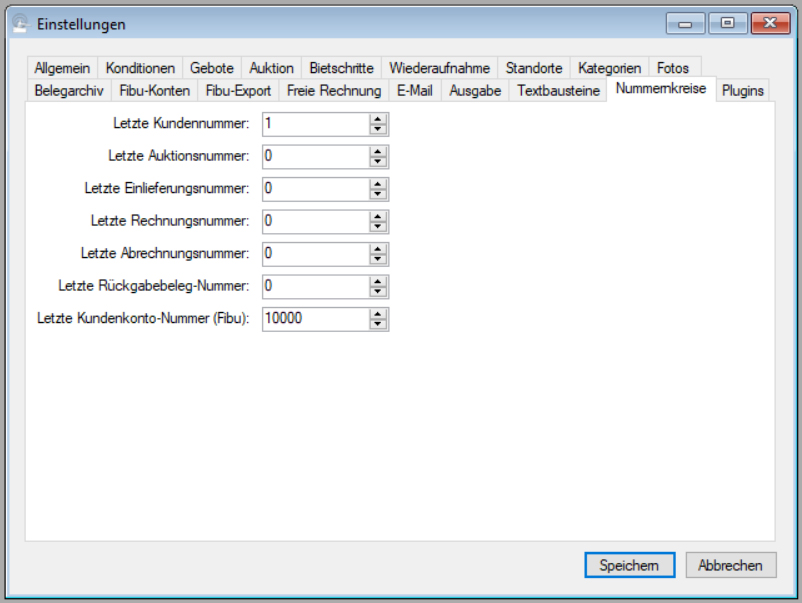
Hier können Sie kontrollieren, ab welcher Zahl die nächsten Rechnungen, Auktionen, Personen etc. numeriert werden. Sie sehen jeweils die letzte vergebene Nummer.
Die Personen-, Rechnungsnummer und dergleichen haben in ABS eine wichtige Funktion: Sie bezeichnen die jeweilige Entität eindeutig. Das heißt, dass ABS davon ausgeht, dass es z.B. nie zwei Personen mit der gleichen Kundennummer gibt. ABS vergibt solche Nummern fortlaufend. Deswegen können Sie hier die letzte vergeben Nummer nur nach oben korrigieren, denn sonst könnte das Prinzip der Eindeutigkeit verletzt werden.
| Voriger Beitrag: Systemeinstellungen: Der Reiter "Textbausteine" |
Nächster Beitrag: Systemeinstellungen: Der Reiter "Datenexport" |
ABS erzeugt in vielen Zusammenhängen automatisch Texte - für Anschreiben aller Art, auf Rechnungen, Abrechnungen etc. Dafür benutzt ABS zahlreiche Textbausteine. In welchen Dateien sich diese Textbausteine befinden, sagen Sie ABS in den Systemeinstellungen (Menüoption "Extras -> Einstellungen") im Reiter "Textbausteine":
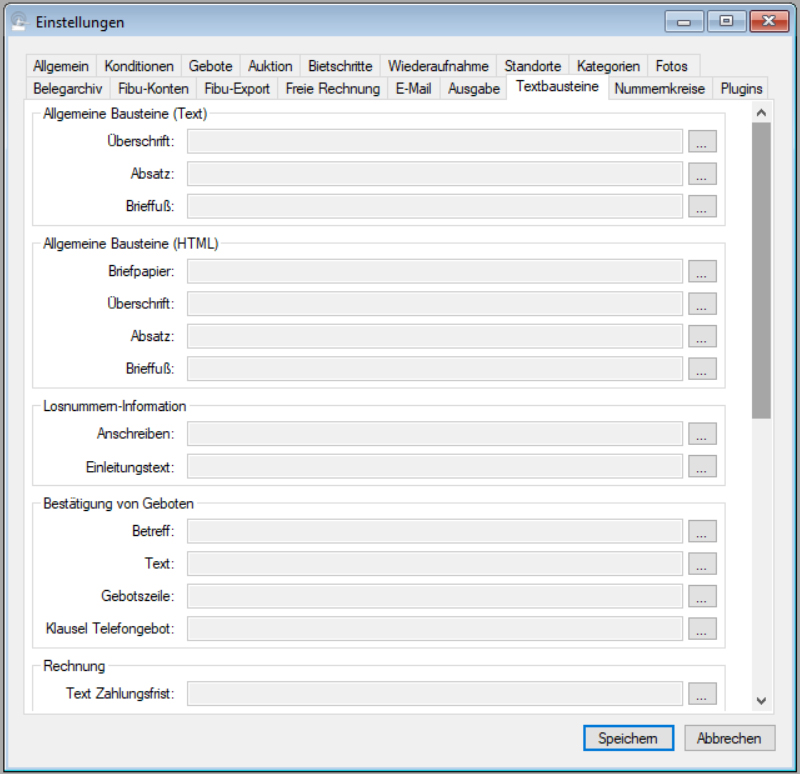
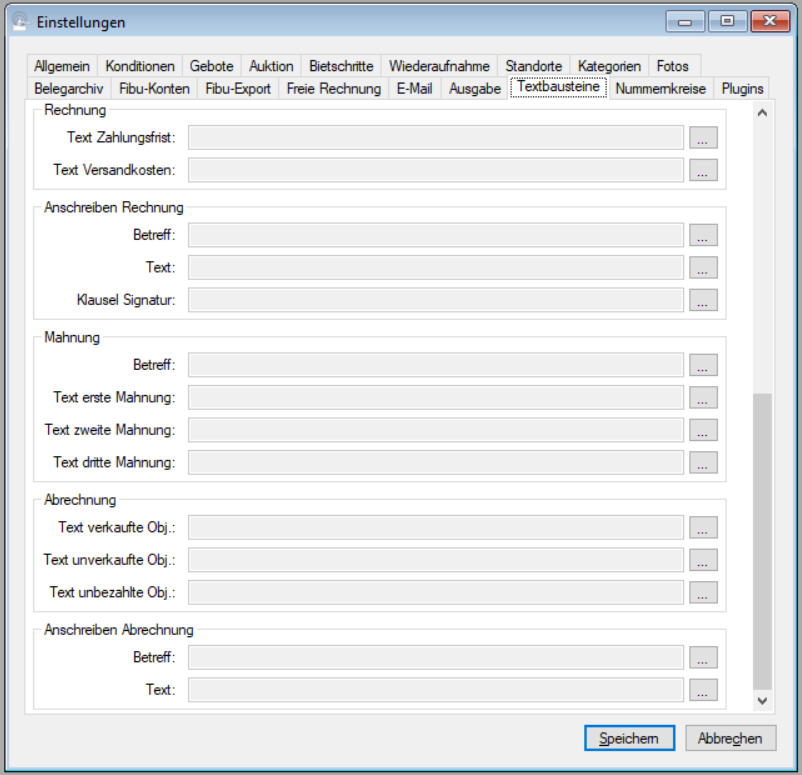
Alle notwendigen Dateien haben Sie mit den Programmdateien erhalten (vgl. Download der Programmdateien). Hier ordnen Sie die Textbausteine dem jeweiligen Verwendungszweck zu. Das tun Sie jeweils, indem Sie in einer Zeile auf die Schaltfläche mit den drei Punkten am Zeilenende klicken; anschließend wählen Sie die gewünschte Datei aus.
Um den Inhalt einer Textdatei anzuzeigen, doppelklicken Sie auf den Dateinamen.
Allgemeine Textbausteine
Diese Dateien beschreiben, wie Absätze u.ä. aussehen, die ABS in Text- oder HTML-Dokumenten erzeugt. Sie sollten diese Dateien nicht ohne Rücksprache mit uns ändern.
Ordnen Sie die Textbausteine wie folgt zu:
Rubrik "Allgemeine Bausteine (Text)"
| Zeile | Datei |
| Überschrift | PlainUeberschrift.txt |
| Absatz | PlainAbsatz.txt |
| Brieffuß | PlainBrieffuss_de.txt |
Rubrik "Allgemeine Bausteine (HTML)"
| Zeile | Datei |
| Briefpapier | HtmlBriefpapier.txt |
| Überschrift | HtmlUeberschrift.txt |
| Absatz | HtmlAbsatz.txt |
| Brieffuß | HtmlBrieffuss_de.txt |
Inhaltliche Textbausteine
Diese Dateien enthalten Texte oder Textteile, die von ABS in die jeweiligen Dokumente eingesetzt werden. Die Texte liegen dreisprachig vor (deutsch, englisch, französisch), es existieren also von jedem Textbaustein drei Versionen. Für das Anschreiben zu einer Rechnung gibt es z.B. die Dateien "AnschreibenAbrechnung_de.txt", "AnschreibenAbrechnung_en.txt" und "AnschreibenAbrechnung_fr.txt". Wenn Sie eine dieser drei Dateien auswählen, übernimmt ABS den Dateinamen ohne das Sprachenkürzel (so ist es bereits bei den allgemeinen Textbausteinen bei den Dateien für den Brieffuß gewesen).
Ordnen Sie die Textbausteine wie folgt zu:
Rubrik "Losnummern-Information"
| Zeile | Datei |
| Anschreiben | AnschreibenLosInfo_de.txt |
| Einleitungstext | EinleitungLosInfo_de.txt |
Rubrik "Bestätigung von Geboten"
| Zeile | Datei |
| Betreff | BetreffGebotsbestaetigung_de.txt |
| Text | BestaetigungGebote_de.txt |
| Gebotszeile | Gebotszeile_de.txt |
| Klausel Telefongebot | Telefongebot_de.txt |
Rubrik "Rechnung"
| Zeile | Datei |
| Text Zahlungsfrist | KlauselZahlungsfrist_de.txt |
| Text Versandkosten | KlauselVersandkosten_de.txt |
Rubrik "Anschreiben Rechnung"
| Zeile | Datei |
| Betreff | BetreffRechnung_de.txt |
| Text | AnschreibenRechnung_de.txt |
| Klausel Signatur | KlauselSignatur_de.txt |
Rubrik "Mahnung"
| Zeile | Datei |
| Betreff | BetreffMahnung_de.txt |
| Text erste Mahnung | Mahnung1_de.txt |
| Text zweite Mahnung | Mahnung2_de.txt |
| Text dritte Mahnung | Mahnung3_de.txt |
Rubrik "Abrechnung"
| Zeile | Datei |
| Text verkaufte Objekte | KlauselVerkaufteObjekte_de.txt |
| Text unverkaufte Objekte | KlauselUnverkaufteObjekte_de.txt |
| Text unbezahlte Objekte | KlauselUnbezahlteObjekte_de.txt |
Rubrik "Anschreiben Abrechnung"
| Zeile | Datei |
| Betreff | BetreffAbrechnung_de.txt |
| Text | AnschreibenAbrechnung_de.txt |
| Voriger Beitrag: Systemeinstellungen: Der Reiter "Briefkopf" |
Nächster Beitrag: Systemeinstellungen: Der Reiter "Nummernkreise" |
Die Systemeinstellungen erreichen Sie über die Menüoption "Extras -> Einstellungen". Der Reiter "Ausgabe" sieht aus wie folgt:
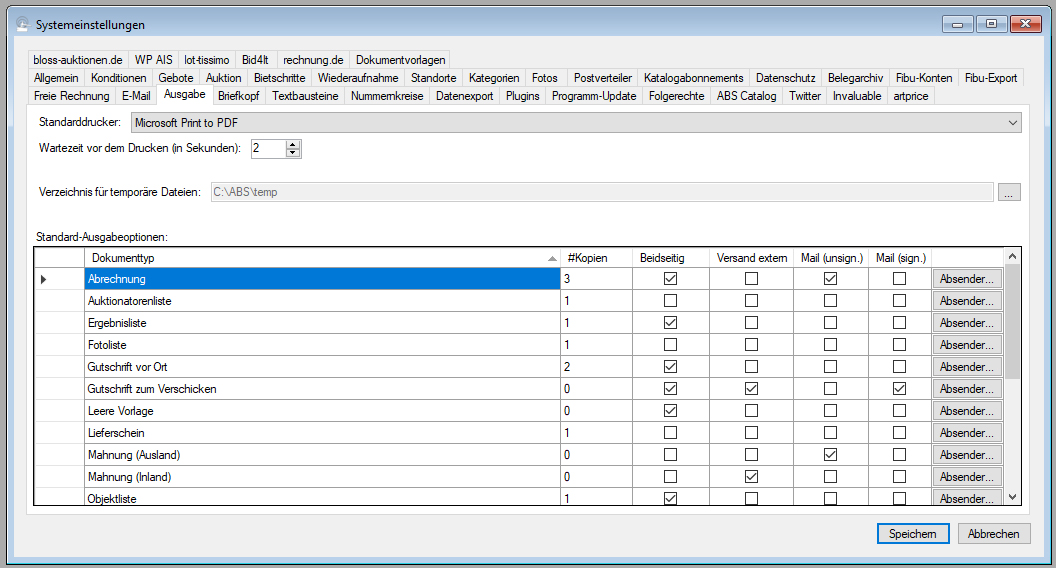
Zunächst geben Sie an, auf welchen Drucker Dokumente gedruckt werden sollen (in den meisten Fällen können Sie diese Standardeinstellung direkt vor der Ausgabe noch ändern).
Bitte beachten Sie, dass es sich hierbei um eine lokale Einstellung handelt, die also nur für den Computer gilt, an dem Sie gerade sitzen (das liegt daran, dass ein und derselbe Drucker von verschiedenen Computern aus durchaus unterschiedliche Namen haben kann).
Je nachdem, in welchem Zusammenhang Sie Dokumente drucken, kann es vorkommen, dass ABS noch dabei ist, den Drucker zu wechseln, während schon ein Druckauftrag ausgelöst wird. Deswegen gibt es die Einstellung "Wartezeit vor dem Drucken". Erfahrungsgemäß reicht der voreingestellte Wert von zwei Sekunden aus, um unerwünschte Effekte zu vermeiden; sollten Sie jedoch dauerhaft Schwierigkeiten beim Drucken haben, könnte es hilfreich sein, den Wert um wenige Sekunden zu erhöhen.
Bei der Ausgabe von Dokumenten erzeugt ABS häufig Zwischenprodukte (meistens Textverarbeitungsdokumente), die während des Ausgabevorgangs kurzzeitig zwischengespeichert werden. Für diese temporären Dateien braucht ABS einen systemweit sichtbaren Ablageort, den Sie hier angeben. Wir empfehlen dafür "<netzlaufwerk>:\ABS\Temp"; dabei steht "<netzlaufwerk>" für das Netzlaufwerk, das Sie bei der Ersteinrichtung von ABS eingerichtet haben (vgl. Einrichten der Ordnerstruktur).
Schließlich haben Sie noch eine Liste verschiedener Dokumenttypen, für die Sie festlegen können, welche Ausgabeoptionen Ihnen dafür standardmäßig vorgeschlagen werden (vgl. Ausgabeoptionen für Dokumente). Das kann praktisch sein, denn wenn Sie z.B. wissen, dass Sie eine Abrechnung immer in drei Exemplaren benötigen, dann können Sie diese Einstellung hier eingeben und brauchen im täglichen Betrieb nicht mehr daran zu denken.
Sie geben für jeden Dokumenttyp an, wieviele gedruckte Kopien (oder Exemplare) Sie davon benötigen und ob der Druck einseitig oder beidseitig erfolgen soll. Weiter können Sie angeben, ob das Dokument über einen externen Dienst als Brief verschickt werden soll und ob es als (unsignierter) Mailanhang oder als signierte Mail verschickt werden soll. Die Optionen "Versand extern" und "Mail (signiert)" machen natürlich nur Sinn, wenn Sie auch Zugangsdaten für einen externen Dienst wie rechnung.de hinterlegt haben.
Absender-Informationen hinterlegen
Standardmäßig fügt ABS auf Dokumenten und in automatisch erzeugten Mails denjenigen Benutzer als Ansprechpartner ein, der den Vorgang ausgelöst hat, und als Kontaktdaten wwerden standardmäßig diejenigen Daten verwendet, die in Ihren Firmendaten hinterlegt sind. Das muss nicht immer den Gegebenheiten in Ihrem Auktionshaus entsprechen: So könnte bei Ihnen z.B. für die Bearbeitung von Rechnungen immer der gleiche Mitarbeiter zuständig sein, der vielleicht auch noch eine abweichende Mailadresse oder Telefondurchwahl hat. Um solche Details abbilden zu können, gibt es für jeden Dokumenttyp die Schaltfläche "Absender". Wenn Sie darauf klicken, sehen Sie das folgende Fenster:
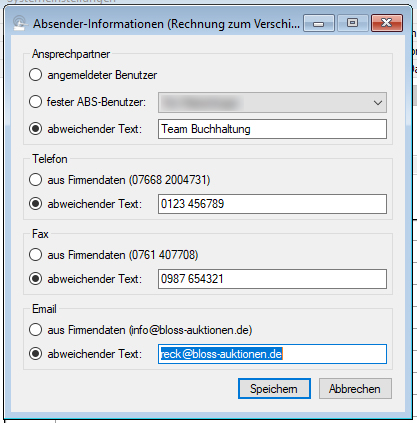
Hier können Sie pro Dokumenttyp abweichende Absenderinformationen hinterlegen. Wenn Sie abweichende Mailadressen verwenden, dann überprüfen Sie bitte, ob Ihr Mailprovider Mails mit der jeweiligen Absenderadresse verschickt - manche Provider haben hier Beschränkungen.
| Voriger Beitrag: Systemeinstellungen: Der Reiter "E-Mail" |
Nächster Beitrag: Systemeinstellungen: Der Reiter "Briefkopf" |
Seite 36 von 54
- Aktuelle Seite:
-
Startseite

- Manual