Manual
Gestaltungsbeispiel
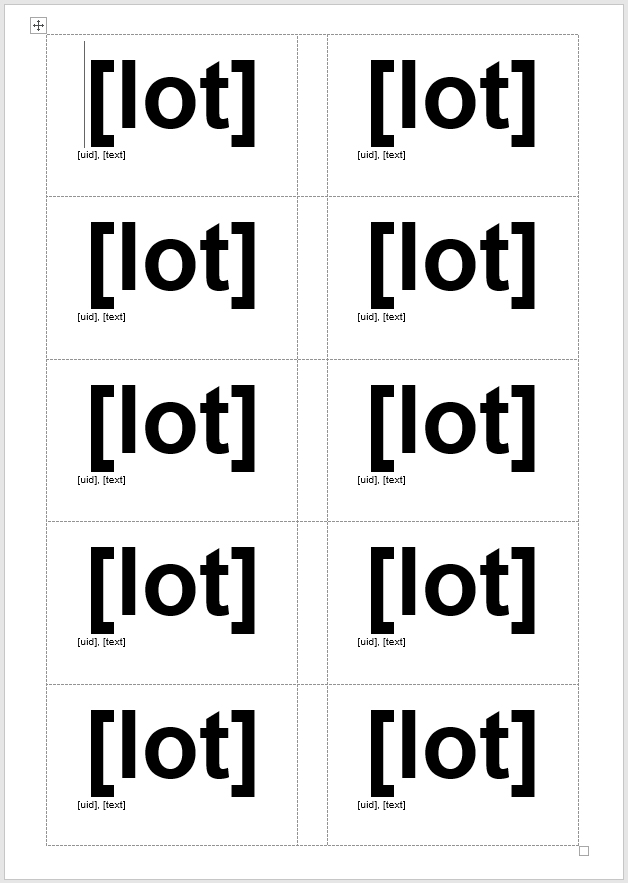
Einschränkungen bei der Gestaltung
Ihr Dokument muss genau eine große Tabelle enthalten (da Sie im weitesten Sinne Etiketten drucken, wird das einfach zu bewerkstelligen sein). Die Spalten, die Anhängern entsprechen, müssen alle die gleiche Breite haben. ABS benutzt die linke obere Zelle Ihrer Tabelle als Modell für die Anhänger.
Verwendbare Platzhalter
| Anstelle des Platzhalters... | ...steht im fertigen Dokument: |
| [auk] | Das Kürzel der Auktion, für die das Objekt vorgesehen ist |
| [lot] | Die Losnummer des Objekts |
| [text] | Die Kurzbeschreibung des Objekts |
| [uid] | Die Objektnummer |
Siehe auch
Objektanhänger zu einer Auktion drucken
Allgemeines (Arbeiten mit Dokumentvorlagen und Textbausteinen)
| Voriger Beitrag: Auktionsetiketten (Dokumentvorlagen) |
Nächster Beitrag: Ergebnisliste (Dokumentvorlagen) |
Gestaltungsbeispiel
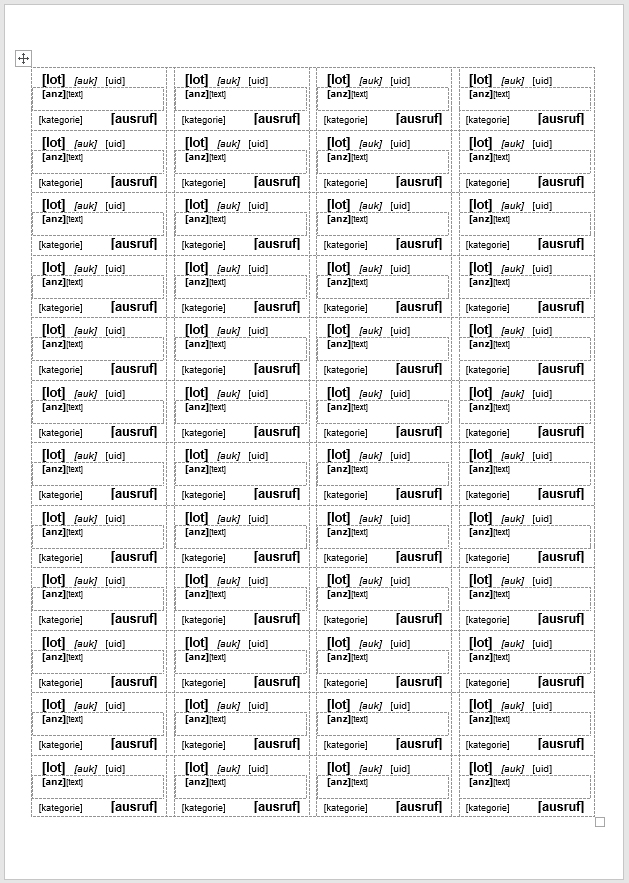
Einschränkungen bei der Gestaltung
Ihr Dokument muss genau eine große Tabelle enthalten (da Sie Etiketten drucken, wird das einfach zu bewerkstelligen sein). Die Spalten, die Etiketten entsprechen, müssen alle die gleiche Breite haben. ABS benutzt die linke obere Zelle Ihrer Tabelle als Modell für die Etiketten.
Verwendbare Platzhalter
| Anstelle des Platzhalters... | ...steht im fertigen Dokument: |
| [anz] | Bei Objekten, für die es nur ein Etikett gibt, nichts; bei Objekten mit mehreren Etiketten deren Anzahl (in der Form "[1/5]") |
| [auk] | Das Kürzel der Auktion, für die das Objekt vorgesehen ist |
| [ausruf] | Der Ausrufpreis des Objekts |
| [kategorie] | Die Kurzbezeichnung der Kategorie des Objekts (vgl. Systemeinstellungen: Der Reiter "Kategorien") |
| [lot] | Die Losnummer des Objekts |
| [lvp] | Der Ladenverkaufspreis des Objekts |
| [schaetzVon] | Der untere Schätzpreis des Objekts |
| [schaetzBis] | Der obere Schätzpreis des Objekts |
| [teile] | Die Anzahl der Teile des Objekts |
| [text] | Die Kurzbeschreibung des Objekts |
| [uid] | Die Objektnummer |
Siehe auch
Etiketten mit Losnummern drucken
Allgemeines (Arbeiten mit Dokumentvorlagen und Textbausteinen)
| Voriger Beitrag: Telefonbieterkarte (Dokumentvorlagen) |
Nächster Beitrag: Objektanhänger (Dokumentvorlagen) |
Gestaltungsbeispiel
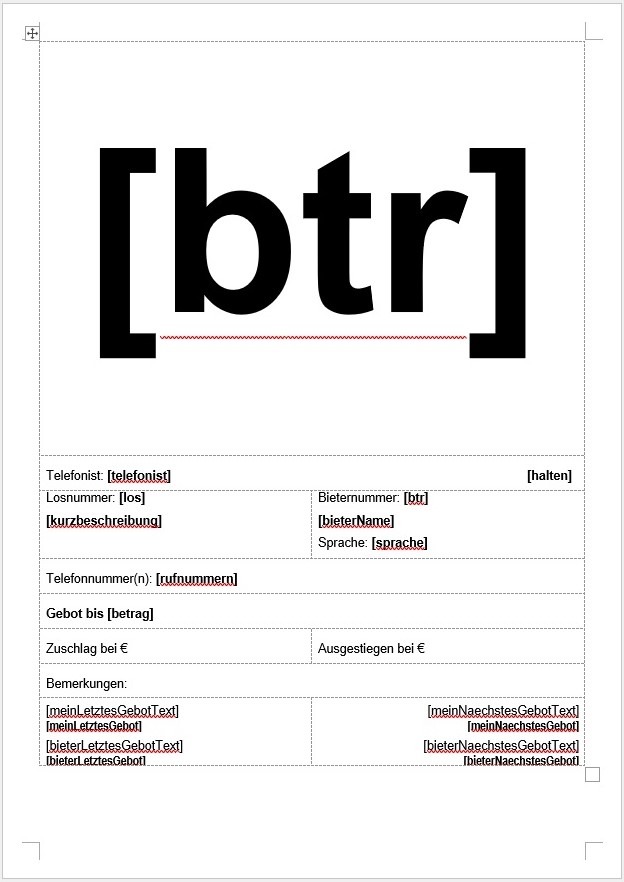
Einschränkungen bei der Gestaltung
Ihre Dokumentvorlage muss genau eine Tabelle enthalten. Diese Tabelle muss mindestens vier Zeilen enthalten. In der ersten Zelle der dritten Zeile (ab Version 3.1.3.10: In der Zelle, die den Platzhalter "[rufnummern]" enthält) fügt ABS nach dem dort stehenden Text die Telefonnummer(n) des Bieters ein. In der vierten Zeile (ab Version 3.1.3.10: In der Zeile, in der sich der Platzhalter "[betrag]" befindet) erwartet ABS die Angaben zur Höhe des schriftlichen Reservegebots des Bieters - wenn es ein solches Gebot nicht gibt, löscht ABS diese Zeile der Tabelle komplett.
Verwendbare Platzhalter
| Anstelle des Platzhalters... | ...steht im fertigen Dokument: |
| [betrag] | Die Höhe des schriftlichen Reservegebotes |
| [bieterLetztesGebotText] | Wenn der aktuelle Bieter in naher Vergangenheit ein anderes Telefongebot hatte, der Text "Letztes Gebot von Bieter Nr.<bieternummer>:" (für "<bieternummer>" wird die Nummer des aktuellen Bieters eingesetzt), ansonsten nichts. |
| [bieterLetztesGebot] | Wenn der aktuelle Bieter in naher Vergangenheit ein anderes Telefongebot hatte: Die Losnummer des letzten Gebotes, wie viele Losnummern zwischen dem letzten und dem aktuellen Gebot liegen, und der Name des letzten Telefonisten. Wenn der Bieter in naher Vergangenheit kein Telefongebot hatte, wird dieser Platzhalter ersatzlos gelöscht. |
| [bieterNaechstesGebotText] | Wenn der aktuelle Bieter in naher Zukunft ein anderes Telefongebot hat, der Text "Nächstes Gebot von Bieter Nr.<bieternummer>:" (für "<bieternummer>" wird die Nummer des aktuellen Bieters eingesetzt), ansonsten nichts. |
| [bieterNaechstesGebot] | Wenn der aktuelle Bieter in naher Zukunft ein anderes Telefongebot hat: Die Losnummer des nächsten Gebotes, wie viele Losnummern zwischen dem aktuellen und dem nächsten Gebot liegen, und der Name des nächsten Telefonisten. Wenn der Bieter in naher Zukunft kein Telefongebot hat, wird dieser Platzhalter ersatzlos gelöscht. |
| [bieterName] | Der Name des Bieters |
| [btr] | Die Bieternummer |
| [halten] | Wenn der gleiche Bieter in naher Zukunft beim gleichen Telefonist ein Telefongebot hat, steht hier der Text "Halten!", ansonsten nichts. |
| [los] | Die Losnummer |
| [kurzbeschreibung] | Die Kurzbeschreibung des Objekts |
| [meinLetztesGebot] | Wenn der Telefonist in naher Vergangenheit ein anderes Telefongebot hatte: Die Losnummer des letzten Gebotes, wie viele Losnummern zwischen dem letzten und dem aktuellen Gebot liegen, und die Bieternummer des letzten Telefonbieters. Wenn der Telefonist in naher Vergangenheit kein Telefongebot hatte, wird dieser Platzhalter ersatzlos gelöscht. |
| [meinLetztesGebotText] | Wenn der Telefonist in naher Vergangenheit ein anderes Telefongebot hatte, der Text "Mein letztes Gebot:", andernfalls nichts. |
| [meinNaechstesGebot] | Wenn der Telefonist in naher Zukunft ein anderes Telefongebot hat: Die Losnummer des nächsten Gebotes, wie viele Losnummern zwischen dem aktuellen und dem nächsten Gebot liegen, und die Bieternummer des nächsten Telefonbieters. Wenn der Telefonist in naher Zukunft kein Telefongebot hat, wird dieser Platzhalter ersatzlos gelöscht. |
| [meinNaechstesGebotText] | Wenn der Telefonist in naher Zukunft ein anderes Telefongebot hat, der Text "Mein nächstes Gebot:", andernfalls nichts. |
| [rufnummern] | Die Telefonnummer(n) des Bieters |
| [sprache] | Die Sprache, in der Sie mit dem Bieter kommunizieren |
| [telefonist] | Der Name des Telefonisten, oder (falls dem Gebot kein Telefonist zugeordnet ist) der Text "<n.a.>" |
In der obigen Tabelle tauchen einige Male die Begriffe "in naher Zukunft" und "in naher Vergangenheit" auf, und hoffentlich fragen Sie sich, was das überhaupt bedeuten soll. Nun, in unserem Sinne sind zwei Lose nahe beieinander, wenn sie am gleichen Tag aufgerufen werden und zwischen den beiden Losen höchstens so viele Lose liegen, wie der Telefonist normalerweise zum Auflegen und Neuwählen braucht. Diese Werte legen Sie in den ABS-Einstellungen im Reiter "Auktion" fest.
Siehe auch
Allgemeines (Arbeiten mit Dokumentvorlagen und Textbausteinen)
| Voriger Beitrag: Telefonbieterliste (Dokumentvorlagen) |
Nächster Beitrag: Auktionsetiketten (Dokumentvorlagen) |
Gestaltungsbeispiel

Einschränkungen bei der Gestaltung
Ihre Dokumentvorlage muss genau eine Tabelle enthalten. Diese Tabelle muss zwei Zeilen und zwei Spalten haben. In der ersten Zeile stehen die Spaltenüberschriften.
Die zweite Zeile nimmt ABS als Modell für alle Objektzeilen. In der rechten Spalte muss es zwei Tabulatoren geben; an diesen Tabulatoren richtet ABS die Angaben zur Sprache und der Telefonnummer des Bieters aus.
Verwendbare Platzhalter
Platzhalter, die für die ganze Liste relevant sind
| Anstelle des Platzhalters... | ...steht im fertigen Dokument: |
| [auktionKuerzel] | Das Kürzel der Auktion |
| [datum] | Das Datum der Auktion |
| [erste Losnummer] | Die erste Losnummer der Liste |
| [letzteLosnummer] | Die letzte Losnummer der Liste |
Objektspezifische Platzhalter
| Anstelle des Platzhalters... | ...steht im fertigen Dokument: |
| [los] | Die Losnummer |
| [zeit] | Der vorausberechnete Aufrufzeitpunkt des Loses |
Siehe auch
Allgemeines (Arbeiten mit Dokumentvorlagen und Textbausteinen)
| Voriger Beitrag: Auktionatorenliste (Dokumentvorlagen) |
Nächster Beitrag: Telefonbieterkarte (Dokumentvorlagen) |
Gestaltungsbeispiel
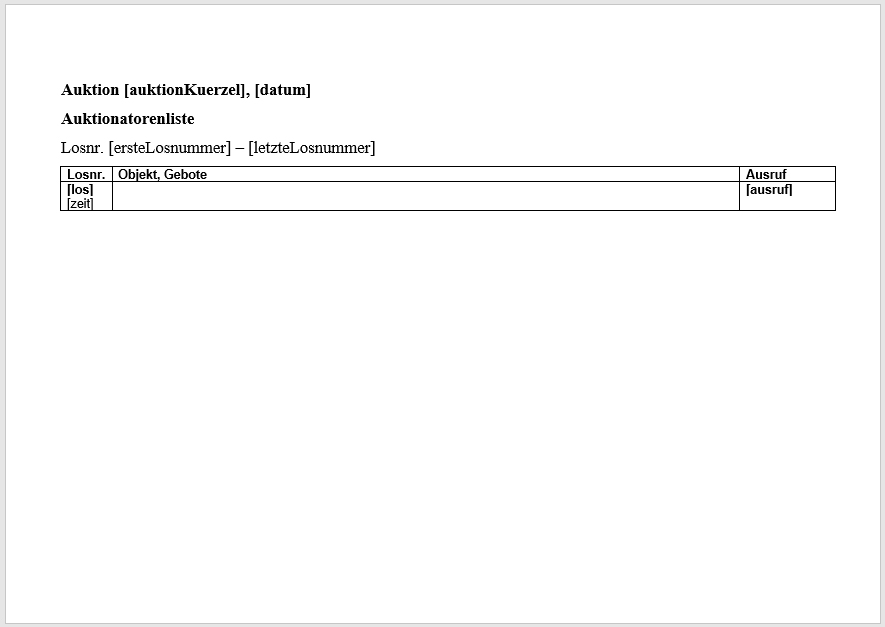
Einschränkungen bei der Gestaltung
Ihre Dokumentvorlage muss genau eine Tabelle enthalten. Diese Tabelle muss zwei Zeilen und drei Spalten haben. Die erste Zeile enthält die Spaltenüberschriften. Die zweite Zeile nimmt ABS als Modell für alle Objektzeilen; in die mittlere Zelle werden die Katalogbeschreibung des jeweiligen Objekts, die schriftlichen und die telefonischen Gebote eingetragen.
Die Darstellung der Gebote können Sie über die Platzhalter "[geboteUeberschrift]", "[hoechstgebot]" und "[sonstigeGebote]" einstellen (s.u.).
Unserer Einschätzung nach empfiehlt es sich, die Tabelle so einzustellen, dass es innerhalb einer Tabellenzeile keine Seitenumbrüche geben kann - denn sonst muss der Auktionator während der Auktion eventuell umblättern, um z.B. alle Gebote zur Kenntnis nehmen zu können. Das wäre eine unangenehme Fehlerquelle.
Verwendbare Platzhalter
Platzhalter, die für die ganze Liste relevant sind
| Anstelle des Platzhalters... | ...steht im fertigen Dokument: |
| [auktionKuerzel] | Das Kürzel der Auktion |
| [datum] | Das Datum der Auktion |
| [erste Losnummer] | Die erste Losnummer der Liste |
| [letzteLosnummer] | Die letzte Losnummer der Liste |
Objektspezifische Platzhalter
| Anstelle des Platzhalters... | ...steht im fertigen Dokument: |
| [artnr] | Die Objektnummer des Objekts. |
| [ausruf] | Der Ausrufpreis des Objekts. |
| [ausrufEffektiv] | Der effektive Ausrufpreis des Objekts - also derjenige Preis, bei dem die Auktion unter Berücksichtigung der vorliegenden schriftlichen Gebote beginnt. |
| [geboteUeberschrift] | Die Überschrift über den Abschnitt mit den schriftlichen und telefonischen Geboten. ABS übernimmt hier das Format des Absatzes, in dem der Platzhalter steht - inklusive Abständen, Schriftart, Schriftfarbe und Schriftgröße. Wenn es keine Gebote gibt, wird dieser Absatz ersatzlos gelöscht. |
| [hoechstgebot] | Der Absatz mit dem höchsten schriftlichen Gebot. ABS übernimmt hier das Format des Absatzes, in dem der Platzhalter steht - inklusive Abständen, Schriftart, Schriftfarbe und Schriftgröße. Wenn es keine Gebote gibt, wird dieser Absatz ersatzlos gelöscht. |
| [limit] | Der Limitpreis des Objekts. |
| [los] | Die Losnummer. |
| [schaetz] | Der Schätzpreisbereich des Objekts. |
| [sonstigeGebote] | Alle Gebote außer dem höchsten schriftlichen Gebot. ABS übernimmt hier das Format des Absatzes, in dem der Platzhalter steht - inklusive Abständen, Schriftart, Schriftfarbe und Schriftgröße. Wenn es nicht mehr als ein Gebot gibt, wird dieser Absatz ersatzlos gelöscht. |
| [zeit] | Der vorausberechnete Aufrufzeitpunkt des Loses. |
Siehe auch
Allgemeines (Arbeiten mit Dokumentvorlagen und Textbausteinen)
| Voriger Beitrag: Versteigerungsanzeige (Dokumentvorlagen) |
Nächster Beitrag: Telefonbieterliste (Dokumentvorlagen) |
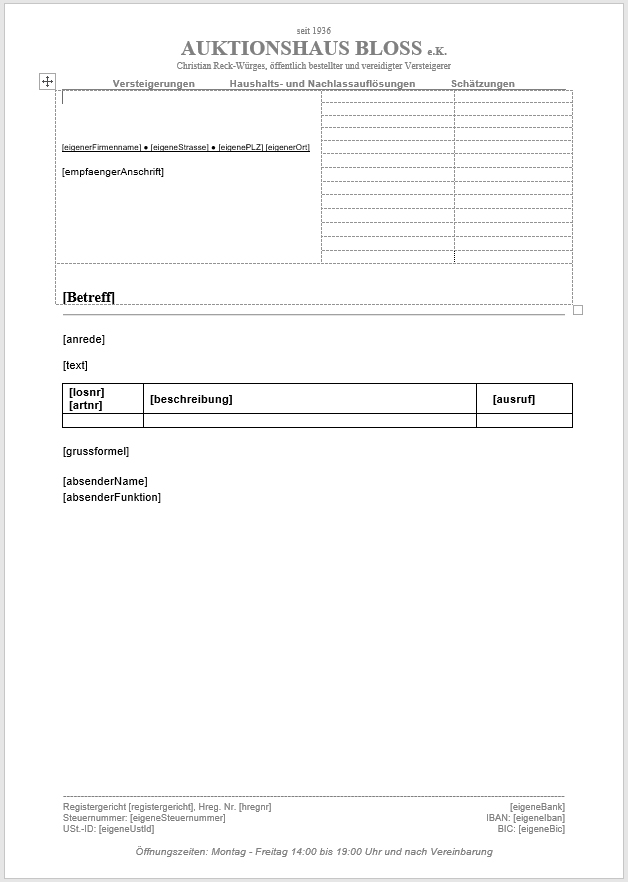
Gestaltungsbeispiel
Einschränkungen bei der Gestaltung
Für diese Dokumentvorlage gelten die Einschränkungen, die im Beitrag Geschäftsbrief beschrieben sind.
Darüber hinaus muss Ihre Vorlage genau eine Tabelle enthalten. Diese Tabelle muss zwei Zeilen und drei Spalten haben. Die zweite Zeile nimmt ABS als Modell für alle Objektzeilen. In die linke Zelle fügt ABS jeweils die Losnummer und Objektnummer ein, in die mittlere die Beschreibung und in die rechte den Ausrufpreis.
Verwendbare Platzhalter
Sie können alle Platzhalter verwenden, die in den Beiträgen Geschäftspapier und Geschäftsbrief beschrieben sind, und darüber hinaus die folgenden:
| Anstelle des Platzhalters... | ...steht im fertigen Dokument: |
| [artnr] | Die Spaltenüberschrift für die Objektnummer in der Sprache des Empfängers |
| [ausruf] | Die Spaltenüberschrift für den Ausrufpreis in der Sprache des Empfängers |
| [beschreibung] | Die Spaltenüberschrift für die Objektbeschreibung in der Sprache des Empfängers |
| [grussformel] | Die Briefabschlussformel in der Sprache des Empfängers (auf deutsch wäre das "Mit freundlichen Grüßen") |
| [losnr] | Die Spaltenüberschrift für die Losnummer in der Sprache des Empfängers |
Siehe auch
Losnummern-Informationen verschicken
Allgemeines (Arbeiten mit Dokumentvorlagen und Textbausteinen)
| Voriger Beitrag: Objektliste (Dokumentvorlagen) |
Nächster Beitrag: Katalogtext (Dokumentvorlagen) |
Seite 31 von 54
- Aktuelle Seite:
-
Startseite

- Manual