Manual
Gestaltungsbeispiel
Einschränkungen bei der Gestaltung
Für diese Dokumentvorlage gelten die Einschränkungen, die im Beitrag Geschäftsbrief beschrieben sind.
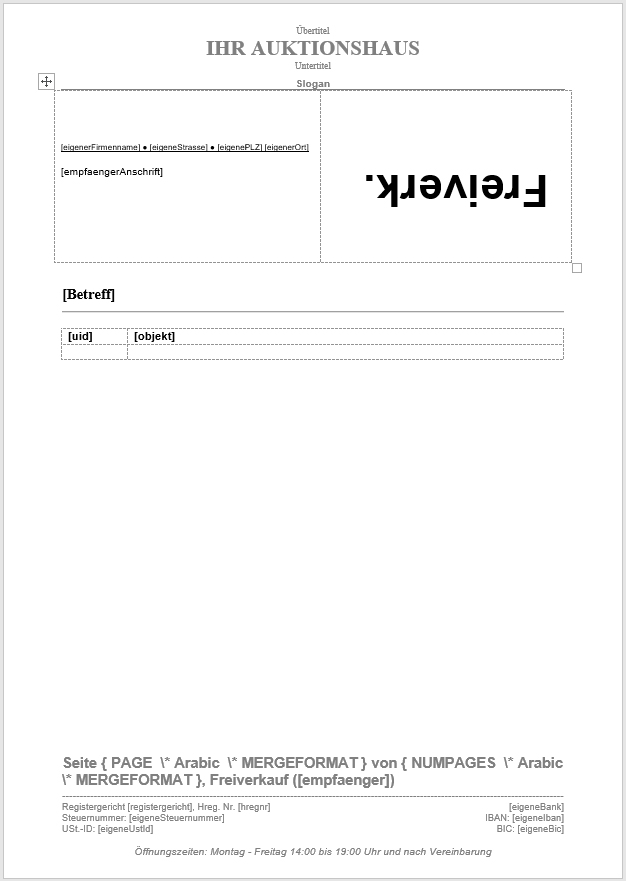
Darüber hinaus muss Ihre Dokumentvorlage genau eine Tabelle enthalten. Diese Tabelle muss zwei Zeilen und zwei Spalten haben. In den erste Zeilen der beiden Tabellen stehen jeweils die Spaltenüberschriften.
Verwendbare Platzhalter
Sie können alle Platzhalter verwenden, die in den Beiträgen Geschäftspapier und Geschäftsbrief beschrieben sind, und darüber hinaus die folgenden:
| Anstelle des Platzhalters... | ...steht im fertigen Dokument: |
| [debitor] | Die Nummer des Debitorenkontos des Käufers |
| [empfaenger] | Der Name des Käufers |
| [kdnr] | Die Kundennummer des Käufers |
| [objekt] | Die Spaltenüberschrift für das Objekt |
| [rechnungsbetrag] | Der Betrag der Rechnung, zu der der Lieferschein gehört (inkl. Versandkosten) |
| [rechnungsbetragOhneVersand] | Der Betrag der Rechnung, zu der der Lieferschein gehört (ohne Versandkosten) |
| [uid] | Die Spaltenüberschrift für die Losnummer |
| [zuschlagssumme] | Die Zuschlagssumme der Rechnung, zu der der Lieferschein gehört |
Siehe auch
Allgemeines (Arbeiten mit Dokumentvorlagen und Textbausteinen)
| Voriger Beitrag: Ladenverkaufsrechnung (Dokumentvorlagen) |
Nächster Beitrag: Packzettel (Dokumentvorlagen) |
Gestaltungsbeispiel
Einschränkungen bei der Gestaltung
Für diese Dokumentvorlage gelten die Einschränkungen, die im Beitrag Geschäftsbrief beschrieben sind.
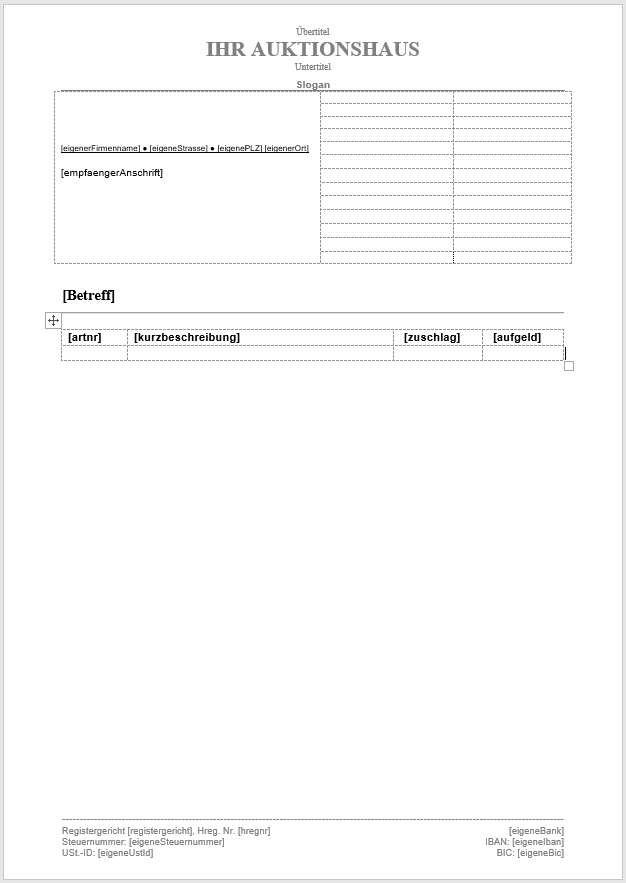
Darüber hinaus muss Ihre Dokumentvorlage genau eine Tabelle enthalten. Diese Tabelle muss zwei Zeilen und vier Spalten haben. In den erste Zeilen Tabellen stehen die Spaltenüberschriften. Die zweite Zeile nimmt ABS als Modell für alle Objektzeilen.
Verwendbare Platzhalter
Sie können alle Platzhalter verwenden, die in den Beiträgen Geschäftspapier und Geschäftsbrief beschrieben sind, und darüber hinaus die folgenden:
| Anstelle des Platzhalters... | ...steht im fertigen Dokument: |
| [artnr] | Die Spaltenüberschrift für die Objektnummer in der Sprache des Empfängers |
| [aufgeld] | Die Spaltenüberschrift für das Aufgeld in der Sprache des Empfängers |
| [auktionNr] | Die Spaltenüberschrift für die ABS-interne Auktionsnummer in der Sprache des Empfängers |
| [auktionKuerzel] | Die Spaltenüberschrift für das Kürzel der Auktion in der Sprache des Empfängers |
| [auktionTitel] | Die Spaltenüberschrift für den Auktionstitel in der Sprache des Empfängers |
| [ausgabeart] | Auf Rechnungen der Text "( ) Ausgabe ( ) Zusendung" (auf Stornorechnungen wird der Platzhalter einfach gelöscht). Je nachdem, welche Angaben Sie bei Rechnungsstellung gemacht haben, wird in den Klammern bei "Ausgabe" bzw. "Zusendung" ein "x" eingefügt. |
| [einleitung] | Ein allgemeiner Einleitungstext zur Rechnung. Diesen Text pflegen Sie in den ABS-Einstellungen, Reiter "Textbausteine", Kasten "Rechnung" (vgl. Systemeinstellungen: Der Reiter "Textbausteine", Einleitungstext einer Rechnung (Textbausteine)) |
| [freitext] | Der Freitext, den Sie bei der Rechnungsstellung erfasst haben. Wenn Sie dort keinen Text eingegeben haben, wird der Platzhalter und alles, was im gleichen Absatz danach steht, ersatzlos gelöscht. |
| [kurzbeschreibung] | Die Spaltenüberschrift für die Kurzbeschreibung in der Sprache des Empfängers |
| [los] | Die Spaltenüberschrift für die Losnummer in der Sprache des Empfängers |
| [textVersandkosten] | Der Inhalt des Textbausteins "Text Versandkosten" bzw. "Text keine Versandkosten" (je nachdem, ob Ihre Rechnung Versandkosten enthält oder nicht). Wenn Sie diesen Platzhalter nicht verwenden, wird der jeweilige Text am Ende des Dokuments eingefügt. |
| [zuschlag] | Die Spaltenüberschrift für den Zuschlagspreis in der Sprache des Empfängers |
In den Zeilen für die einzelnen Objekte orientiert sich ABS an der Anordnung der Platzhalter in der ersten Zeile der Objekttabelle. Nähere Informationen zu diesem Verhalten finden Sie im Beitrag Abrechnung (Dokumentvorlagen). ACHTUNG: In der Datenbank speichert ABS für Ladenverkaufsrechnungen lediglich die Objektnummer der verkauften Objekte. Aus diesem Grund werden auf Stornorechnungen zu Ladenverkaufsrechnungen keine Losnummern oder Informationen zu Auktionen eingefügt.
Reguläre Rechnungen und Stornobelege unterschiedlich behandeln
Bei manchen Auktionshäusern stehen auf der Rechnung ergänzende Informationen für den Rechnungsempfänger - etwa ein Formular, mit dem der Empfänger seine Wünsche über den Versand der Ware an das Auktionshaus zurückmelden kann. Auf einem Stornobeleg sind solche Texte überflüssig.
Damit Sie solche ergänzenden Texte nur auf regulären Rechnungen ausgeben können, gibt es den Platzhalter "[endeStornobeleg]". Bei einer regulären Rechnung wird dieser Platzhalter durch einen leeren Text ersetzt, hat also keine Funktion. Bei Stornobelegen wird alles, was (einschließlich) nach diesem Platzhalter in der Dokumentvorlage steht, ersatzlos gelöscht.
Siehe auch
Allgemeines (Arbeiten mit Dokumentvorlagen und Textbausteinen)
| Voriger Beitrag: Lieferschein zur Auktionsrechnung (Dokumentvorlagen) |
Nächster Beitrag: Lieferschein zur Ladenverkaufsrechnung (Dokumentvorlagen) |
Gestaltungsbeispiel
Einschränkungen bei der Gestaltung
Für diese Dokumentvorlage gelten die Einschränkungen, die im Beitrag Geschäftsbrief beschrieben sind.
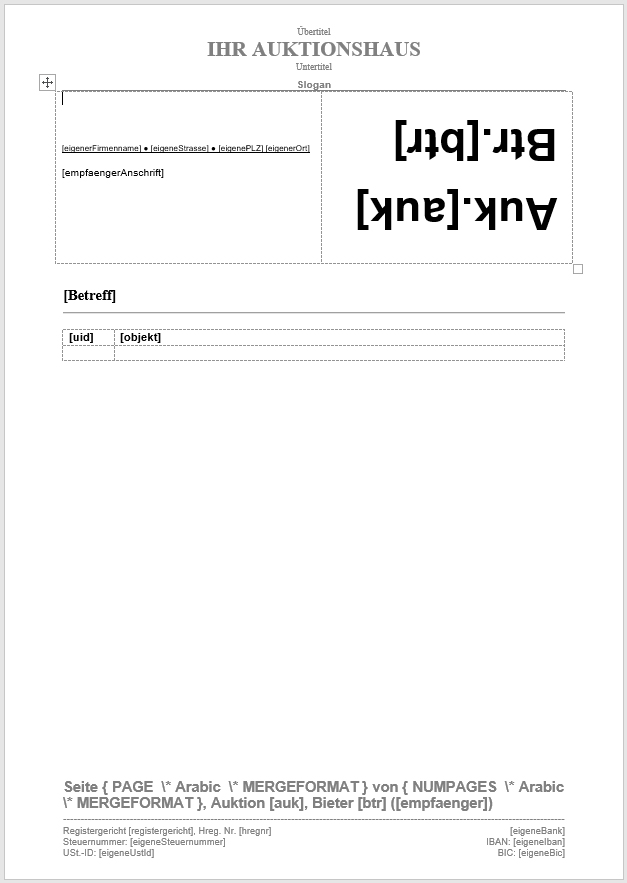
Darüber hinaus muss Ihre Dokumentvorlage genau eine Tabelle enthalten. Diese Tabelle muss zwei Zeilen und zwei Spalten haben. In den erste Zeilen der beiden Tabellen stehen jeweils die Spaltenüberschriften.
Verwendbare Platzhalter
Sie können alle Platzhalter verwenden, die in den Beiträgen Geschäftspapier und Geschäftsbrief beschrieben sind, und darüber hinaus die folgenden:
| Anstelle des Platzhalters... | ...steht im fertigen Dokument: |
| [auk] | Das Kürzel der Auktion |
| [btr] | Die Bieternummer des Käufers |
| [debitor] | Die Nummer des Debitorenkontos des Käufers |
| [empfaenger] | Der Name des Käufers |
| [kdnr] | Die Kundennummer des Käufers |
| [objekt] | Die Spaltenüberschrift für das Objekt |
| [rechnungsbetrag] | Der Betrag der Rechnung, zu der der Lieferschein gehört (inkl. Versandkosten) |
| [rechnungsbetragOhneVersand] | Der Betrag der Rechnung, zu der der Lieferschein gehört (ohne Versandkosten) |
| [uid] | Die Spaltenüberschrift für die Losnummer |
| [zuschlagssumme] | Die Zuschlagssumme der Rechnung, zu der der Lieferschein gehört |
Siehe auch
Allgemeines (Arbeiten mit Dokumentvorlagen und Textbausteinen)
| Voriger Beitrag: Auktionsrechnung (Dokumentvorlagen) |
Nächster Beitrag: Ladenverkaufsrechnung (Dokumentvorlagen) |
Gestaltungsbeispiel
Einschränkungen bei der Gestaltung
Für diese Dokumentvorlage gelten die Einschränkungen, die im Beitrag Geschäftsbrief beschrieben sind.
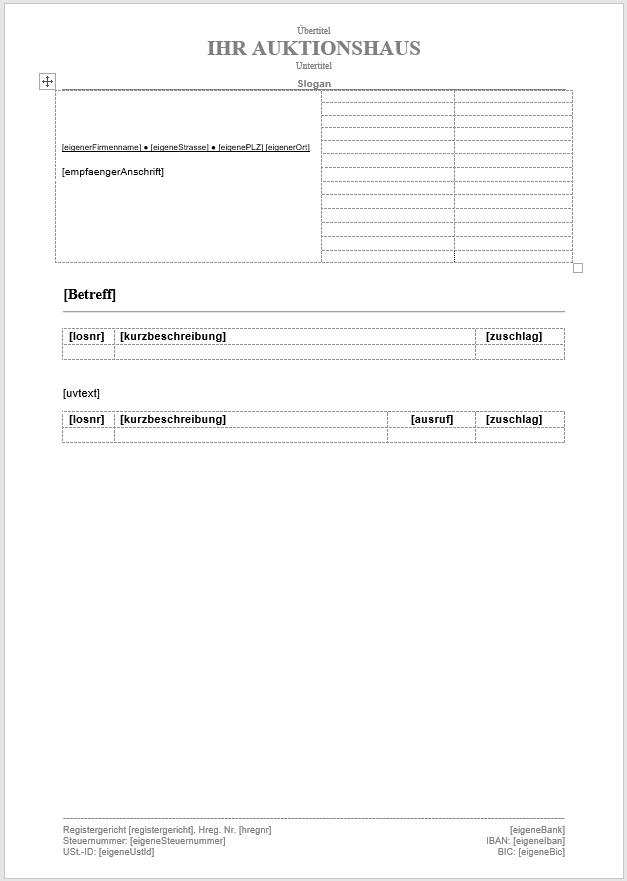
Darüber hinaus muss Ihre Dokumentvorlage genau zwei Tabellen enthalten. Beide Tabellen müssen jeweils genau zwei Zeilen haben. In den erste Zeilen der beiden Tabellen stehen jeweils die Spaltenüberschriften. Zwischen den beiden Tabellen muss es mindestens einen Absatz geben, in dem der Platzhalter "[uvtext]" (s.u.) steht. Die zweite Zeile der ersten Tabelle nimmt ABS als Modell für alle regulären Zuschläge; die zweite Zeile der zweiten Tabelle dient als Modell für alle Zuschläge unter Vorbehalt.
Die verschiedenen Datenmerkmale (Losnummer, Objektnummer, Beschreibungstext und Zuschlagspreis, in der Tabelle für die Vorbehaltszuschläge zusätzlich auch der Ausrufpreis) werden in diejenige Spalte eingefügt, in deren erster Zeile sich auch der entsprechende Platzhalter befindet.
In den Spalten für Ausruf- und Zuschlagspreis erwartet ABS einen linksbündigen Tabulator am linken Spaltenrand und einen Dezimaltabulator an der Stelle, an der das Komma des Betrages stehen soll.
Verwendbare Platzhalter
Sie können alle Platzhalter verwenden, die in den Beiträgen Geschäftspapier und Geschäftsbrief beschrieben sind, und darüber hinaus die folgenden:
| Anstelle des Platzhalters... | ...steht im fertigen Dokument: |
| [artnr] | Die Spaltenüberschrift für die Objektnummer in der Sprache des Empfängers |
| [ausgabeart] | Auf Rechnungen der Text "( ) Ausgabe ( ) Zusendung" (auf Stornorechnungen wird der Platzhalter einfach gelöscht). Je nachdem, welche Angaben Sie bei Rechnungsstellung gemacht haben, wird in den Klammern bei "Ausgabe" bzw. "Zusendung" ein "x" eingefügt. Bei Sammelrechnungen (vgl. Sammelrechnungen (klassische Auktion)) holt sich ABS die Angaben für die Ausgabeart aus den Datenmerkmalen "holt immer persönlich ab" bzw. "bekommt die Ware immer zugeschickt" im Rechnungsempfänger. |
| [ausruf] | Die Spaltenüberschrift für den Ausrufpreis in der Sprache des Empfängers. Dieser Platzhalter wird nur in der Tabelle für die Vorbehaltszuschläge erkannt. |
| [einleitung] | Ein allgemeiner Einleitungstext zur Rechnung. Diesen Text pflegen Sie in den ABS-Einstellungen, Reiter "Textbausteine", Kasten "Rechnung" (vgl. Systemeinstellungen: Der Reiter "Textbausteine", Einleitungstext einer Rechnung (Textbausteine)) |
| [freitext] | Der Freitext, den Sie bei der Rechnungsstellung erfasst haben. Wenn Sie dort keinen Text eingegeben haben, wird der Platzhalter und alles, was im gleichen Absatz danach steht, ersatzlos gelöscht. |
| [kurzbeschreibung] | Die Spaltenüberschrift für den Beschreibungstext in der Sprache des Empfängers |
| [losnr] | Die Spaltenüberschrift für die Losnummer in der Sprache des Empfängers |
| [textVersandkosten] | Der Inhalt des Textbausteins "Text Versandkosten" bzw. "Text keine Versandkosten" (je nachdem, ob Ihre Rechnung Versandkosten enthält oder nicht). Wenn Sie diesen Platzhalter nicht verwenden, wird der jeweilige Text am Ende des Dokuments eingefügt. |
| [zuschlag] | Die Spaltenüberschrift für den Zuschlagspreis in der Sprache des Empfängers |
Reguläre Rechnungen und Stornobelege unterschiedlich behandeln
Bei manchen Auktionshäusern stehen auf der Rechnung ergänzende Informationen für den Rechnungsempfänger - etwa ein Formular, mit dem der Empfänger seine Wünsche über den Versand der Ware an das Auktionshaus zurückmelden kann. Auf einem Stornobeleg sind solche Texte überflüssig.
Damit Sie solche ergänzenden Texte nur auf regulären Rechnungen ausgeben können, gibt es den Platzhalter "[endeStornobeleg]". Bei einer regulären Rechnung wird dieser Platzhalter durch einen leeren Text ersetzt, hat also keine Funktion. Bei Stornobelegen wird alles, was (einschließlich) nach diesem Platzhalter in der Dokumentvorlage steht, ersatzlos gelöscht.
Siehe auch
Allgemeines (Arbeiten mit Dokumentvorlagen und Textbausteinen)
| Voriger Beitrag: Liste verkaufter Lose (Dokumentvorlagen) |
Nächster Beitrag: Lieferschein zur Auktionsrechnung (Dokumentvorlagen) |
Gestaltungsbeispiel
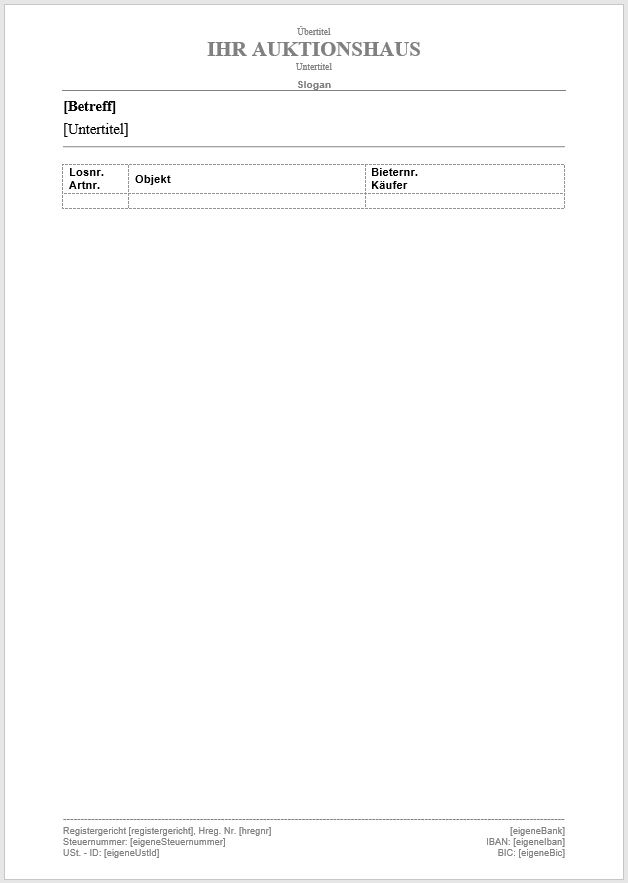
Einschränkungen bei der Gestaltung
Ihre Dokumentvorlage muss genau eine Tabelle enthalten. Diese Tabelle muss zwei Zeilen und drei Spalten haben. Die zweite Zeile nimmt ABS als Modell für alle Objektzeilen. In die linke Zelle werden Los- und Objektnummer eingefügt, in die mittlere Zelle Foto, Kurzbeschreibung und sonstige Informationen (z.B. der Standort) und in die rechte Zelle Bieternummer und Name des Käufers.
Verwendbare Platzhalter
Sie können alle Platzhalter verwenden, die im Beitrag Geschäftspapier beschrieben sind, und darüber hinaus die folgenden:
| Anstelle des Platzhalters... | ...steht im fertigen Dokument: |
| [Betreff] | Die Betreffzeile der Liste (wird automatisch von ABS erzeugt) |
| [Untertitel] | Die Untertitelzeile der Liste (wird automatisch von ABS erzeugt) |
Siehe auch
Allgemeines (Arbeiten mit Dokumentvorlagen und Textbausteinen)
| Voriger Beitrag: Ergebnisübersicht für den Auftraggeber (Dokumentvorlagen) |
Nächster Beitrag: Auktionsrechnung (Dokumentvorlagen) |
Gestaltungsbeispiel

Einschränkungen bei der Gestaltung
ABS nimmt den letzten Absatz des Dokuments als Modell für alle Objektzeilen.
Verwendbare Platzhalter
Sie können alle Platzhalter verwenden, die im Beitrag Geschäftspapier beschrieben sind, und darüber hinaus die folgenden:
Platzhalter, die für die ganze Liste relevant sind
| Anstelle des Platzhalters... | ...steht im fertigen Dokument: |
| [kuerzel] | Das Kürzel der Auktion |
| [daten] | Das Datum oder die Daten der Auktion |
Objektspezifische Platzhalter
| Anstelle des Platzhalters... | ...steht im fertigen Dokument: |
| [losnr] | Die Losnummer |
| [zuschlag] | Der Zuschlagspreis (ggf. mit einem Hinweis auf einen Zuschlag unter Vorbehalt) |
Siehe auch
Allgemeines (Arbeiten mit Dokumentvorlagen und Textbausteinen)
| Voriger Beitrag: Objektanhänger (Dokumentvorlagen) |
Nächster Beitrag: Ergebnisübersicht für den Auftraggeber (Dokumentvorlagen) |
Seite 30 von 54
- Aktuelle Seite:
-
Startseite

- Manual