Manual
Die Menüoption "Hilfe -> Benutzhandbuch (online)" öffnet ein neues Browserfenster mit der Startseite dieses Benutzerhandbuches.
| Voriger Beitrag: Meldung über Folgerechte erstellen |
Nächster Beitrag: Benutzer wechseln |
ABS verwaltet verschiedene Postverteiler für Sie. Postverteiler haben die Angewohnheit, zu veralten: Ein Kunde zieht an eine unbekannte neue Adresse um, der Kontakt zu einem anderen Kunden ist aus irgend einem Grund eingeschlafen... Jedenfalls dürfte es in größeren Abständen sinnvoll sein, zu überprüfen, ob Ihre Postverteiler noch aktuell sind.
Selbstverständlich könnten Sie das händisch tun, indem Sie Ihre Kunden einen nach dem anderen durchgehen. Sie können aber auch die Menüoption "Extras -> Postverteiler bereinigen" benutzen. Hier sehen Sie zu jedem Kunden in einem bestimmten Postverteiler, wann Sie das letzte Mal Kontakt mit ihm hatten, aus welchem Anlass, wieviel der Kunde bei Ihnen geboten und wieviel er eingekauft hat. Direkt aus dieser Aufstellung können Sie Kunden aus Ihrem Postverteiler entfernen oder anderweitig verändern.
Nachdem Sie auf die Option "Extras -> Postverteiler bereinigen" geklickt haben, sehen Sie das folgende Fenster:
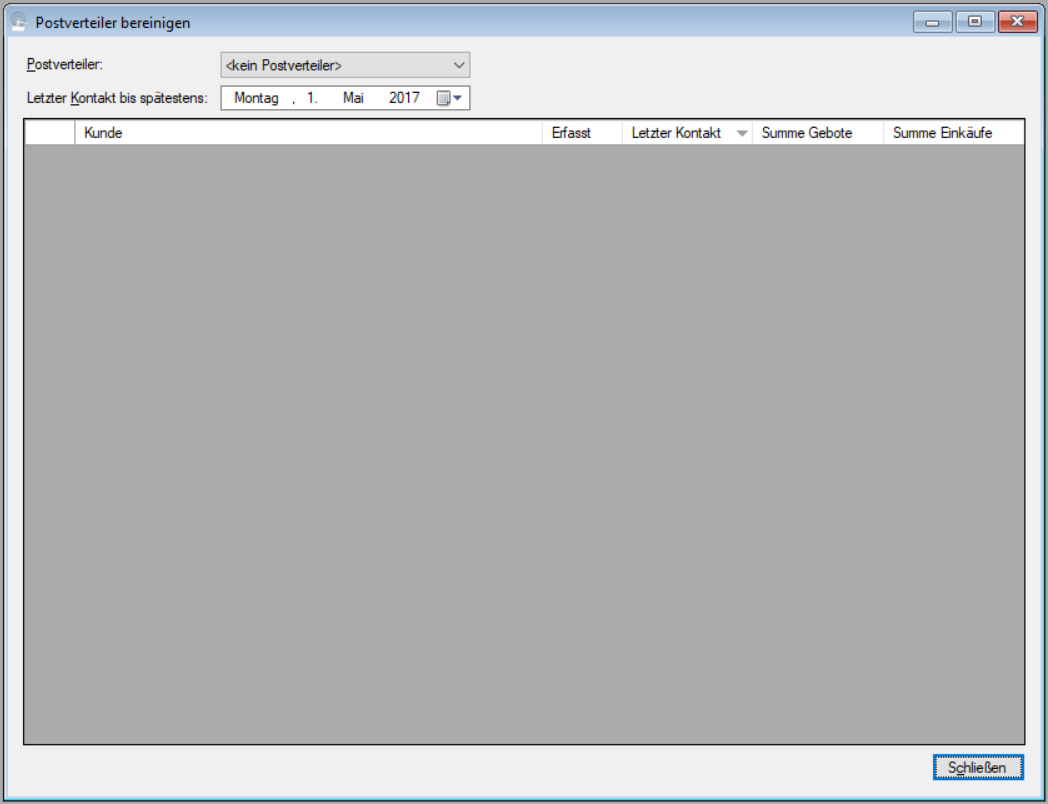
Nun wählen Sie in der Auswahlliste "Postverteiler" den Verteiler aus, den Sie bearbeiten möchten; bei "Letzter Kontakt bis spätestens" geben Sie an, wie lange der letzte Kundenkontakt mindestens her sein muss, damit Sie den Kunden in der Liste sehen wollen. Anschließend zeigt ABS Ihnen die entsprechende Auflistung von Kunden an, in absteigender Reihenfolge des letzten Kontakts:
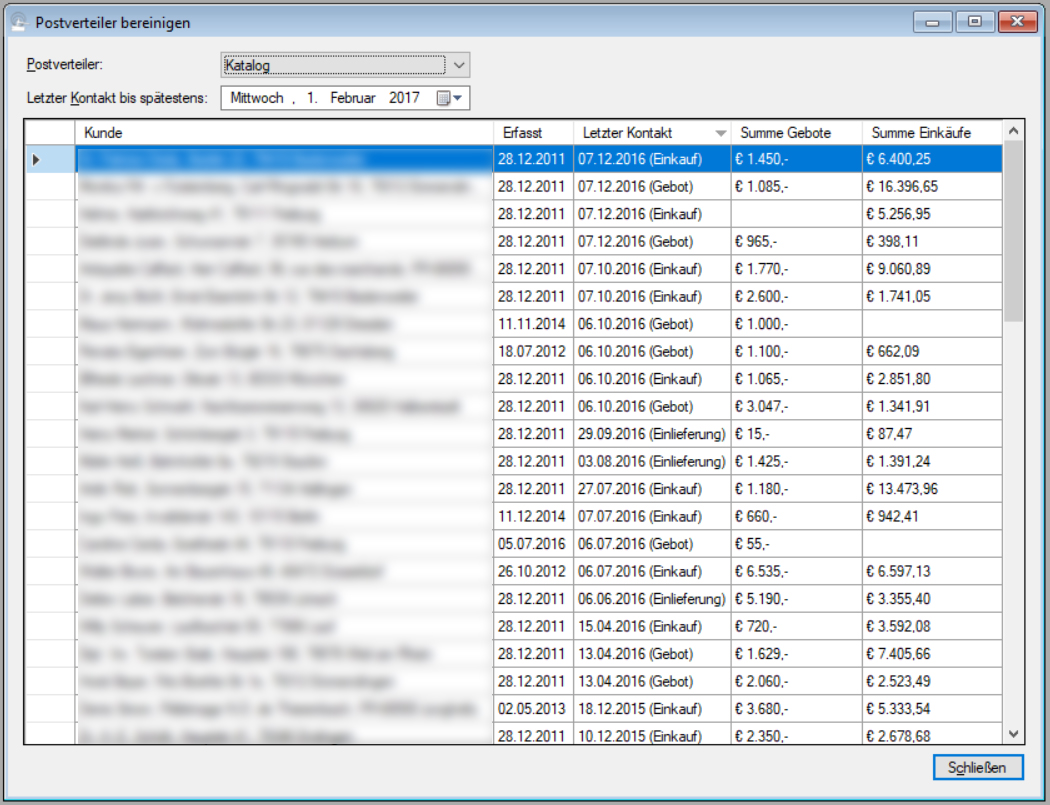
Um die Daten eines Kunden anzuzeigen, doppelklicken Sie auf die jeweilige Zeile. ABS zeigt Ihnen dann das Datenfenster der jeweiligen Person an (vgl. Personendaten anzeigen).
Um einen Kunden aus dem Postverteiler zu entfernen, klicken Sie in der jeweiligen Zeile auf die Schaltfläche am Zeilenanfang und drücken Sie die Taste "Entf". Nach einer Sicherheitsabfrage entfernt ABS den Kunden aus dem Verteiler.
Siehe auch
Systemeinstellungen: Der Reiter "Postverteiler"
| Voriger Beitrag: Übersicht der Mitarbeiter |
Nächster Beitrag: Kundendaten bereinigen |
Manchmal kann es sinnvoll sein, die Daten aller Mitarbeiter auf einen Blick zu sehen. ABS löst diese Anforderung dadurch, dass Sie Personen aus Ihrem Datenbestand den Status "Mitarbeiter" geben können. Aus Sicht von ABS ist ein Mitarbeiter also eine Person wie jede andere auch, die aber ein zusätzliches Statusmerkmal besitzt (nämlich eben das, ein Mitarbeiter zu sein).
Die Liste aller Mitarbeiter sehen Sie, wenn Sie auf die Menüoption "Extras -> Mitarbeiter" klicken:
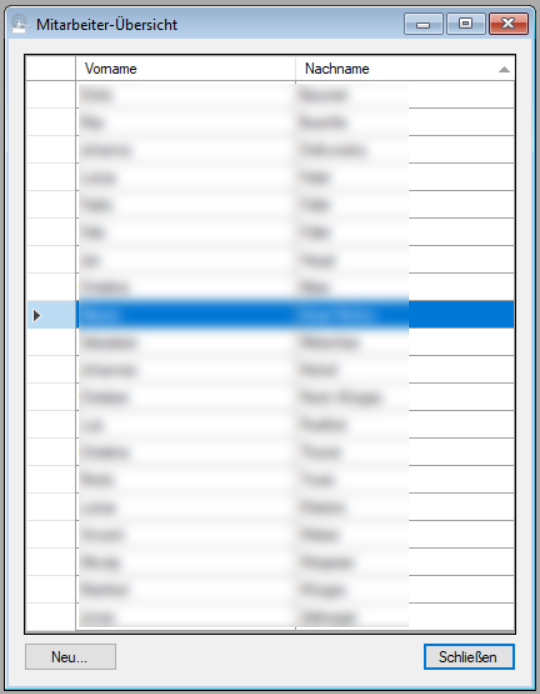
Um die Personendaten eines Mitarbeiters anzuzeigen, doppelklicken Sie auf den Namen oder Vornamen des Mitarbeiters. Sie sehen dann das Datenfenster der jeweiligen Person (vgl. Personendaten anzeigen).
Um einen Mitarbeiter zu löschen (genauer: Um der entsprechende Person den Status "Mitarbeiter" abzuerkennen), klicken Sie in der jeweiligen Zeile auf die Schaltfläche am Zeilenanfang und drücken Sie die Taste "Entf".
| Voriger Beitrag: Berichte: Unverkaufte Lose einer Auktion |
Nächster Beitrag: Postverteiler bereinigen |
Mit ABS können Sie automatisch Buchungsstapel für Ihre Rechnungen und Abrechnungen erzeugen. Es handelt sich um tabellarische Textdateien (sog. CSV-Dateien), die Sie mit den meisten gängigen Buchhaltungsprogrammen einlesen können.
Den Export der Buchhaltungsdaten lösen Sie durch einen Klick auf die Menüoption "Zahlungsverkehr -> Belege an FiBu übergeben" aus. ABS exportiert die Buchungsstapel in das von Ihnen in den Systemeinstellungen hinterlegte Verzeichnis und meldet anschließend Vollzug mit einer entsprechenden Meldung.
Welche Parameter ABS für den Export von Buchhaltungsdaten benötigt, erfahren Sie unter Kontenplan, Systemeinstellungen: Der Reiter "Fibu-Konten", Systemeinstellungen: Der Reiter "Fibu-Export" und Systemeinstellungen: Der Reiter "Freie Rechnung".
| Voriger Beitrag: Kontenplan |
Nächster Beitrag: Allgemeines zu Berichten |
Falls Sie als Plugin für die Versandkostenkalkulation die Programmbibliothek "ShippingCalculator.dll" angegeben haben (vgl. Systemeinstellungen: Der Reiter "Plugins", Versandkosten kalkulieren), sehen Sie in den Systemeinstellungen (Menüoption "Extras -> Einstellungen") den Reiter "Versand":
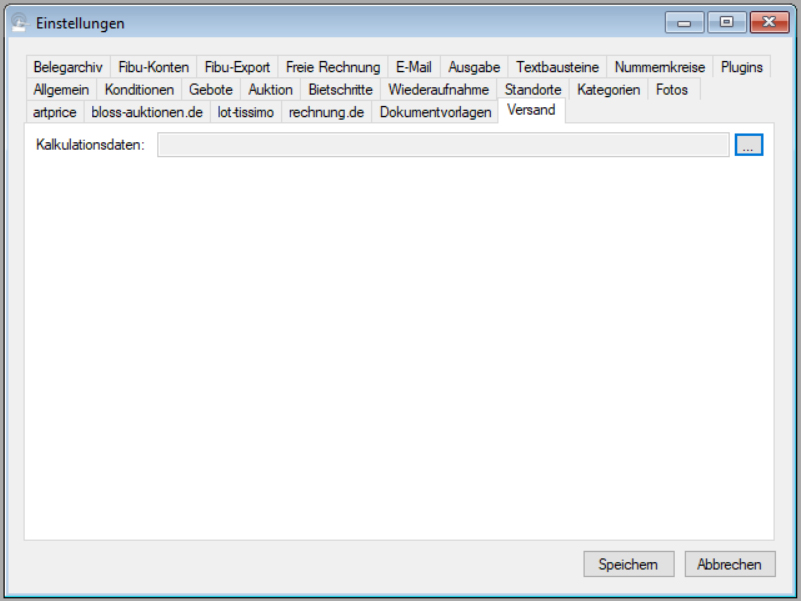
Die Zahlenwerte, mit denen "ShippingCalculator.dll" kalkuliert (Porti, Länderinformationen, Preise für Versandmaterial etc.), stammen aus der Tabellankalkulationsdatei "Versandkosten.xlsm", die Ihnen mit den Programmdateien mitgeliefert worden ist (vgl. Download der Programmdateien). Den Speicherort dieser Datei geben Sie bei "Kalkulationsdaten" an.
Sie können "Versandkosten.xlsm" übrigens durchaus auch eigenständig zur Kalkulation von Versandkosten nutzen. Wenn Sie die Werte darin ändern, dann beachten Sie bitte, dass es sich um ein recht komplexes Dokument handelt. Änderungen daran sollten also von einer Person vorgenommen werden, die über gute Excel-Kenntnisse verfügt. Falls Sie Hilfe dabei benötigen, sprechen Sie uns gerne an.
| Voriger Beitrag: Systemeinstellungen: Der Reiter "Dokumentvorlagen" |
Nächster Beitrag: Programm-Update |
Falls Sie als Plugin für die Ausgabe den das Standard-Plugin "BlossAuktionenOutput.dll" angegeben haben (vgl. Systemeinstellungen: Der Reiter "Plugins"), erzeugt ABS seine Dokumente, indem es aus Vorlagen, die in Form von Textverarbeitungsdokumenten oder Tabellenkalkulationsdateien vorliegen, die fertigen Dokumente erstellt. In diesem Fall sehen Sie in den Systemeinstellungen (Menüoption "Extras -> Einstellungen") den Reiter "Dokumentvorlagen":
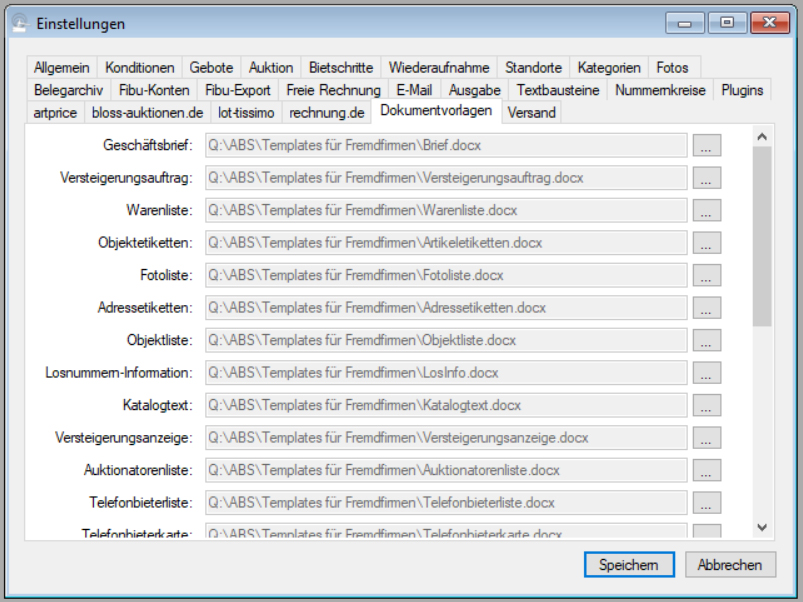
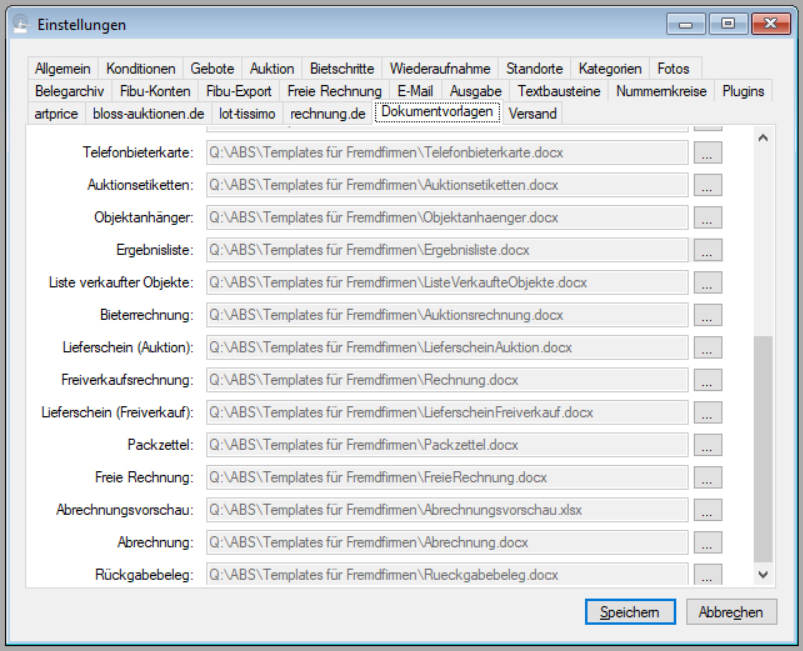
Bei der Ersteinrichtung der Datenbank werden die Angaben für diese Dokumentvorlagen bereits vorbelegt. Falls Sie Ihre Datenbank mit einer früheren Version von ABS eingerichtet haben, kann es sein, dass die Werte leer sind. In diesem Fall tragen Sie bitte die Dokumentvorlagen wie in den beiden obenstehenden Bildern angegeben ein; statt des von uns verwendeten Ordners geben Sie natürlich das Verzeichnis an, in das Sie die Vorlagen heruntergeladen haben (vgl. Download der Programmdateien).
| Voriger Beitrag: Systemeinstellungen: Der Reiter "rechnung.de" |
Nächster Beitrag: Systemeinstellungen: Der Reiter "Versand" |
Seite 35 von 54
- Aktuelle Seite:
-
Startseite

- Manual