Manual
ABS verschickt in einigen Zusammenhängen E-Mails für Sie - zum Beispiel wenn Sie eine Rechnung oder Abrechnung als signierte oder unsignierte Mail verschicken. Um das tun zu können, muss ABS wissen, wie die Daten Ihres Mailkontos lauten. Diese Daten erhalten Sie von Ihrem Email-Provider (und wahrscheinlich sind sie auch in Ihrem Mailprogramm gespeichert).
Die Systemeinstellungen erreichen Sie über die Menüoption "Extras -> Einstellungen". Der Reiter "E-Mail" sieht aus wie folgt:
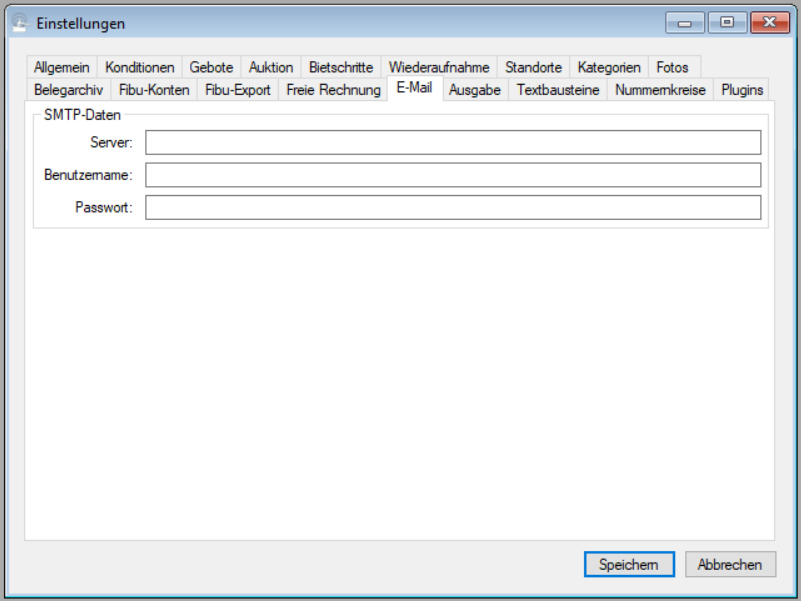
Hier geben Sie den Namen Ihres Postausgangsservers an (manchmal wird er auch als SMTP-Server bezeichnet), Ihren Mail-Benutzernamen (meistens ist das einfach Ihre Mailadresse) und Ihr Mail-Passwort.
| Voriger Beitrag: Systemeinstellungen: Der Reiter "Freie Rechnung" |
Nächster Beitrag: Systemeinstellungen: Der Reiter "Ausgabe" |
Mit einer freien Rechnung stellen Sie einem Kunden Dienstleistungen in Rechnung. Die einzelnen Positionen einer freien Rechnung beruhen auf Vorlagen, in denen Sie beispielsweise Standardpreise oder -mengen erfassen sowie das Buchhaltungskonto, auf das die jeweilige Position verbucht werden soll.
Diese Vorlagen erfassen Sie in den Systemeinstellungen (Menüoption "Extras -> Einstellungen") im Reiter "Freie Rechnung":
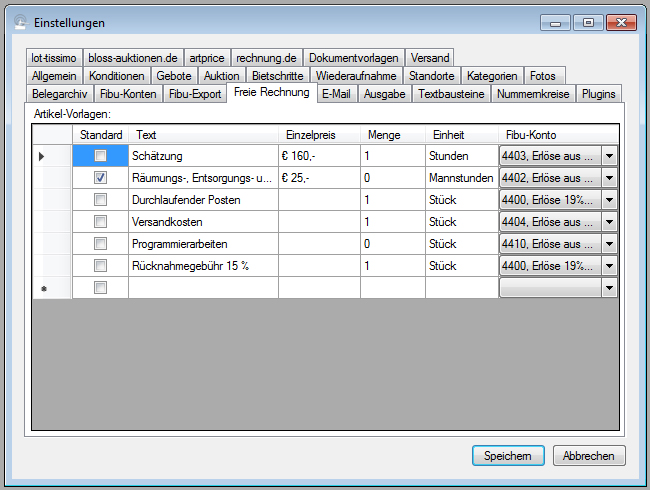
In der Spalte "Standard" setzen Sie den Haken bei derjenigen Vorlage, die bei einer neuen Rechnungsposition vorausgewählt sein soll. Mit Ihren Angaben in den Spalten "Text", "Einzelpreis" und "Menge" wird die neue Position vorgefüllt. In der Spalte "Einheit" geben Sie an, in welcher Einheit die Menge der Position sich versteht.
In der Spalte "Fibu-Konto" geben Sie an, auf welches Buchhaltungskonto eine Position verbucht werden soll, die auf der jeweiligen Vorlage basiert. Dabei wählen Sie aus den Konten, die Sie im Kontenplan erfasst haben. Was die Zuordnung von Vorlagen zu Fibu-Konten betrifft, koordinieren Sie sich bitte mit Ihrem steuerlichen Berater.
| Voriger Beitrag: Systemeinstellungen: Der Reiter "Fibu-Export" |
Nächster Beitrag: Systemeinstellungen: Der Reiter "E-Mail" |
Die hier erfassten Informationen benötigen Sie, falls Sie aus ABS automatisch Buchungsstapel für Rechnungen und Abrechnungen erzeugen möchten, die Sie dann in Ihrer Buchhaltungssoftware weiterverarbeiten. Im Kontenplan haben Sie die Buchhaltungskonten erfasst, die Sie benutzen möchten; im Reiter "Fibu-Konten" haben Sie diese Konten bestimmten Buchungsvorfällen zugeordnet - jetzt muss ABS nur noch wissen, wo es denn nun mit den Buchhaltungsinformationen hin soll.
Die Systemeinstellungen erreichen Sie über die Menüoption "Extras -> Einstellungen". Der Reiter "Fibu-Export" sieht aus wie folgt:
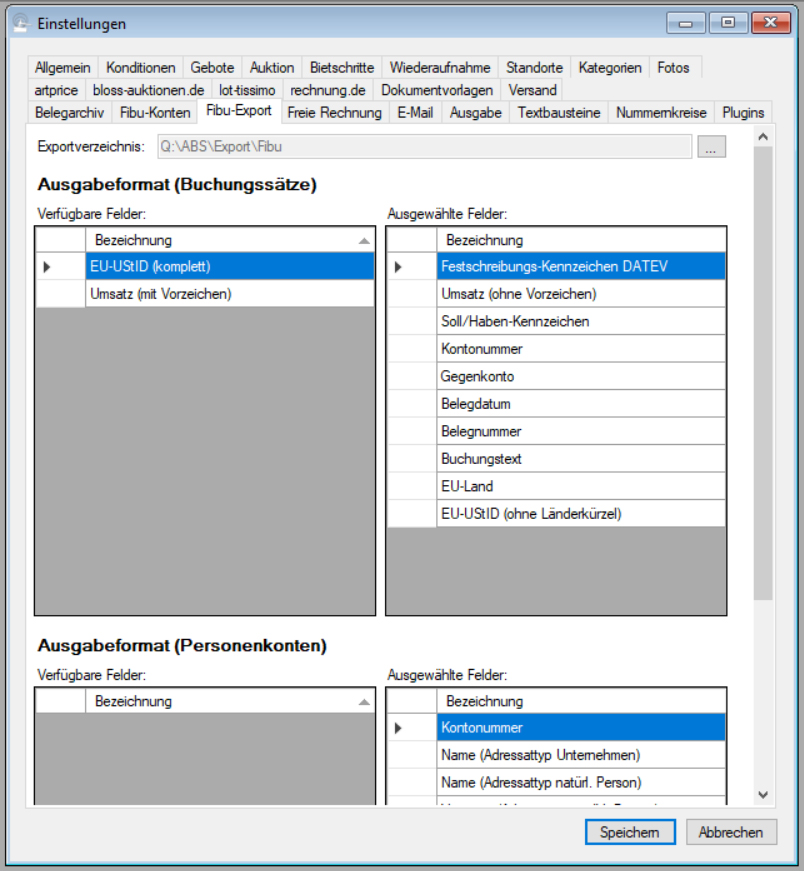
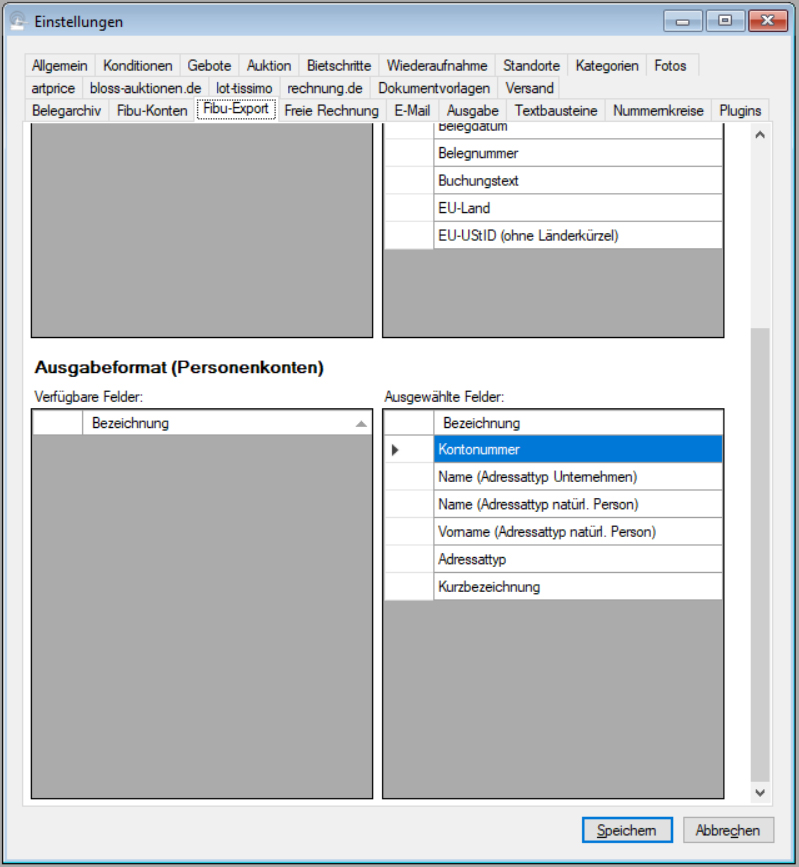
Bei "Exportverzeichnis" geben Sie das systemweit sichtbare Verzeichnis an, in dem ABS die exportierten Buchungsstapel ablegt. Wir empfehlen "<netzlaufwerk>:\ABS\Export\Fibu"; dabei steht "<netzlaufwerk>" für das Netzlaufwerk, das Sie bei der Ersteinrichtung von ABS eingerichtet haben (vgl. Einrichten der Ordnerstruktur).
Mit den Bedienelementen "Ausgabeformat (Buchungssätze)" bzw. "Ausgabeformat (Personenkonten)" bestimmen Sie, welche Datenmerkmale in welcher Reihenfolge an die Finanzbuchhaltung exportiert werden sollen. In der linken Liste sehen Sie jeweils die zur Verfügung stehenden Datenmerkmale und rechts diejenigen Datenmerkmale, die Sie derzeit ausgewählt haben. Um Datenmerkmale hinzuzufügen, ziehen Sie sie einfach von der linken in die rechte Liste; um sie zu entfernen, ziehen Sie sie von der rechten in die linke Liste. Auch die Reihenfolge in der rechten Liste bestimmen Sie durch Klicken und Ziehen.
| Voriger Beitrag: Systemeinstellungen: Der Reiter "Fibu-Konten" |
Nächster Beitrag: Systemeinstellungen: Der Reiter "Freie Rechnung" |
Im Kontenplan erfassen Sie diejenigen Buchhaltungskonten, die ABS zum automatischen Verbuchen von Abrechnungen und Rechnungen benötigt. Sie erreichen den Kontenplan über die Menüoption "Zahlungsverkehr -> Kontenplan". Nachdem Sie auf diese Option geklickt haben, zeigt Ihnen ABS das folgende Fenster:
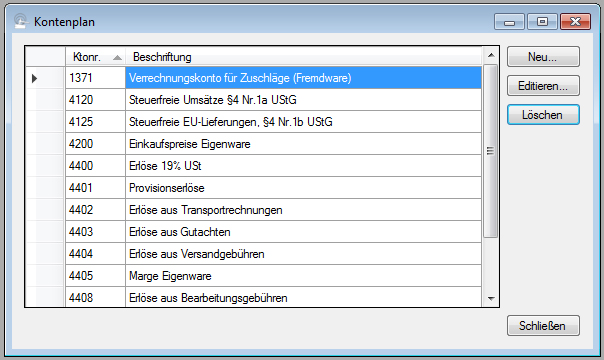
Um ein bestehendes Konto zu verändern, doppelklicken Sie auf das jeweilige Konto (oder klicken Sie einmal darauf und anschließend auf die Schaltfläche "Editieren"). Um ein neues Konto hinzuzufügen, klicken SIe auf die Schaltfläche "Neu". Wenn Sie ein nicht mehr benötigtes Konto löschen möchten, klicken Sie auf das gewünschte Konto und anschließend auf die Schaltfläche "Löschen". Ein Konto kann nur gelöscht werden, wenn es nie bebucht wurde und auch nicht als Standardkonto für einen Buchungsvorfall gewählt ist (vgl. Systemeinstellungen: Der Reiter "Fibu-Konten").
| Voriger Beitrag: Mahnwesen |
Nächster Beitrag: Belege verbuchen |
Es ist ärgerlich, aber Sie haben regelmäßig damit zu tun: Mit Kunden, die ihre Rechnungen nicht fristgerecht begleichen. Nach einer bestimmten Frist verschicken Sie erste, zweite und vielleicht auch dritte Zahlungserinnerungen; wenn dann das Geld immer noch nicht eingegangen ist, werden Sie die Forderung möglicherweise abschreiben oder auch rechtliche Schritte einleiten.
Bei der Kontrolle der Zahlungseingänge und beim Mahnwesen unterstützt ABS Sie mit der Menüoption "Zahlungsverkehr -> Mahnungen". Wenn Sie auf diese Option Klicken, zeigt Ihnen ABS einen tabellarischen Überblick der mahnfähigen Rechnungen. "Mahnfähig" bedeutet hier, dass seit dem Rechnungsdatum die Zahlungsfrist und die Kulanzfrist verstrichen ist, die Sie in den Systemeinstellungen angegeben haben, ohne dass Sie den kompletten Rechnungsbetrag als Zahlungseingang erfasst haben - oder dass seit der letzten Mahnung die Zahlungsfrist ab Mahnung verstrichen ist (vgl. Systemeinstellungen: Der Reiter "Konditionen").
Die Liste der mahnfähige Rechnungen sieht aus wie folgt:
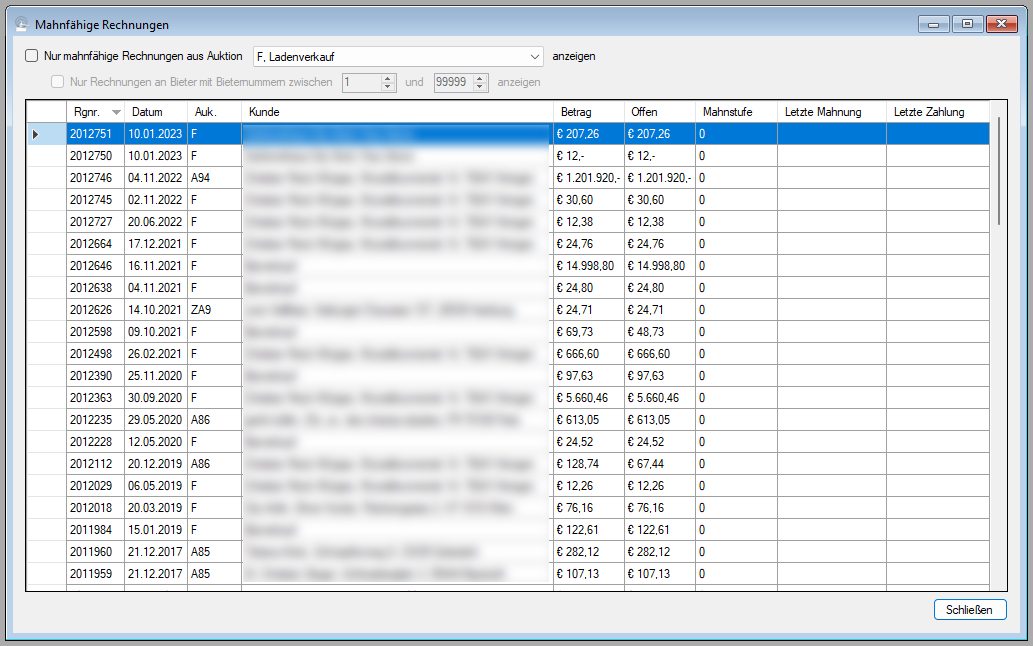
Initial zeigt Ihnen ABS alle mahnfähigen Rechnungen. Mit den Einstellungen am oberen Fensterrand können Sie die Anzeige aber auch auf eine einzelne Auktion einschränken, oder sich innerhalb dieser Auktion sogar nur die mahnfähigen Rechnungen an Bieter eines bestimmten Bieternummernbereichs anzeigen lassen.
Um nun für eine Rechnung den gewünschten Vorgang auszulösen, klicken Sie die gewünschte Rechnung an und lösen Sie anschließend mit der rechten Maustaste das Kontextmenü aus. Hier haben Sie verschiedene Optionen:
Mahnung erstellen
Um eine Mahnung für die gewählte Rechnung zu erstellen, klicken Sie auf die Option "Neue Mahnung" des Kontextmenüs. ABS zeigt Ihnen nun das folgende Fenster:
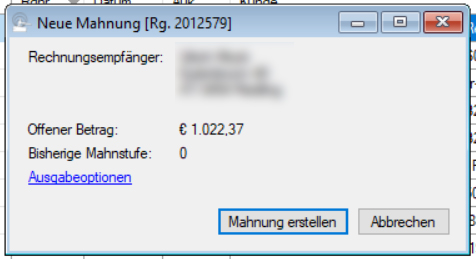
Um sicherzugehen, dass Sie nicht versehentlich eine Mahnung für die falsche Rechnung erstellen, sehen Sie hier nochmals den Rechnungsempfänger, den Rechnungsbetrag und die bisherige Mahnstufe.
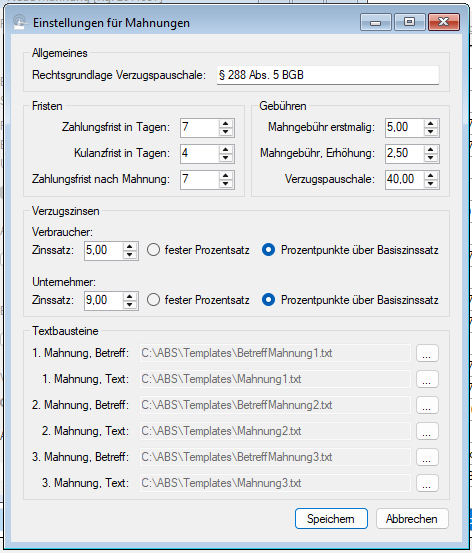
Die sonstigen Bedienelemente erlauben es Ihnen, die gesetzlichen Möglichkeiten bei Mahnungen auszuschöpfen: Ab der zweiten Mahnung können Sie Mahnkosten in Rechnung stellen (deren Höhe Sie in den ABS-Einstellungen definieren). Außerdem stehen Ihnen Verzugszinsen zur Verfügung sowie (für Schuldner, die keine Verbraucher sind) die gesetzliche Verzugspauschale.
Mit einem Klick auf den blauen Link "Ausgabeoptionen" können Sie einstellen, wie die Mahnung ausgegeben werden soll (auf dem eigenen Drucker, als Mailanhang etc., vgl. Ausgabeoptionen für Dokumente).
Mit einem Klick auf "Mahnung erstellen" geben Sie die Mahnung aus, und die Rechnung wird anschließend aus der Liste der mahnfähigen Rechnungen gelöscht (denn eine weitere Mahnung können Sie ja erst erzeugen, wenn die Zahlungsfrist ab Mahnung fruchtlos verstrichen ist).
Die Einstellungen für Mahnungen können Sie mit einem Klick auf die Schaltfläche "Einstellungen" links unten ändern. ABS zeigt Ihnen dann das folgende Fenster:
Zahlungen erfassen
Möglicherweise steht bei den mahnfähigen Rechnungen eine, für die Sie das Geld bereits erhalten haben, bei der Sie es aber versäumt haben, die Zahlung in ABS zu erfassen. Das können Sie an dieser Stelle nachholen, indem Sie auf die Option "Zahlungen" des Kontextmenüs klicken. Sie sehen anschließend das Fenster, mit dem Sie Zahlungen zu einer Rechnung erfassen können (vgl. Zahlungen erfassen). Wenn Sie einen kompletten Zahlungseingang erfassen, entfernt ABS die Rechnung anschließend aus der Liste der mahnfähigen Rechnungen.
Forderung abschreiben
Es ist der unerfreulichste Fall, der gleichwohl hin und wieder eintritt: Sie haben den Kunden gemahnt, aber den Rechnungsbetrag nie erhalten; und zu allem Übel ist es nicht realistisch, dass Sie die Forderung mit vertretbarem Aufwand geltend machen können. Also müssen Sie die Forderung abschreiben. Das tun Sie mit einem Klick auf die Option "Forderung abschreiben" des Kontextmenüs. Anschließend zeigt Ihnen ABS eine Aufstellung der Rechnungspositionen, in der Sie für die einzelnen Objekte über das genaue Vorgehen entscheiden können (vgl. Auktionsrechnung stornieren).
Rechnungspositionen anzeigen
Um die einzelnen Positionen der gewählten Rechnung anzuzeigen, klicken Sie auf die Option "Positionen" des Kontextmenüs (vgl. Rechnung anzeigen (und ganz oder teilweise stornieren)).
| Voriger Beitrag: Versandliste erstellen |
Nächster Beitrag: Kontenplan |
Nach einer Auktion erhalten Sie zahlreiche Zahlungseingänge, und sicher wird es darunter einige geben, bei denen Sie die Ware verschicken. Die Versandkosten haben Sie ja bereits mit ABS kalkuliert (vgl. Versandkosten kalkulieren) und dabei wahrscheinlich auch Angaben über Verpackungsaufwand und sonstige Anweisungen an die Packabteilung erfasst. Jetzt sehen Sie Ihre Zahlungseingänge durch und möchten eine aktuelle Aufstellung der Kunden erzeugen, an die nun Ware verschickt werden soll.
Dazu benutzen Sie die Menüoption "Zahlungsverkehr -> Versandliste". Nach einem Klick auf diese Option sehen SIe das folgende Fenster:
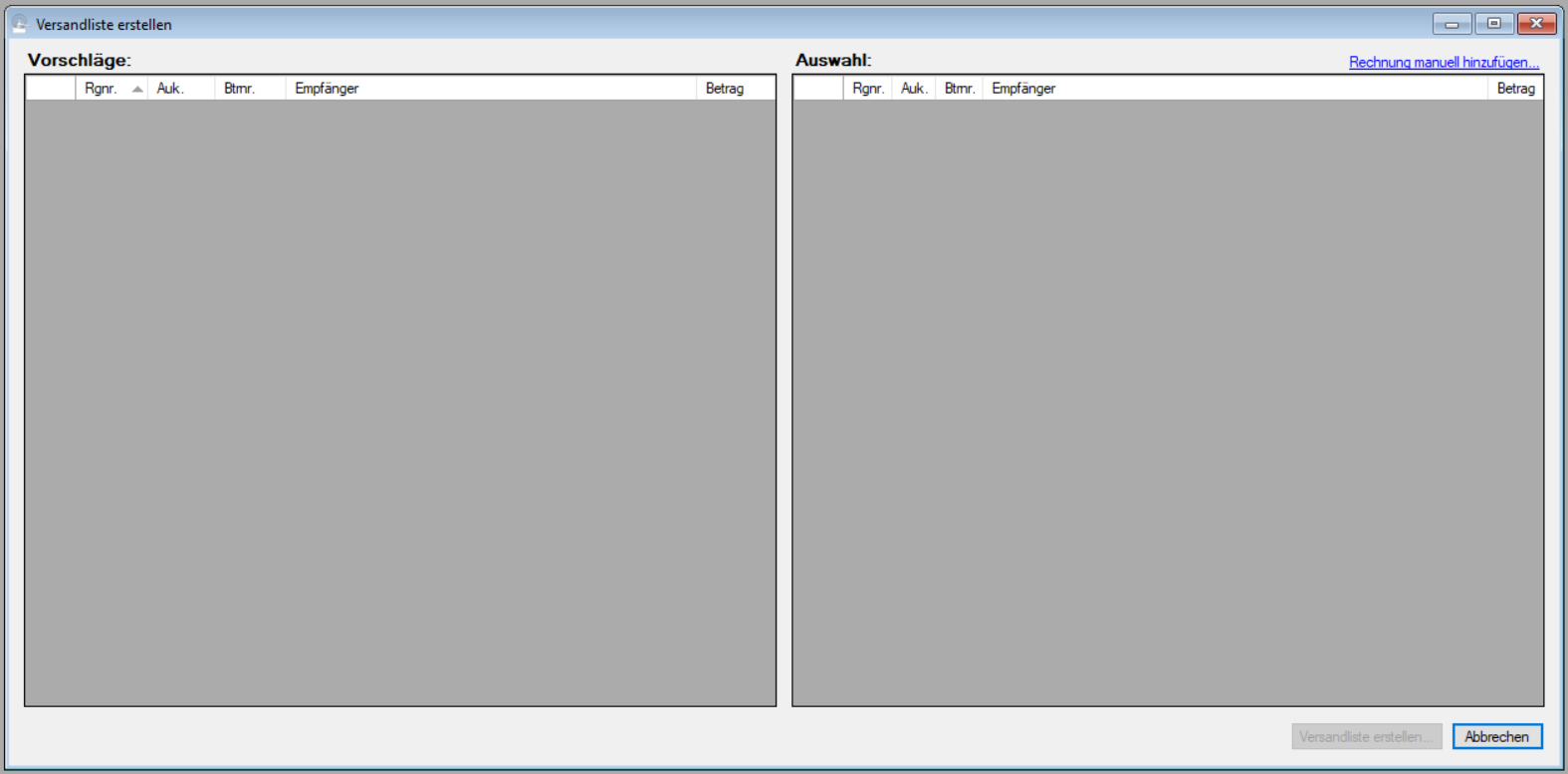
Sie sehen zwei Listen. In der linken zeigt Ihnen ABS diejenigen Rechnungen an, für die Sie bereits den kompletten Zahlungseingang erfasst, die Sie aber noch nicht auf einer Versandliste ausgegeben haben. Die rechte Liste enthält diejenigen Rechnungen, die Sie aktuell für die nächste Versandliste ausgewählt haben.
Um eine Rechnung aus der linken Vorschlagsliste in die rechte Auswahlliste zu übernehmen, ziehen Sie sie einfach mit der Maus von der linken in die rechte Liste. Alternativ können Sie auch eine beliebige Rechnung der Auswahl hinzufügen. Klicken Sie auf den blauen Link "Rechnung manuell hinzufügen" in der rechten oberen Ecke des Fensters und wählen Sie anschließend die gewünschte Rechnung aus (vgl. Rechnung auswählen). Falls Sie für die Rechnung bereits den kompletten Zahlungseingang erfasst haben, fügt ABS die Rechnugn der Auswahlliste kommentarlos hinzu. Andernfalls öffnet ABS das Fenster, mit dem Sie Zahlungen zu einer Rechnung erfassen können (vgl. Zahlungen erfassen). Wenn Sie die Zahlungen erfasst haben, fügt ABS die Rechnung der Auswahlliste hinzu.
Dieses Vorgehen kann dann sehr praktisch sein, wenn Sie Ihre Kontoauszüge durchgehen, denn Sie brauchen nicht in einem ersten Arbeitsgang die Zahlungen zu erfassen, sondern sie erledigen den Zahlungseingang quasi im Vorbeigehen, wenn Sie die Versandliste erstellen.
Um die Versandliste auszugeben, klicken Sie auf die Schaltfläche "Versandliste erstellen". ABS erzeugt jetzt ein Textverarbeitungsdokument mit der Versandliste und öffnet es mit der dafür vorgesehenen Standardanwendung (z.B. Word). Die Liste enthält für jede gewählte Rechnung einen Packzettel, der etwa wie folgt aussieht:
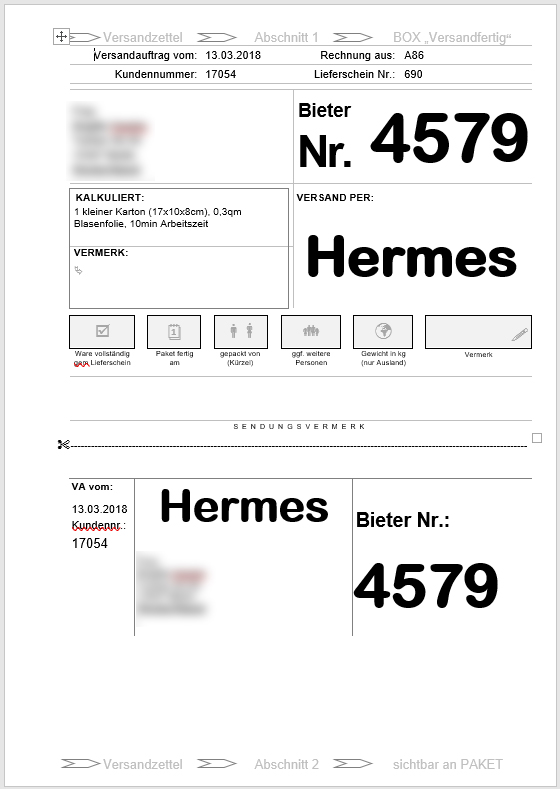
Diese Packzettel geben Sie nun in die Versandabteilung. Den oberen Abschnitt lassen Sie sich zurückgeben, wenn das Paket gepackt ist (mit den darauf angegebenen Daten können Sie den Paketschein erstellen); der untere verbleibt am Paket, damit Sie wissen, welcher Paketschein auf welches Paket gehört.
Wie Sie das Aussehen der Packzettel an Ihre Bedürfnisse anpassen können, erfahren Sie im Beitrag Packzettel (Dokumentvorlagen).
| Voriger Beitrag: Kontoauszüge einlesen |
Nächster Beitrag: Mahnwesen |
Seite 37 von 54
- Aktuelle Seite:
-
Startseite

- Manual