Manual
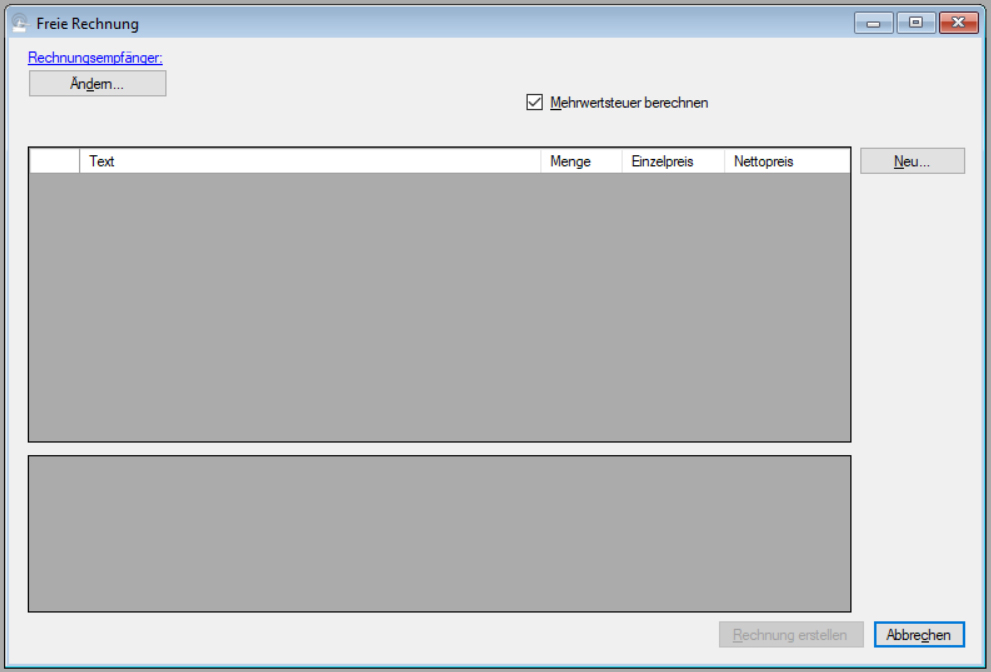
Um einem Kunden eine freie Rechnung zu stellen, klicken Sie auf die Menüoption "Freie Rechnung -> erstellen". Nun sehen Sie das folgende Fenster:
Rechnungsempfänger einstellen
Um festzulegen, an wen die Rechnung gehen soll, klicken Sie auf die Schaltfläche "Ändern" unter dem blauen Link "Rechnungsempfänger". Nun wählen Sie die Person aus, an die die Rechnugn gehen soll (vgl. Person finden).
Rechnungsposition hinzufügen
Um Ihrer Rechnung eine Position hinzuzufügen, klicken Sie auf die Schaltfläche "Neu". ABS zeigt Ihnen nun das folgende Fenster:
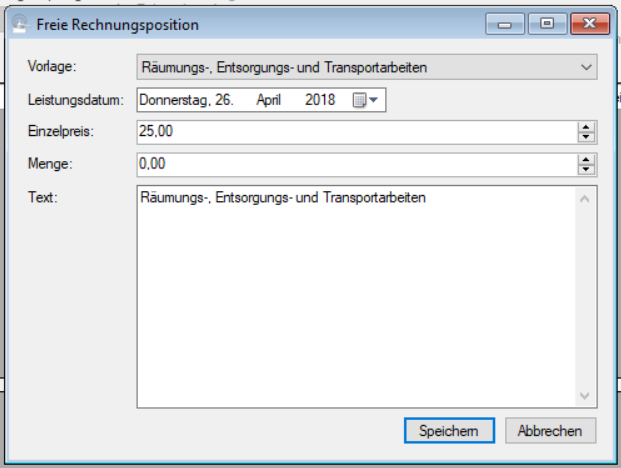
Hier geben Sie die Informationen zu Ihrer Rechnungsposition ein. Mit der Auswahlliste "Vorlage" wählen Sie die Positionsvorlage aus den Daten aus die Sie in den Systemeinstellungen angegeben haben (vgl. Systemeinstellungen: Der Reiter "Freie Rechnung"). Nun stellen Sie noch das Datum der Leistung, den Einzelpreis, die Menge und den Text der Rechnungsposition ein. Mit einem Klick auf die Schaltfläche "Speichern" fügen Sie die Position Ihrer Rechnung hinzu.
Falls Sie eine bestehende Rechnungsposition verändern möchten, doppelklicken Sie darauf - auch dann sehen Sie wieder das obenstehende Fenster, dieses Mal aber mit den Werten, die Sie eingegeben haben.
Wenn Sie die Rechnungspositionen fertig erfasst haben, klicken Sie auf die Schaltfläche "Rechnung erstellen". Nun wählen Sie noch aus, wie Ihre Rechnung ausgegeben werden soll (vgl. Ausgabeoptionen für Dokumente). Nachdem Sie Ihre Auswahl gespeichert haben, gibt ABS die Rechnung aus.
Wie Sie das Aussehen der freien Rechnung an Ihre Bedürfnisse anpassen können, erfahren Sie im Beitrag Freie Rechnung (Dokumentvorlagen).
| Voriger Beitrag: Ladenverkauf durchführen |
Nächster Beitrag: Rechnung auswählen |
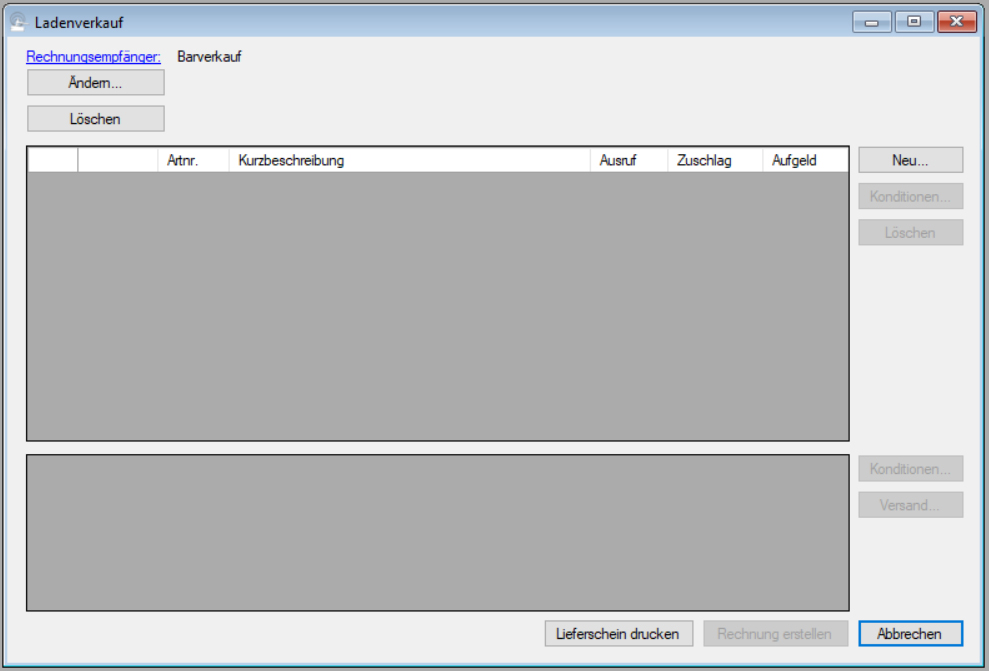
Manchmal möchten Sie ein Objekt außerhalb einer Auktion verkaufen. Dazu gibt es in ABS die Menüoption "Ladenverkauf -> durchführen". Nach einem Klick auf diese Option sehen Sie das folgende Fenster:
Rechnungsempfänger auswählen
Standardmäßig ist als Rechnungsempfänger der anonyme Kunde "Barverkauf" eingestellt. Wenn Sie Ihre Rechnung auf einen bestimmten Kunden ausstellen möchten, klicken Sie auf die Schaltfläche "Ändern" und wählen den Kunden aus, an den die Rechnung gehen soll (vgl. Person finden).
Um den Rechnungsempfänger wieder auf den anfänglichen Wert (Barverkauf) zurückzusetzen, klicken Sie auf die Schaltfläche "Löschen" unter dem Link "Rechnungsempfänger".
Objekte zur Rechnung hinzufügen
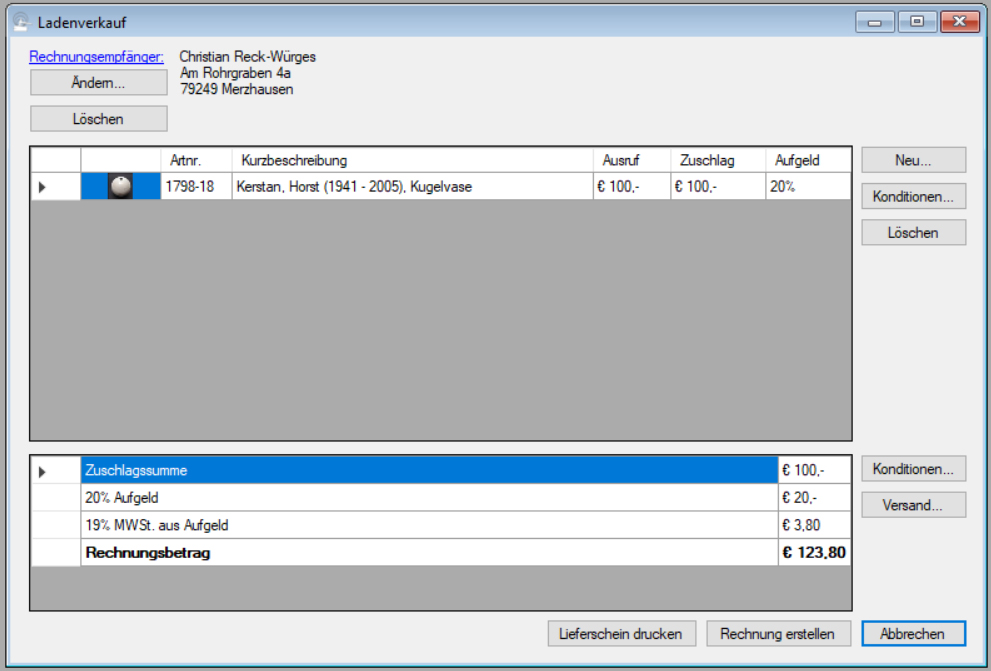
Um ein Objekt zu Ihrer Rechnung hinzuzufügen, klicken Sie auf die Schaltfläche "Neu". Nun wählen Sie das gewünschte Objekt aus (vgl. Objekt finden). Nachdem Sie das gewünschte Objekt ausgewählt haben, wird es in der Objektliste angezeigt:
Individuelle Konditionen festlegen
Nun mag es sein, dass Sie mit dem Käufer abweichende Konditionen vereinbaren - nehmen wir für unser Beispiel an, dass Sie die Vase zu einem Endpreis von € 110,- verkaufen. Um das ABS mitzuteilen, klicken Sie auf die Schaltfläche "Konditionen" neben der Objektliste. Nun sehen Sie das folgende Fenster:
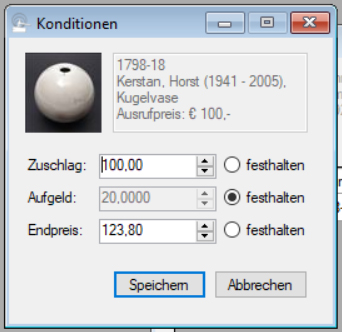
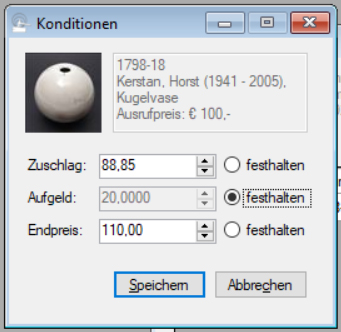
Die Frage ist ja, ob Sie die Mindereinnahme (€ 110,- statt € 123,80) an den Einlieferer der Vase weitergeben können oder ob Sie den Differenzbetrag an Ihrer Provision nachlassen. Wenn Sie die Mindereinnahme weitergeben, aktivieren Sie die Option "festhalten" neben dem Aufgeld (standardmäßig ist diese Option ohnehin aktiviert) und tragen einen Endpreis von € 110,- ein. ABS berechnet jetzt den Zuschlagspreis, der sich daraus ergibt:
Wenn Sie dagegen die Mindereinnahme auf Ihre Kappe nehmen, aktiviern Sie die Option "festhalten" neben dem Zuschlagspreis und ändern den Endpreis von € 123,80 auf € 110,-. ABS berechnet jetzt den Provisionssatz, der sich dabei ergibt:
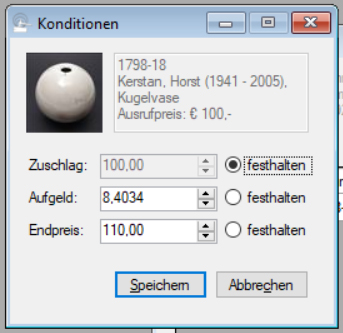
Sie merken schon, wie der Kalkulator funktioniert: Sie können immer eine der drei Größen festhalten. Wenn Sie dann eine der beiden freien Größen verändern, berechnet ABS den Wert der anderen freien Größe neu.
Um die Konditionen für das gewählte Objekt zu übernehmen, klicken Sie auf "Speichern".
Lieferschein drucken
Im Ladenverkauf kann es sein, dass Sie die verkaufte Ware vorab kommissionieren möchten, bevor Sie die Rechnung stellen (es könnte ja z.B. sein, dass Sie einen bestellten Gegenstand nicht finden können). Deswegen gibt es im Ladenverkaufsfenster die Schaltfläche "Lieferschein drucken". Wenn Sie auf diese Schaltfläche klicken, druckt ABS Ihnen einen Lieferschein der gewählten Objekte aus.
Versandkosten hinzufügen
Falls Sie die in Rechnung gestellten Objekte verschicken möchten, werden Sie dem Kunden vermutlich Versandkosten in Rechnung stellen. Um diese hinzuzufügen (oder zu ändern), klicken Sie auf die Schaltfläche "Versand" (vgl. Versandkosten kalkulieren).
Rechnung ausgeben
Um Ihre Rechnung auszugeben, klicken Sie auf die Schaltfläche "Rechnung erstellen". Was jetzt kommt, funktioniert genau so wie unter Auktionsrechnung stellen beschrieben.
Rechnung und Lieferschein anpassen
Wie Sie das Aussehen der Rechnung und des Lieferscheins an Ihre Bedürfnisse anpassen können, erfahren Sie in den Beiträgen Ladenverkaufsrechnung (Dokumentvorlagen) und Lieferschein zur Ladenverkaufsrechnung (Dokumentvorlagen).
Wie Sie den Wortlaut des Anschreibens zur Rechnung verändern können, erfahren Sie in den folgenden Beiträgen:
Betreffzeile im Anschreiben zu einer Verkaufsrechnung (Textbausteine)
Text des Anschreibens zu einer Verkaufsrechnung (Textbausteine)
Signaturklausel im Anschreiben zu einer Verkaufsrechung (Textbausteine)
| Voriger Beitrag: Auktionsstatistik (zeitgesteuerte Auktion) |
Nächster Beitrag: Freie Rechnung erstellen |
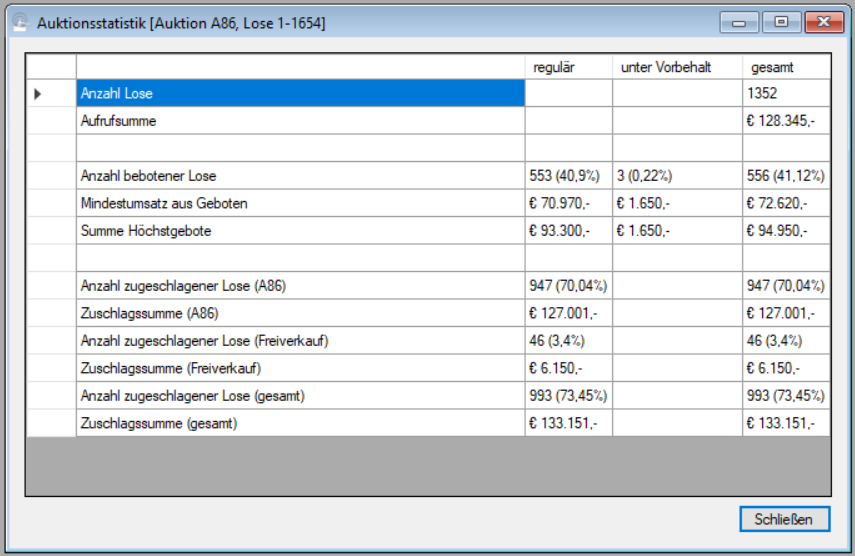
Mit dieser Funktion zeigt Ihnen ABS einige Eckdaten zu einer Auktion an (oder einem Teil davon) - Anzahl Lose, Aufrufsumme, vorliegende Gebote, Umsatz etc. Um die Statistik aufzurufen, klicken Sie auf die Menüoption "Auktion -> Statistik". Anschließend wählen Sie die gewünschte Auktion aus (vgl. Auktion auswählen) und den Losnummerbereich, zu dem Sie die Statistik sehen möchten (vgl. Losnummernbereich einer Auktion auswählen). Anschließend zeigt Ihnen ABS die Statistik an:
| Voriger Beitrag: Bieter über den Erfolg ihrer Gebote informieren |
Nächster Beitrag: Zeitgesteuerte Auktion auswählen |
Manchmal brauchen Sie einen Überblick darüber, welche Objekte einer Auktion beboten sind. Zu diesem Zweck gibt es die Menüoption "Auktion -> Gebote -> Übersicht". Hier wählen Sie zunächst die gewünschte Auktion aus (vgl. Auktion auswählen) und den Losnummernbereich, für den SIe die Übersicht benötigen (vgl. Losnummernbereich einer Auktion auswählen). Anschließend zeigt Ihnen ABS die bebotenen Objekte des gewählten Bereiches an:

Wenn Sie den Haken "nur Telefongebote" setzen, schränkt ABS die Anzeige auf Lose ein, auf die telefonische Gebote vorliegen.
Um die einzelnen Gebote zu einem Los anzuzeigen, doppelklicken Sie auf das Los. Sie sehen danach das folgende Fenster:
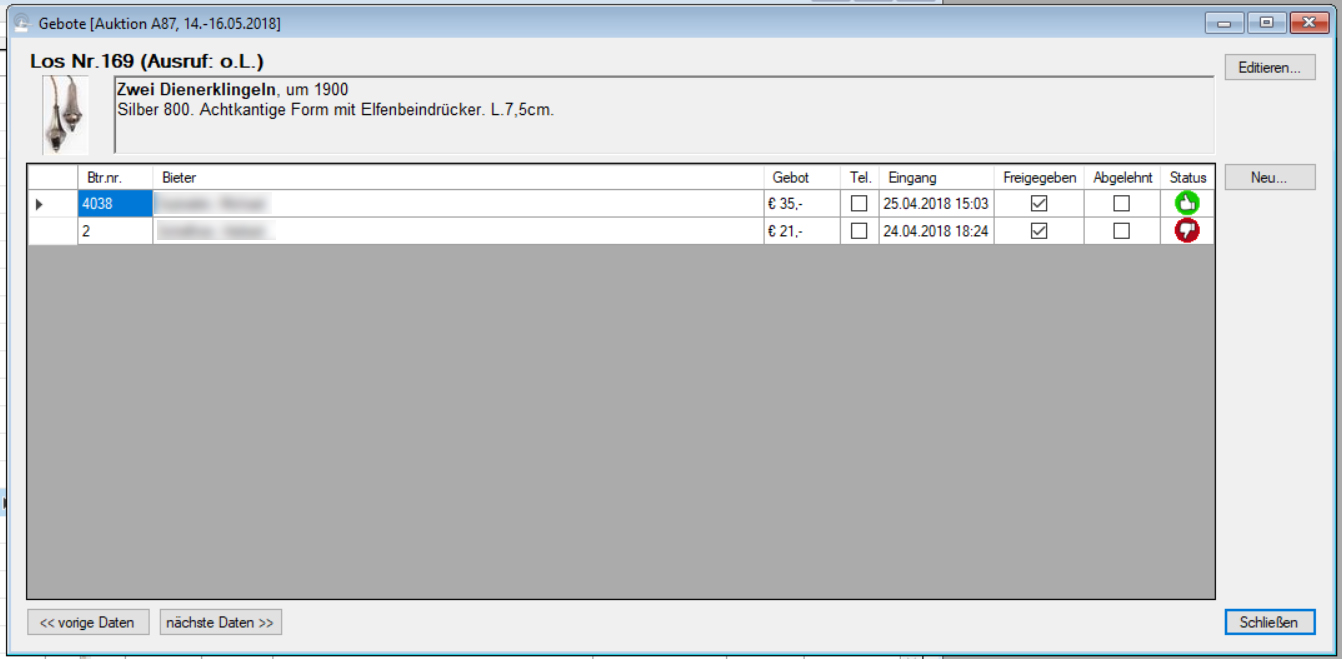
ABS zeigt Ihnen hier die Gebote in deren Rangfolge: Das höchste Gebot zuerst (und falls es mehrere Gebote mit dem Höchstbetrag gibt, dasjenige davon, das zuerst eingegangen ist).
Sie können die angezeigten Gebote bearbeiten. Das funktioniert genauso wie in der Gebotsübersicht für einen Bieter (vgl. Gebote manuell erfassen) - mit einem Unterschied: Wenn Sie ein neues Gebot für das Los erfassen, wählen Sie den gewünschten Bieter aus (bei den Geboten für einen Bieter bestimmen Sie natürlich das gewünschte Los, aber das liegt hier ja fest).
| Voriger Beitrag: Gebote bestätigen |
Nächster Beitrag: Bieter über den Erfolg ihrer Gebote informieren |
Sie können Ihren Bietern deren Gebote, die im Vorfeld der Auktion bei Ihnen eingehen, per Mail bestätigen. Das können Sie entweder für einen einzelnen Bieter tun oder für alle Bieter. Übrigens: ABS merkt sich, welche Gebote es schon bestätigt hat, so dass ein Bieter in keinem Fall mehr als eine Bestätigungsmail für ein und dasselbe Gebot von Ihnen bekommt.
Gebote eines einzelnen Bieters bestätigen
Hierzu klicken Sie auf die Menüoption "Auktion -> Gebote -> bestätigen -> an einzelnen Bieter". Anschließend wählen Sie die gewünschte Auktion aus (vgl. Auktion auswählen) und den gewünschten Bieter (vgl. Bieter auswählen). Danach verschickt ABS eine Bestätigungsmail. Falls es für diesen Bieter keine Gebote zu bestätigen gibt (weil er entweder keine abgegeben hat oder alle schon bestätigt wurden), teilt Ihnen ABS das mit einer kurzen Meldung mit.
Gebote aller Bieter bestätigen
Um Bestätigungsmails an alle Bieter zu schicken, die bislang noch nicht benachrichtigt wurden, klicken Sie auf die Menüoption "Auktion -> Gebote -> bestätigen -> an alle Bieter". Anschließend wählen Sie die gewünschte Auktion aus (vgl. Auktion auswählen); danach verschickt ABS die ausstehenden Bestätigungsmails.
Wortlaut der Bestätigung anpassen
Wie Sie den Wortlaut der Bestätigungsmail an Ihre Bedürfnisse anpassen können, erfahren Sie in den folgenden Beiträgen:
Betreff der Gebotsbestätigung (Textbausteine)
Text der Gebotsbestätigung (Textbausteine)
Gebotszeile in der Gebotsbestätigung (Textbausteine)
Telefongebotsklausel in der Gebotsbestätigung (Textbausteine)
| Voriger Beitrag: Externe Gebote einlesen |
Nächster Beitrag: Gebotsübersicht |
Mit ABS können Sie Gebote und Live-Anmeldungen direkt von externen Partnern einlesen. "Ab Werk" hat ABS eine solche Direktverbindung zu lot-tissimo. Damit Sie diese Funktionalität nutzen können, muss die Programmbiliothek "LotTissimo.dll" in den Systemeinstellungen (Reiter "Plugins") als externer Gebotsleser eingetragen sein.
Klicken Sie auf die Menüoption "Auktion -> Gebote -> externe Gebote einlesen". ABS liest nun über alle registrierten externen Gebotsleser Daten ein; anschließend sehen Sie das folgende Fenster:
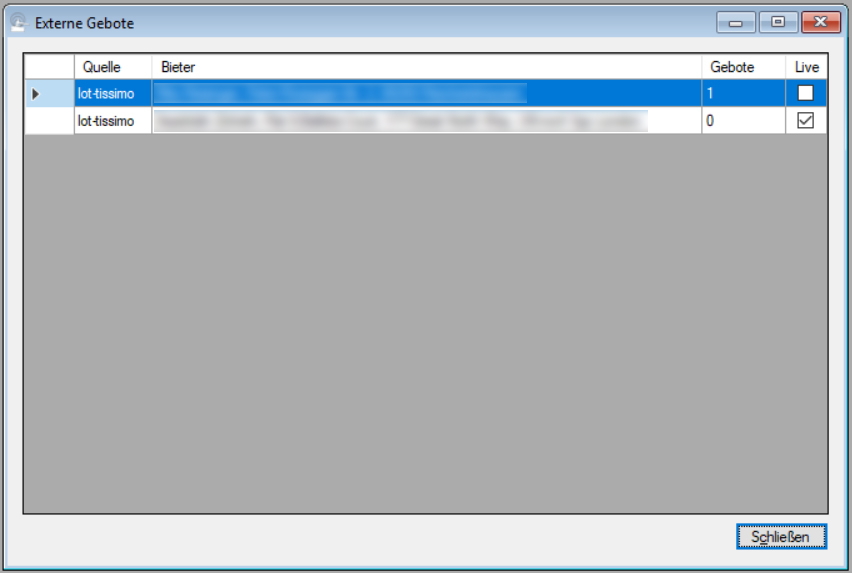
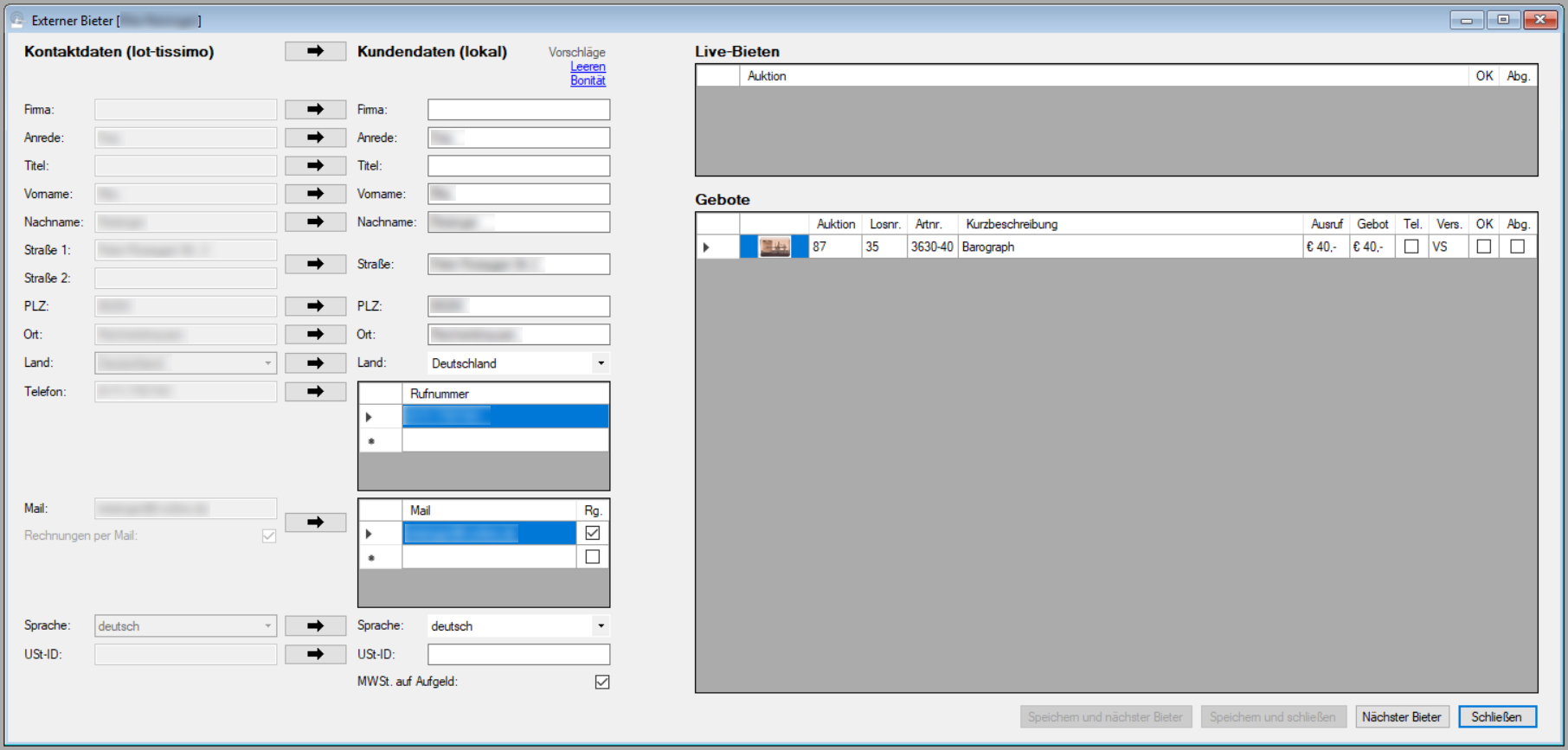
Hier sehen Sie eine Übersicht aller eingelesenen Bieter mit der Anzahl ihrer Bietaufträge und der Information darüber, ob die Bieter sich zum Live-Bieten angemeldet haben. Um die Aufträge zu bearbeiten, doppelklicken Sie auf einen beliebigen Bieter - wir nehmen für unser Beispiel zunächst den obersten. ABS öffnet jetzt das folgende Fenster:
Abgleichen der externen mit den lokalen Personendaten
In der linken Hälfte des Fensters sehen Sie zwei Spalten mit Personendaten. In der linken Spalte sehen Sie die Personendaten, die vom externen Dienst (z.B. lot-tissimo) übermittelt wurden, und in der rechten Spalte die in ABS gespeicherten Daten.
ABS merkt es sich, wenn Sie einmal einen externen Kunden einer in ABS gespeicherten Person zugeordnet haben; deshalb sehen Sie spätestens ab der zweiten Auktion, die Sie mit ABS durchführen, häufig schon fertige Zuordnungen (so wie im obigen Beispiel). In diesem Fall brauchen Sie lediglich zu überprüfen, ob es Differenzen zwischen den externen und lokalen Daten gibt (der Kunde könnte z.B. seit dem letzten Kontakt mit Ihnen umgezogen sein und seine neue Adresse bei lot-tissimo hinterlegt haben - dann sollten Sie die neuen Daten übernehmen). ABS hinterlegt abweichende Daten farblich, so dass Sie auf einen Blick sehen, wenn es Abweichungen gibt.
Um abweichende Daten vom externen Kunden in Ihren lokalen Bestand zu übernehmen, klicken Sie einfach auf die Schaltfläche mit dem Pfeil nach rechts bei dem jeweiligen Datenmerkmal. ABS kopiert dann den jeweiligen Inhalt in Ihre lokalen Daten.
Keine Zuordnung zum externen Kunden - was nun?
Wenn es noch keine Zuordnung des externen Kunden zu einer Person in ABS gibt, ist die Spalte mit den lokalen Kundendaten leer:
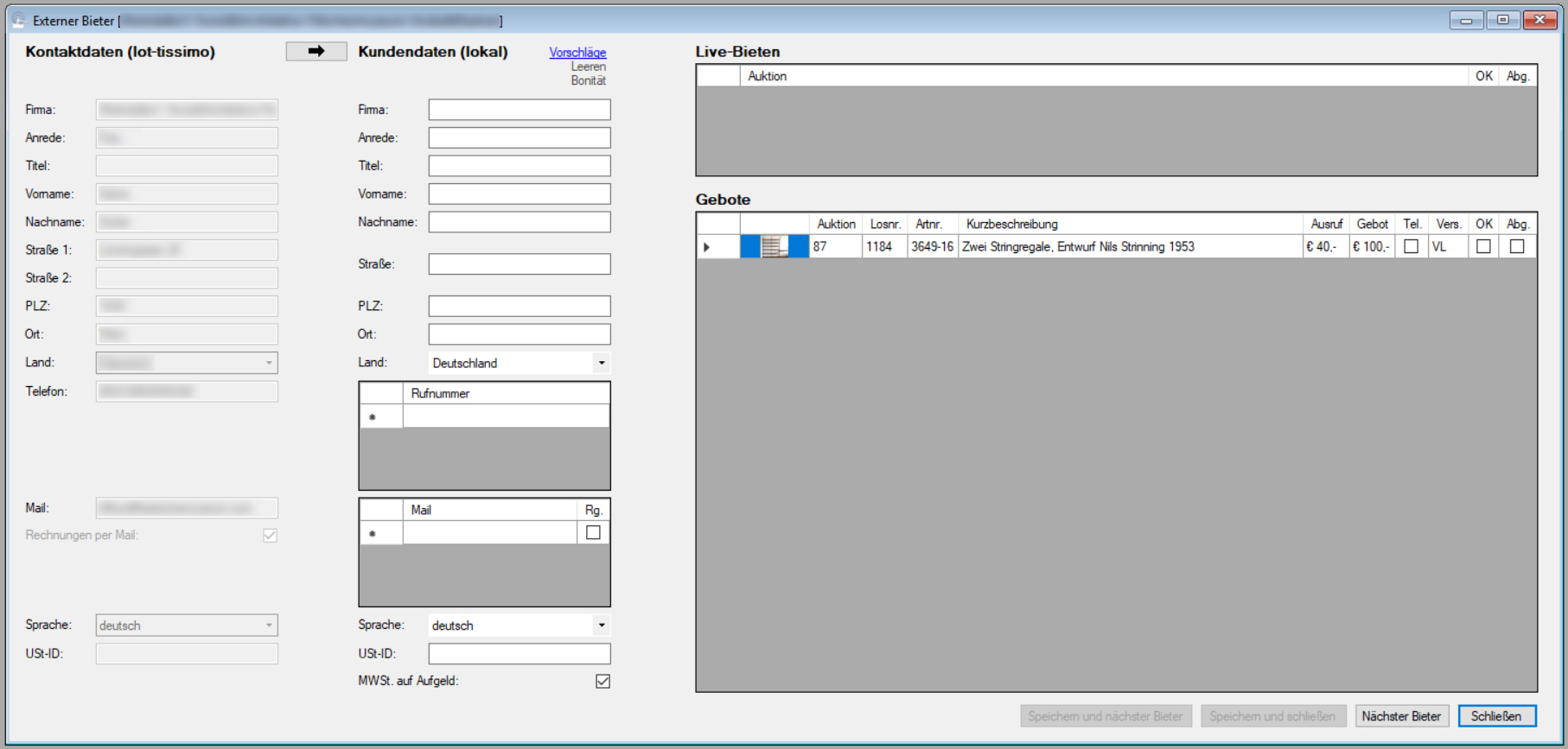
Um den Kunden in ABS neu anzulegen, klicken Sie auf die Schaltfläche mit dem Pfeil nach rechts zwischen den Überschriften der beiden Spalten.
Aber Vorsicht: Der Kunde könnte bei Ihnen bereits existieren. Er könnte in einer früheren Auktion außerhalb eines externen Portals wie lot-tissimo bei Ihnen geboten haben, etwa mit einem schriftlichen Bietauftrag oder per formloser Mail. Wenn Sie nun den externen Kunden als neuen Datensatz in ABS übernehmen, existiert der Kunde in ABS plötzlich zweimal. Das ist nicht wirklich tragisch, aber unangenehm: Wenn sich z.B. Kontaktdaten beim Kunden ändern, werden Sie diese vielleicht nur in einem der beiden Datensätze ändern; es besteht also die sehr reale Gefahr, dass Sie widersprüchliche Daten speichern. Sie haben also ein begründetes Interesse daran, solche Doppelungen zu vermeiden, sprich: den lokalen Kunden, wenn er denn existiert, zu finden.
Zu diesem Zweck gibt es den Link "Vorschläge" am oberen Rand des Fensters. Wenn Sie auf diesen Link klicken, zeigt Ihnen ABS eine Aufstellung von Kunden, die dem externen Kunden ähnlich sind, genauer:
- bei denen der Nachname oder Firmenname übereinstimmt
- bei denen die Mailadresse übereinstimmt
- in deren Nach- oder Firmenname der Name des externen Kunden enthalten ist
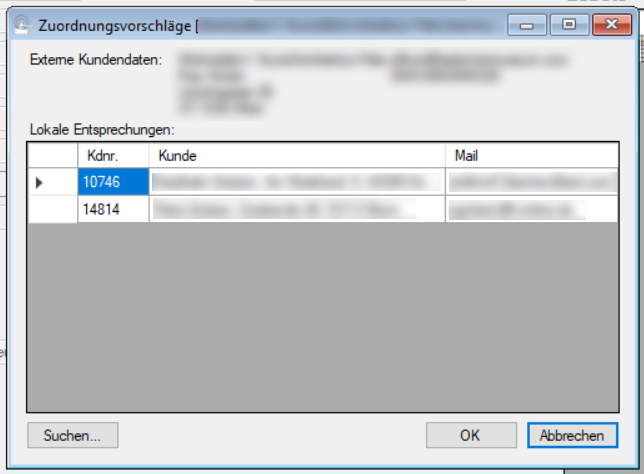
Wenn bei diesen Vorschlägen der gesuchte Kunde dabei ist, dann doppelklicken Sie einfach auf ihn (oder klicken Sie einmal und klicken danach auf "OK" oder drücken die Taste "Enter"). Damit haben Sie den Kunden zugeordnet. Falls kein passender Vorschlag dabei ist, können Sie mit einem Klick auf "Suchen" auch manuell eine Person auswählen (vgl. Person finden).
Bearbeitung von Bietaufträgen
In der rechten Hälfte des Fensters sehen Sie in der unteren Liste die Bietaufträge des Kunden. Jeden einzelnen Auftrag können Sie durch Setzen des Hakens in der Spalte "OK" akzeptieren bzw. durch Setzen des Hakens in der Spalte "Abg." ablehnen. Wenn Sie alle Bietaufträge akzeptieren möchten, klicken Sie einfach auf die Spaltenüberschrift "OK"; genauso können Sie alle Gebote durch eine Klick auf die Spaltenüberschrift "Abg." ablehnen.
Bearbeitung von Live-Anmeldungen
In gleicher Weise bearbeiten Sie die Live-Anmeldungen des Kunden, die Sie in der rechten Hälfte des Fensters in der oberen Liste sehen. Setzen Sie den Haken bei "OK", um den Kunden als Live-Bieter zuzulassen, bzw. bei "Abg.", um ihn abzulehnen. Bitte beachten Sie, dass Ihre Entscheidung nicht automatisch an den jeweiligen externen Partner (lot-tissimo o.ä.) weitergemeldet wird; dazu erfahren Sie weiter unten mehr.
Speichern Ihrer Eingaben
Wenn Sie den externen Kunden zugeordnet und seine Gebote bzw. Live-Anmeldungen bearbeitet haben, klicken Sie auf "Speichern und nächster Bieter", um Ihre Angaben zu speichern. Anschließend zeigt ABS die Daten des nächsten unbearbeiteten externen Bieters an.
Wenn Sie keine weiteren Bieter bearbeiten möchten, klicken Sie auf "Speichern und Schließen".
Falls Sie den gespeicherten Bieter zum Live-Bieten zugelassen haben, zeigt Ihnen ABS ein Fenster mit der Bieternummer, die diesem Bieter vergeben wurde. Diese Bieternummer können Sie kopieren und z.B. bei lot-tissimo angeben, damit der Bieter auch dort zum Live-Bieten autorisiert ist.
Wenn Sie den aktuellen Bieter noch nicht bearbeiten möchten, klicken Sie auf "Nächster Bieter" - ABS zeigt dann die Daten des nächsten unbearbeiteten externen Bieters an.
| Voriger Beitrag: Gebote manuell erfassen |
Nächster Beitrag: Gebote bestätigen |
Seite 41 von 54
- Aktuelle Seite:
-
Startseite

- Manual