Manual
In ABS können Sie auf verschiedene Arten erfassen, wo sich Objekte befinden, präziser: an welchem Standort (vgl. Standorte (Menü "Objekt"), Standorte von Objekten einer Auktion erfassen, Objektdaten anzeigen). Nur: Woher kommen die Standorte? Sie ahnen es: Die Standorte geben Sie in der Systemsteuerung (Menüoption "Extras -> Einstellungen") im Reiter "Standorte" ein (oder ändern sie):
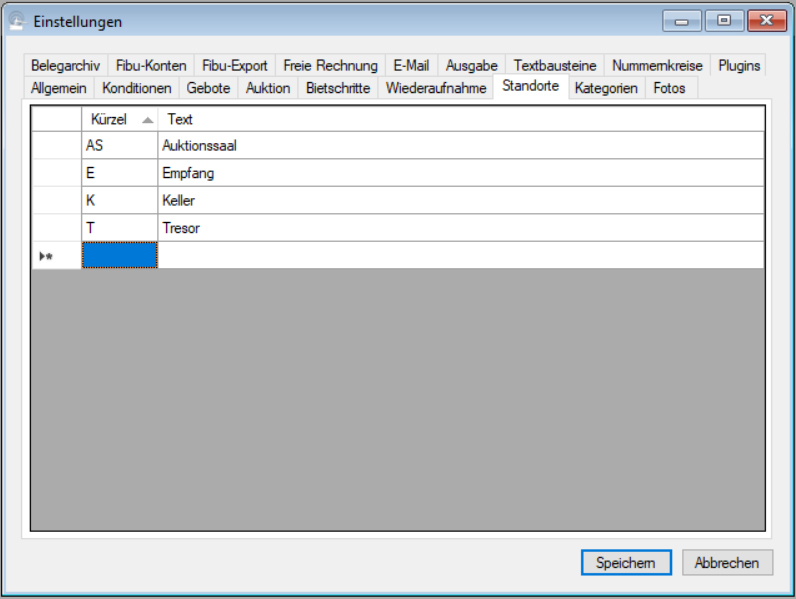
Das Kürzel, das Sie zu einem Standort erfassen, dient der Navigation in den Auswahllisten. Dort erscheint ein Standort nämlich in der Form "<Kürzel> (<Text>)", also z.B. "AS (Auktionssaal)". Um nun einen bestimmten Standort anzuwählen, brauchen Sie nicht mit der Maus in einer Liste zu scrollen, sondern Sie können das Kürzel des Standortes über die Tastatur eingeben, was in der Regel deutlich schneller geht. Bei einer minimalen Liste von Standorten wie im obigen Beispiel mag das überflüssig sein; wenn Sie Ihre Standorte aber so engmaschig erfassen, dass es Standorte wie "Untergeschoss, Lager 2, Regal R4, Fach C7" gibt, dann kann die Zahl der Standorte rasch auf mehrere Hundert anwachsen - und dann macht es einen erheblichen Zeitunterschied, ob Sie mit der Maus navigieren müssen oder einfach "r4c7" eintippen.
| Voriger Beitrag: Systemeinstellungen: Der Reiter "Übersetzung" |
Nächster Beitrag: Systemeinstellungen: Der Reiter "Kategorien" |
Die Systemeinstellungen erreichen Sie über die Menüoption "Extras -> Einstellungen". Der Reiter "Wiederaufnahme" sieht aus wie folgt:
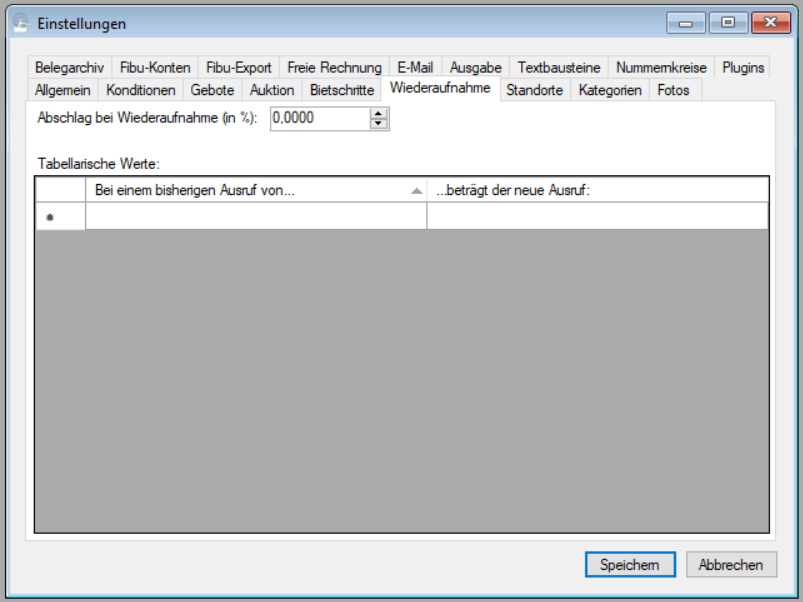
Viele Versteigerer vereinbaren mit ihren Einlieferern, dass bei Objekten, die in einer Versteigerung unverkauft geblieben sind und in eine weitere Auktion aufgenommen werden sollen, der Ausrufpreis um einen bestimmten Prozentsatz gegenüber dem ursprünglichen Betrag gesenkt wird. Die Parameter für diesen Mechanismus können Sie hier einstellen; die tatsächliche Wiederaufnahme eines Auftrags oder von Teilen davon erfolgt dann über die Auftragsübersicht (vgl. Unverkaufte Objekte in eine weitere Auktion aufnehmen).
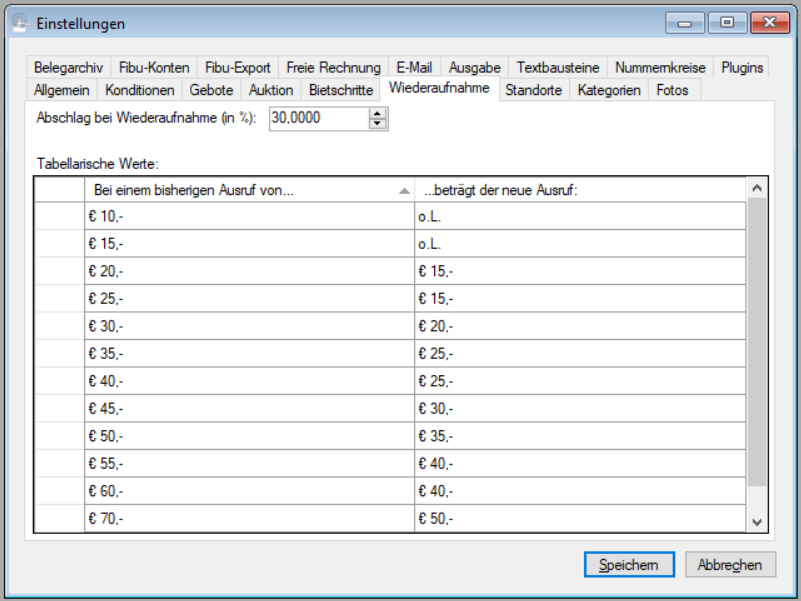
Im numerischen Feld am oberen Rand des Fensters geben Sie ein, um wieviel Prozent der Ausrufpreis bei einer Wiederaufnahme gesenkt wird. Wenn Sie es dabei belassen, kann es zu seltsamen Effekten kommen: Nehmen Sie an, Ihr Abschlag betrüge 30% und Sie würden ein Objekt wiederaufnehmen, das ursprünglich einen Ausrufpreis von € 30,- hatte. Vermutlich werden Sie im zweiten Termin nicht bei € 21,- anfangen wollen (was der rechnerisch präzise Wert wäre), sondern eher bei € 20,-. Um solche Rundungen abzubilden, können Sie tabellarische Werte angeben, die genau bezeichnen, bei welchem ursprünglichen Ausrufpreis welcher neue Ausrufpreis eingetragen werden soll.
Um eine neue tabellarische Zurodnung einzutragen, klicken Sie einfach in die Zeile mit dem Stern und geben den Ursprungsbetrag ein (das Währungssymbol und das Komma brauchen Sie nicht einzugeben - das macht ABS für Sie). Anschließend drücken Sie die TAB-Taste und geben den zugehörigen Zielbetrag ein. Wenn Sie nochmals die TAB-Taste drücken, fügen Sie eine weitere Zeile ein.
Das Ergebnis Ihrer Eingaben könnte z.B. so aussehen:
| Voriger Beitrag: Systemeinstellungen: Der Reiter "Bietschritte" |
Nächster Beitrag: Systemeinstellungen: Der Reiter "Übersetzung" |
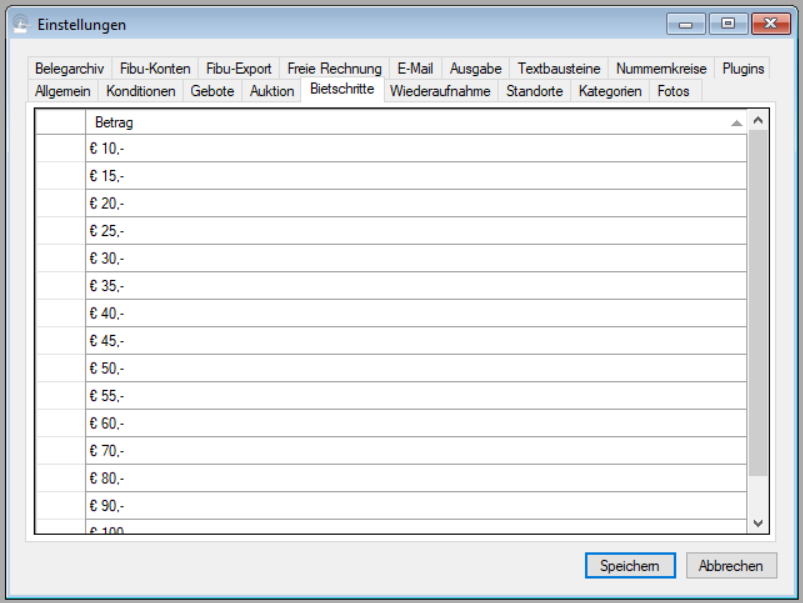
Die Systemeinstellungen erreichen Sie mit der Menüoption "Extras -> Einstellungen". Der Reiter "Bietschritte" sieht aus wie folgt:
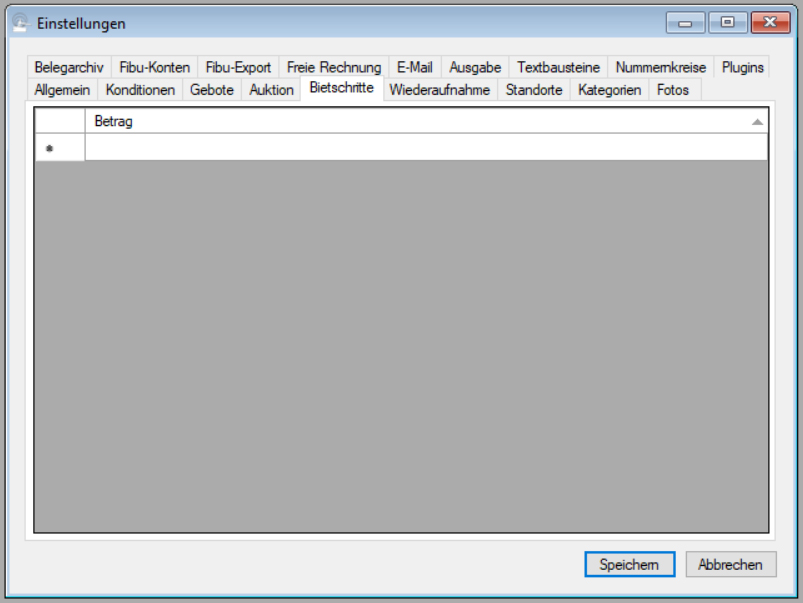
Hier geben Sie die einzelnen Beträge an, in denen Sie üblicherweise steigern. ABS benutzt diese Angaben bei der Auktionsstatistik: Wenn auf ein Los mehrere Gebote vorliegen, dann ist der sichere Umsatz aus diesem Los der nächste Bietschritt oberhalb des zweithöchsten Gebots.
Übrigens brauchen Sie nicht alle Beträge bis in beliebige Höhen anzugeben: Wenn ein Betrag höher als der höchste von Ihnen angegebene Bietschritt ist und ABS den nächsthöheren Bietschritt sucht, dann teilt es den Betrag so lange durch Zehn, bis es einen höheren Bietschritt gibt, und fügt an dieses Ergebnis die entsprechende Anzahl Nullen wieder an. Wenn z.B. der höchste von Ihnen angegebene Bietschritt € 1.000,- beträgt und ABS den nächtsten Bietschritt nach € 999.500,- sucht, dann streicht es vom Betrag drei Nullen weg (wir sind bei € 999,50), findet € 1.000,- und fügt die drei Nullen wieder an, das Ergebnis lautet also € 1.000.000,- (vielleicht haben Sie einmal das Glück, einen solchen Zuschlag erteilen zu können).
Um einen neuen Bietschritt anzugeben, tragen Sie in die Zeile mit dem Stern einfach den Betrag ein. Um einen weiteren Betrag einzugeben, drücken Sie die TAB-Taste.
Das Endergebnis Ihrer Eingaben könnte z.B. so aussehen:
| Voriger Beitrag: Systemeinstellungen: Der Reiter "Auktion" |
Nächster Beitrag: Systemeinstellungen: Der Reiter "Wiederaufnahme" |
Die Systemeinstellungen erreichen Sie über die Menüoption "Extras -> Einstellungen". Der Reiter "Auktion" sieht aus wie folgt:
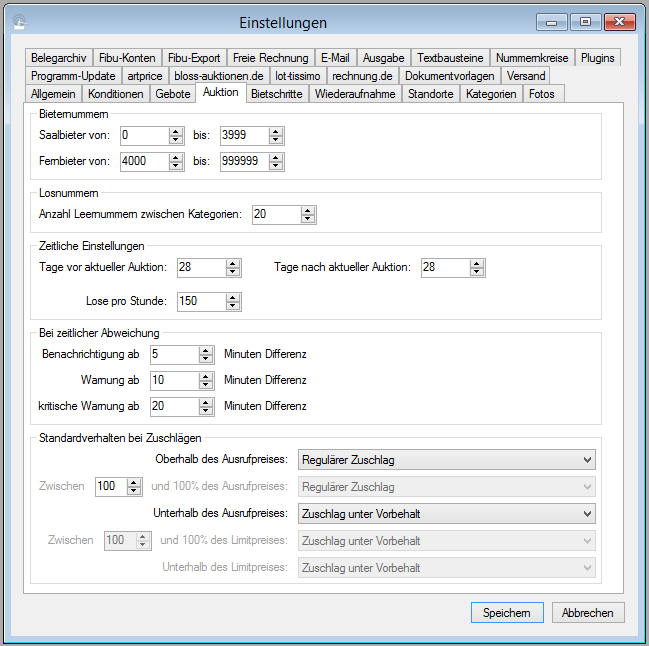
In diesem Reiter legen Sie u.a. die Spielregeln fest, nach denen ABS Bieter- und Losnummern vergibt.
ABS vergibt Bieternummern automatisch. Feste Bieternummern für bestimmte Kunden (also Bieternummern, die über mehrere Auktionen gleich bleiben) kennt ABS nicht. Bei der Vergabe von Bieternummern unterscheidet ABS danach, ob es sich um einen Bieter handelt, der über einen externen Partner wie lot-tissimo importiert wurde (sog. Fernbieter) oder um einen, bei dem Sie die Bieternummer selbst vergeben haben (sog. Saalbieter - darunter fallen in diesem Fall auch Bieter, die im Vorfeld einer Auktion ein schriftliches Gebot etwa per Fax oder Brief abgegeben haben). Im Reiter "Auktion" geben Sie die Nummernbereiche an, die ABS für Saal- bzw. Fernbieter verwenden soll. Die beiden Nummernbereiche dürfen sich nicht überschneiden.
Auch Losnummern vergibt ABS automatisch. Dabei handelt es sich um rein numerische Nummern, Losnummern wie "4711a" kennt ABS nicht. Bei der Vergabe von Losnummern werden Lose einer Kategorie fortlaufend durchnumeriert. Wenn Sie beim Wechsel zwischen zwei Kategorien eine Lücke in den Losnummern haben möchten, dann geben Sie hier an, wie groß diese Lücke sein soll.
Wenn Sie eine Auktion auswählen, dann können Sie unter anderem den Filter "aktuelle Auktionen" wählen. Im Reiter "Auktion" geben Sie an, was ABS unter einer aktuellen Auktion verstehen soll, d.h. wie weit in der Zukunft oder Vergangenheit eine Auktion liegen darf, um noch als aktuell zu gelten.
Bei der Vergabe von Losnummern berechnet ABS im Hintergrund einen Zeitplan der Auktion, bestimmt also den Zeitpunkt, zu dem ein Los theoretisch aufgerufen wird. Dafür geben Sie hier an, wie viele Lose pro Stunde Sie in der Regel versteigern.
Wenn Sie in der Auktion vom berechneten Zeitplan abweichen, benachrichtigt ABS den Protokollanten mit einer Meldung im Auktionsfenster (vgl. Auktion durchführen). Im Reiter "Auktion" geben Sie an, ab welcher Abweichung die Benachrichtigung in welcher Dringlichkeit angezeigt werden soll: Bis zu einer Abweichung von "Benachrichtigung ab" Minuten wird gar keine Benachrichtigung angezeigt, danach ein normaler, schwarzer Text. Ab einer Abweichung von "Warnung ab" Minuten wechselt die Textfarbe der Benachrichtigung auf Rot, und ab einer Abweichung von "kritische Warnung ab" Minuten beginnt die Benachrichtigung zu blinken.
Standardverhalten bei Zuschlägen
Mit den Einstellungen im Feld "Standardverhalten bei Zuschlägen" steuern Sie, wie ABS sich in einer Auktion verhält, falls der Benutzer keine Angaben darüber macht, ob es sich bei einem Zuschlag um einen regulären oder einen Vorbehaltszuschlag handelt (vgl. Auktion durchführen). Die Einstellung, die Sie im Bild oben auf dieser Seite sehen, ist die einfachst denkbare und gleichzeitig diejenige, die standardmäßig in ABS vorliegt: Alles, was oberhalb des Ausrufpreises liegt (einschließlich), ist ein regulärer Zuschlag, alles darunter ist ein Zuschlag unter Vorbehalt.
Nun gibt es Auktionshäuser, die mit ihren Einlieferern vereinbaren, dass bis zu einem bestimmten Prozentsatz unterhalb des Ausrufpreises ein regulärer Zuschlag erteilt werden kann. Wenn Sie eine solche Regelung haben, dann können Sie z.B. die Einstellungen wie folgt verändern:
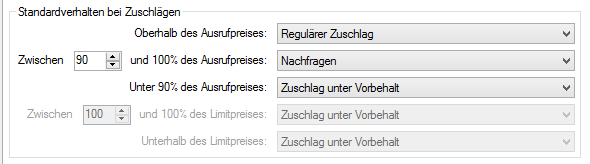
Mit diesen Einstellungen würde ABS oberhalb des Ausrufpreises (einschließlich) immer einen regulären Zuschlag erteilen, unterhalb von 90% des Ausrufpreises einen Zuschlag unter Vorbehalt, und dazwischen würde nach einem Klick auf die Schaltfläche "OK" der Benutzer gefragt, was für eine Art Zuschlag erteilt werden soll.
Statt eines festen Prozentsatzes unterhalb des Ausrufpreises können Sie auch für jedes Objekt eine individuelle "Schmerzgrenze" definieren, oberhalb derer Sie evtl. noch regulär zuschlagen können (Voraussetzung ist natürlich auch hier, dass Sie eine entsprechende Vereinbarung mit Ihren Einlieferern haben). Diese "Schmerzgrenze" heißt in ABS Limitpreis. Mit Limitpreisen können Sie operieren, wenn Sie den entsprechenden Haken in den Systemeinstellungen gesetzt haben (vgl. Systemeinstellungen: Der Reiter "Konditionen"). In diesem Fall könnten Ihre Einstellungen z.B. ausssehen wie folgt:
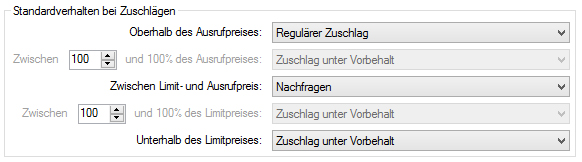
Hier hätten Sie angegeben, dass zwischen Limit- und Ausrufpreis nachgefragt würde, ob ein Zuschlag unter Vorbehalt erteilt werden soll; unterhalb des Limitpreises wäre es immer ein Zuschlag unter Vorbehalt und oberhalb des Ausrufpreises immer ein regulärer Zuschlag.
Wieder bei anderen Kollegen ist es Usus, oberhalb des Ausrufpreises eine weitere, unveröffentlichte Preisgrenze einzuführen, unterhalb derer ein Zuschlag als Vorbehaltszuschlag gilt. Auch für dieses Preismerkmal können Sie den Limitpreis verwenden, der dann natürlich oberhalb des Ausrufpreises liegt. Im Falle eines Zuschlags zwischen Ausruf- und Limitpreis verhält sich ABS dann standardmäßig so, wie Sie es im Listenfeld "Unterhalb des Limitpreises" hinterlegt haben.
Schließlich können Sie die beiden Preismodelle auch gleichzeitig benutzen, was Ihnen eine Vielzahl von Möglichkeiten gibt, das Zuschlagsverhalten noch feiner auszudifferenzieren. Stellvertretend sei hier die folgende Einstellung angeführt:
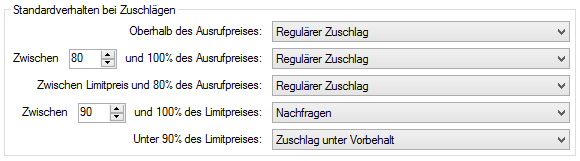
Diese Einstellung würde bewirken, dass jeder Zuschlag oberhalb des Limitpreises ein regulärer Zuschlag wäre, unterhalb von 90% des Limitpreises ein Zuschlag unter Vorbehalt, und dazwischen würde ABS nachfragen. Für die spitzfindigen Leser sei bemerkt: Falls es hierbei zu widersprüchlichen Vorgaben kommt (überlegen Sie einmal, was passiert, wenn Sie mit diesen Einstellungen ein Objekt mit einem Ausruf- und Limitpreis von € 100,- haben und einen Zuschlag von € 85,- erteilen möchten), fragt ABS nach.
| Voriger Beitrag: Systemeinstellungen: Der Reiter "Gebote" |
Nächster Beitrag: Systemeinstellungen: Der Reiter "Bietschritte" |
Die Systemeinstellungen erreichen Sie über die enüoption "Extras -> Einstellungen". Der Reiter "Gebote" sieht aus wie folgt:
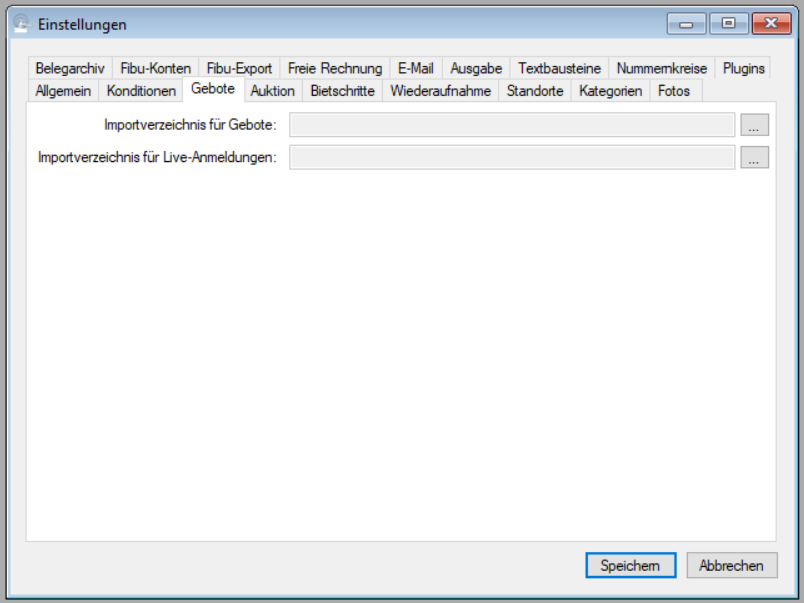
Die beiden Verzeichnisse werden von ABS dafür benutzt, Gebote bzw. Live-Anmeldungen zwischenzuspeichern, die von externen Partnern wie lot-tissimo eingelesen werden. Um ein Verzeichnis auszuwählen, klicken Sie auf die Schaltfläche mit den drei Punkten am Zeilenende.
Für den Namen des Gebotsverzeichnisses empfehlen wir "<netzlaufwerk>:\ABS\Belegarchiv\Gebote" und für das Verzeichnis mit den Live-Anmeldungen "<netzlaufwerk>:\ABS\Belegarchiv\Livebieter". Dabei steht "<netzlaufwerk>" für den Buchstaben des systemweit sichtbaren Laufwerks, das Sie bei der Ersteinrichtung eingerichtet haben (vgl. Einrichten der Ordnerstruktur).
| Voriger Beitrag: Systemeinstellungen: Der Reiter "Konditionen" |
Nächster Beitrag: Systemeinstellungen: Der Reiter "Auktion" |
Die Systemeinstellungen erreichen Sie über die Menüoption "Extras -> Einstellungen". Der Reiter "Konditionen" sieht aus wie folgt:
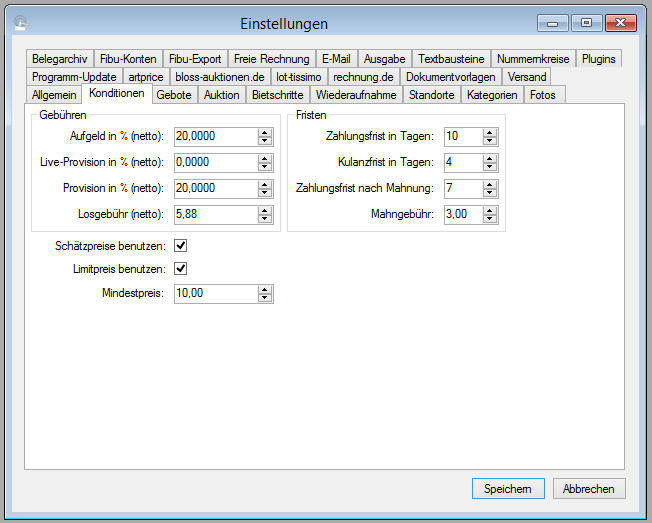
Hier geben Sie die Standardkonditionen an, die Sie für Ihr Geschäft verwenden. Dabei bezeichnet "Aufgeld" die den Prozentsatz (netto) des Zuschlagspreises, den Sie ihren Käufern in Rechnung stellen; "Live-Provision" ist der Prozentsatz (netto) des Zuschlags, den Sie zusätzlich zum Aufgeld bei Zuschlägen berechnen, die über ein Live-System bei Ihnen eingegangen sind. "Provision" bezeichnet den Prozentsatz (netto) des Zuschlagspreises, den Sie dem Einlieferer des jeweiligen Objektes berechnen. "Losgebühr" ist schließlich der fixe Nettobetrag, den Sie dem Einlieferer pro eingeliefertem Gegenstand einmalig berechnen.
Die Zahlungsfrist erscheint auf Rechnungen und gibt an, bis wann Sie den Zahlungseingang erwarten. Nach Verstreichen der Zahlungsfrist plus der Kulanzfrist wird eine Rechnung als mahnfähig markiert. Ist nach Erstellung einer Mahnung die Zahlungsfrist nach Mahnung verstrichen, so kann die Rechnung ein weiteres Mal angemahnt werden. Ab der zweiten Mahnung wird zusätzlich jeweils die Mahngebühr in Rechnung gestellt (bei der zweiten Mahnung einmal, der dritten Mahnung zweimal usw.).
Mit dem Haken "Schätzpreise benutzen" geben Sie an, ob in Ihrem Haus zusätzlich zum Ausrufpreis ein unterer und/oder oberer Schätzpreis benutzt wird. Der Haken "Limitpreis benutzen" gibt an, ob Sie für Ihre Objekte Limitpreise verwenden möchten.
Der Mindestpreis ist derjenige Betrag, bei dem Sie bei unlimitierten Objekten beginnen zu steigern. Gleichzeitig wird dieser Betrag für unlimitierte Objekte, die Sie im Ladenverkauf verkaufen, als Verkaufspreis vorgegeben.
| Voriger Beitrag: Systemeinstellungen: Der Reiter "Allgemein" |
Nächster Beitrag: Systemeinstellungen: Der Reiter "Gebote" |
Seite 39 von 54
- Aktuelle Seite:
-
Startseite

- Manual