Manual
Während und nach einer Auktion kommt es vor, dass Sie viele Rechnungen unmittelbar nacheinander erstellen möchten. Das könnten Sie tun, indem Sie jedesmal die Funktion Auktionsrechnung stellen auswählen - es geht aber auch schneller, nämlich mit der Menüoption "Auktion -> Bieter -> Rechnungsstapel".
ACHTUNG: Falls Sie keine Versandkosten auf Ihren Rechnungen ausweisen, können Sie die Ausgabe der Rechnungen auch komplett automatisieren, in dem Sie die Funktion Sammelrechnungen benutzen.
Nach einem Klick auf die Menüoption "Auktion -> Bieter -> Rechnungsstapel" wählen Sie die gewünschte Auktion aus (vgl. Auktion auswählen); anschließend sehen Sie das folgende Fenster:
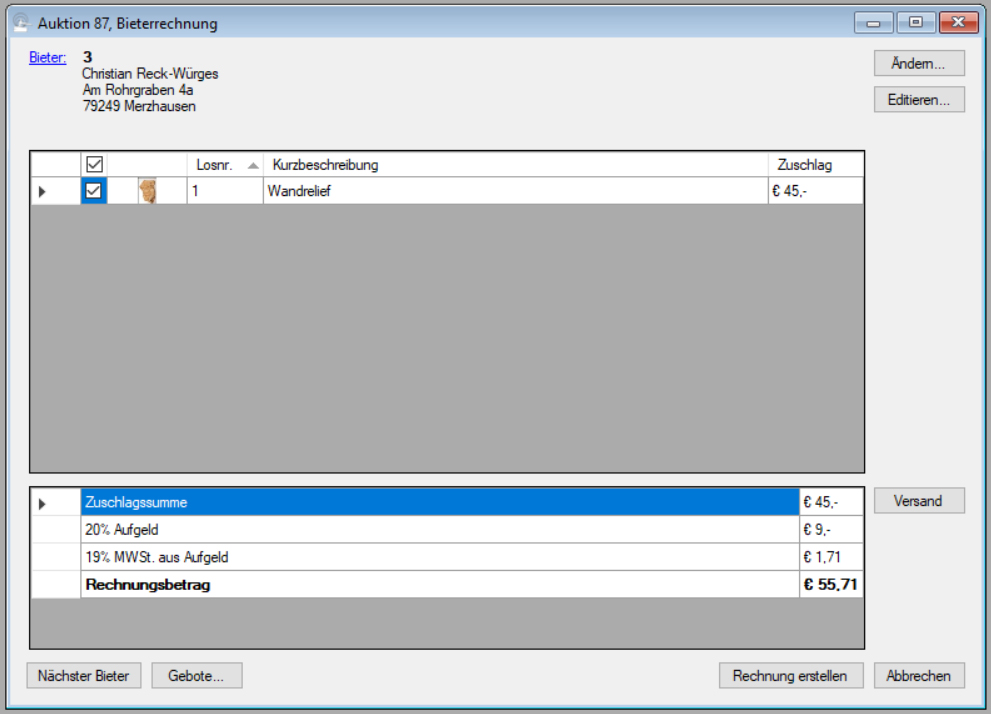
Der erste Unterschied zur Einzelrechnung: ABS wählt automatisch den ersten Bieter aus, für den es eine Rechnung zu stellen gibt. Wenn Sie diesem Bieter die Rechnung gestellt haben, wählt ABS automatisch den nächsten relevanten Bieter aus.
Wenn Sie dem aktuellen Bieter noch keine Rechnung stellen möchten, können Sie auf die Schaltfläche "Nächster Bieter" klicken; auch dann steuert ABS den nächsten Bieter ein, der eine Rechnung zu bekommen hat.
Schließlich gibt es die Schaltfläche "Gebote". Wenn Sie auf diese Schaltfläche klicken, öffnet sich ein zweites Fenster, in dem Sie die Vorgebote des aktuellen Bieters sehen (vgl. Gebote manuell erfassen). Diese Daten benutzen wir beim Auktionshaus Bloss, wenn wir Auktionen über mehrere Tage veranstalten. Bereits ab dem zweiten Auktionstag finden wir so diejenigen Bieter, die lediglich für die bereits abgelaufenen Auktionstage Gebote abgegeben haben, und können ihnen bereits vor Ablauf der Auktion eine Rechnung stellen. Damit beschleunigen wir den Zahlungseingang und den Warenversand, und gleichzeitig erleichtern wir uns die Arbeit für die ohnehin turbulente Phase unmittelbar nach der Auktion.
Wie Sie das Aussehen der Auktionsrechnung bzw. des Lieferscheins an Ihre Bedürfnisse anpassen können, erfahren Sie in den Beiträgen Auktionsrechnung (Dokumentvorlagen) und Lieferschein zur Auktionsrechnung (Dokumentvorlagen).
| Voriger Beitrag: Auktionsrechnung stellen |
Nächster Beitrag: Auktionsrechnung stornieren |
Vor einer Auktion bekommen Sie schriftliche Bietaufträge (Vorgebote). Diese Gebote erfassen Sie in ABS mit der Menüoption "Auktion -> Gebote -> manuell erfassen".
Nachddem Sie auf diese Option geklickt haben, wählen Sie zunächst die gewünschte Auktion aus (vgl. Auktion auswählen). Danach sehen Sie das folgende Fenster:
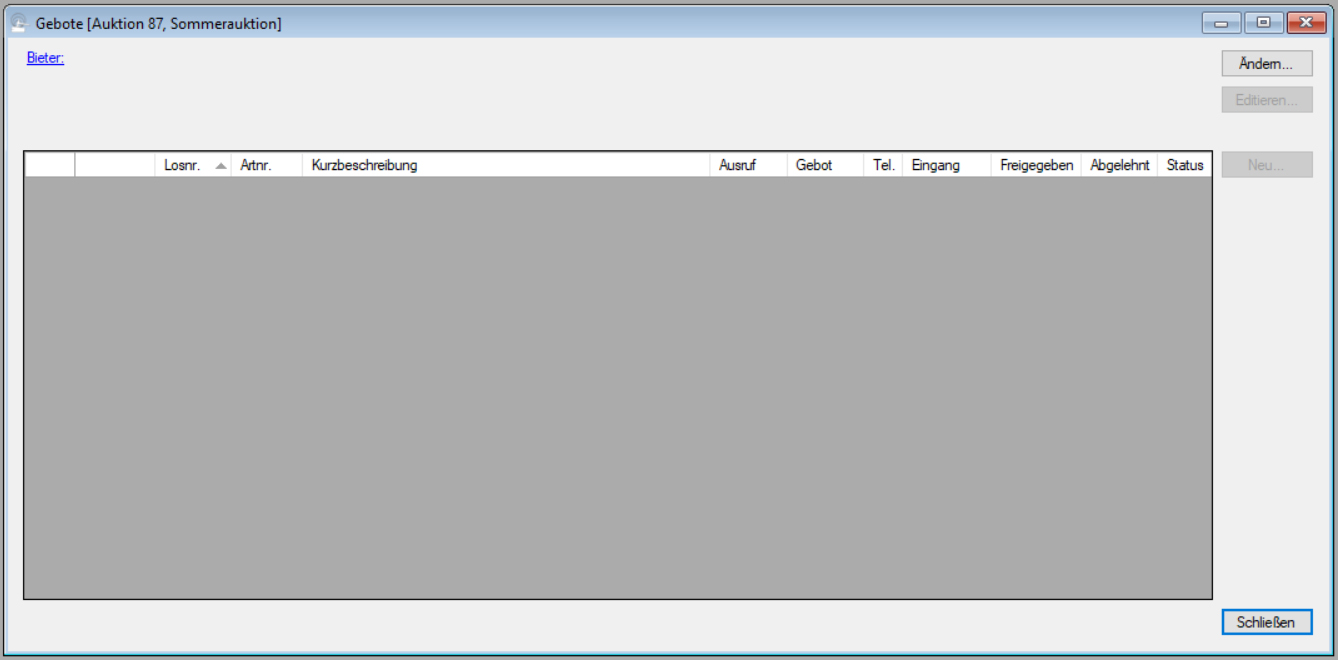
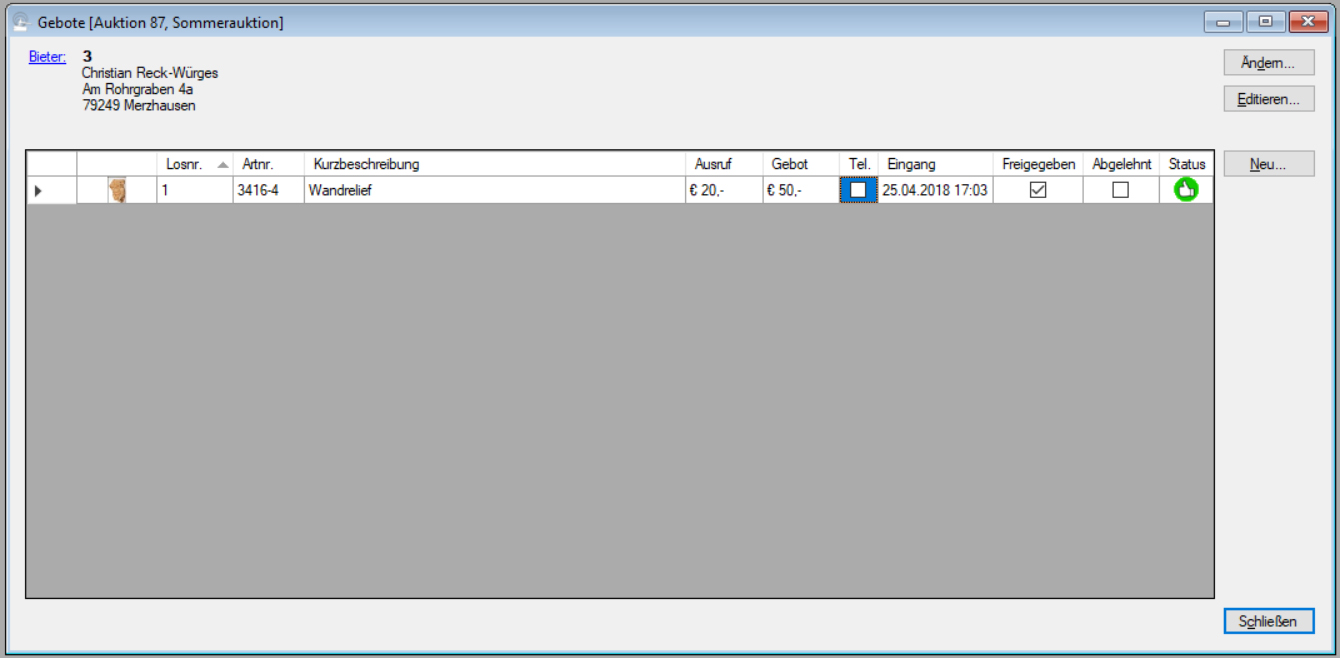
Nun wählen Sie den gewünschten Bieter aus; klicken Sie dazu auf die Schaltfläche "Ändern" rechts oben (vgl. Bieter auswählen). Danach zeigt Ihnen ABS die Daten des Bieters und ggf. seine Gebote an:
Bestehendes Gebot ändern
Um ein bestehendes Gebot zu verändern, tragen Sie den geänderten Gebotsbetrag in die Spalte "Gebot" beim jeweiligen Los ein, oder setzen oder deaktivieren Sie den Haken in der Spalte "Tel.", um zu erfassen, ob der Bieter beim Aufruf des jeweiligen Loses angerufen wird oder nicht.
Mit dem Setzen des Hakens in der Spalte "Freigegeben" bzw. "Abgelehnt" legen Sie fest, ob Sie das Gebot akzeptieren oder nicht. Sie können diese Entscheidung jederzeit revidieren. Nur freigegebene Gebote werden im weiteren Verlauf der Auktion berücksichtigt.
Gebot löschen
Um ein Gebot komplett zu löschen, klicken Sie auf die Flache am jeweiligen Zeilenanfang und drücken Sie die Taste "Entf". Nach einer Sicherheitsabfrage löscht ABS das Gebot.
Neues Gebot erfassen
Um ein neues Gebot zu erfassen, klicken Sie auf die Schaltfläche "Neu". Nun wählen Sie das gewünschte Los aus (vgl. Ein Los einer Auktion auswählen).
Falls der gewählte Bieter bereits ein Gebot auf das gewählte Los abgegeben hat (auch dann, wenn er das evtl. unter einer anderen Bieternummer getan hat), wird der Vorgang abgebrochen. Auf diese Weise wird verhindert, dass ein Bieter, der sein Gebot nachträglich korrigiert, gegen sein eigenes, früheres Gebot bietet.
Ansonsten wird eine neue Zeile mit dem gewählten Los eingefügt; der Gebotsbetrag ist dabei auf den Ausrufpreis des Objekts gesetzt, der Haken "Tel." ist nicht gesetzt, und das Gebot ist als freigegeben markiert. Nun können Sie die tatsächlichen Gegebenheiten des Gebotes (Betrag, Telefon) wie unter "Bestehendes Gebot ändern" beschrieben eintragen.
Piktogramme zum Gebotsstatus
An jedem Zeilenende finden Sie ein Piktogramm, das Ihnen Auskunft über den jeweiligen Gebotsstatus gibt:
 Das Gebot ist freigegeben, und es käme in der Auktion zum Zuge, falls kein höheres Saalgebot erfolgt.
 Das Gebot ist freigegeben, es liegen jedoch vorrangige Gebote vor (mit höherem Betrag oder früherem Eingang bei gleichem Betrag).
 Es handelt sich um ein Telefongebot.
 Das Gebot wurde abgelehnt.
 Der Status des Gebotes ist unbearbeitet, d.h. das Gebot wurde weder freigegeben noch abgelehnt.
| Voriger Beitrag: Auktionsrechnung stornieren |
Nächster Beitrag: Externe Gebote einlesen |
In vielen Zusammenhängen wählen Sie eine Rechnung aus, um danach irgend etwas mit ihr zu tun. Diese Auswahl nehmen Sie mit dem folgenden Suchfenster vor:
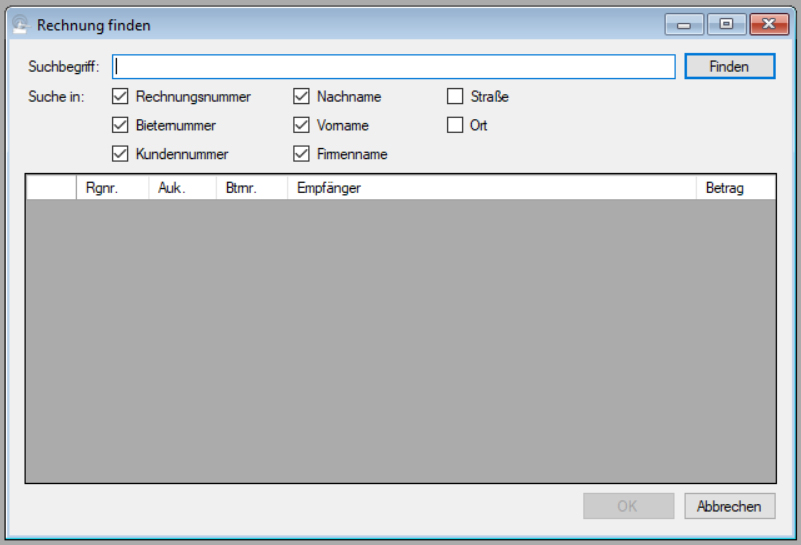
Im Textfeld "Suchbegriff" geben Sie den Text ein, nach dem Sie suchen möchten. Mit den Haken bei "Suche in" legen Sie fest, in welchen Inhalten Sie nach Ihrem Text suchen möchten. Um die Suche zu starten, klicken Sie auf "Finden". ABS sucht nun die passenden Rechnungen heraus und zeigt sie Ihnen in der Liste in der unteren Hälfte des Fensters an.
Um eine Rechnung auszuwählen, doppelklicken Sie auf sie. Alternativ können Sie auch die gewünschte Rechnung anklicken und anschließen auf die Schaltfläche "OK" klicken oder die Taste "Enter" drücken.
Über die reine Auswahl hinaus können Sie direkt aus dem Suchfenster auch verschiedene Vorgänge mit der gewählten Rechnung anstoßen. Klicken Sie dazu mit der rechten Maustaste in die Rechnungsliste. ABS zeigt Ihnen nun ein Kontextmenü, dessen Optionen nachstehend beschrieben werden.
Rechnungspostionen anzeigen
Mit einen Klick auf die Option "Rechnungsdetails" des Kontextmenüs zeigt Ihnen ABS die Positionen der gewählten Rechnung an (vgl. Rechnung anzeigen (und ganz oder teilweise stornieren)).
Zahlungen erfassen
Mit einem Klick auf die Option "Zahlungen" des Kontextmenüs öffnen Sie das Fenster, mit dem Sie Zahlungen zur gewählten Rechnung erfassen können (vgl. Zahlungen erfassen).
PDF-Beleg anzeigen
Mit einem Klick auf die Option "PDF-Datei" des Kontextmenüs öffnet ABS die automatisch gespeicherte PDF-Datei zur Rechnung.
Rechnung komplett stornieren
Um die gewählte Rechnung komplett zu stornieren, klicken Sie auf die Option "stornieren" des Kontextmenüs (vgl. Auktionsrechnung stornieren).
| Voriger Beitrag: Freie Rechnung erstellen |
Nächster Beitrag: Abrechnung auswählen |
Rechnungen stornieren - das ist ein weites Feld. Um deutlich zu machen, wie vielfältig die Zusammenhänge sind, in denen Sie sich veranlasst sehen können, eine Rechnung zu stornieren, hier einige Szenarien:
- Ein Bieter kommt während der laufenden Auktion zu Ihnen an den Empfang, und Sie drucken seine Rechnung aus. Während der Kunde im Begriff ist zu zahlen, bemerkt er, dass im Saal gerade ein Objekt versteigert wird, das er spontan noch erwerben möchte; er eilt zurück zur Auktion und erhält einen oder mehrere Zuschläge. Anschließend möchte er alle Objekte auf einer Rechnung haben. Hier wollen Sie lediglich die bereits erstellte Rechnung rückgängig machen, die erteilten Zuschläge bleiben aber natürlich bestehen.
- Ein Kunde möchte einen ersteigerten Gegenstand zurückgeben. Weil es sich um einen sehr guten Kunden handelt, gehen Sie kulanzhalber auf das Anliegen ein. Hier soll sowohl die Rechnung storniert als auch der zugrunde liegende Zuschlag annulliert werden. Darüber hinaus soll der Gegenstand (möglicherweise) im Nachverkauf und insbesondere im Internet wieder als unverkauft erscheinen; darüber hinaus möchten Sie ihn vielleicht gleich für eine spätere Auktion vormerken.
- Ein Kunde reklamiert einen Gegenstand als Fälschung, beschädigt oder sonstwie mangelhaft - jedenfalls entscheiden Sie sich dafür, den Rechnungsbetrag zurückzuzahlen, können das Objekt aber nicht mehr anderweitig verkaufen. Hier müssen Rechnung und Zuschlag annulliert werden; darüber hinaus müssen Sie entscheiden, ob Sie den entstandenen Verlust selbst tragen oder dem Einlieferer in Rechnung stellen möchten.
So unterschiedlich die hier geschilderten Situationen sein können, so flexibel kann ABS den Rechnungsstorno gestalten. Klicken Sie auf die Menüoption "Auktion -> Bieter -> Bieterrechnung stornieren". Anschließend wählen Sie die gewünschte Auktion aus (vgl. Auktion auswählen) sowie die zu stornierende Rechnung (vgl. Rechnung auswählen). Anschließend zeigt Ihnen ABS das folgende Fenster:
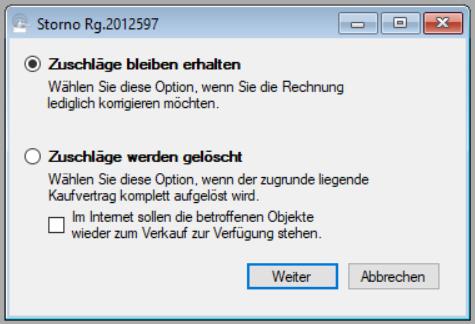
Hier treffen Sie zunächst die Entscheidung, wie sich Ihr Storno grundsätzlich auswirken soll, je nachdem, in welchem der oben beispielhaft genannten Situationen Sie sich befinden.
Wenn Sie die gewünschte Auswahl getroffen haben, klicken Sie auf "Weiter". Nun sehen Sie das folgende Fenster:
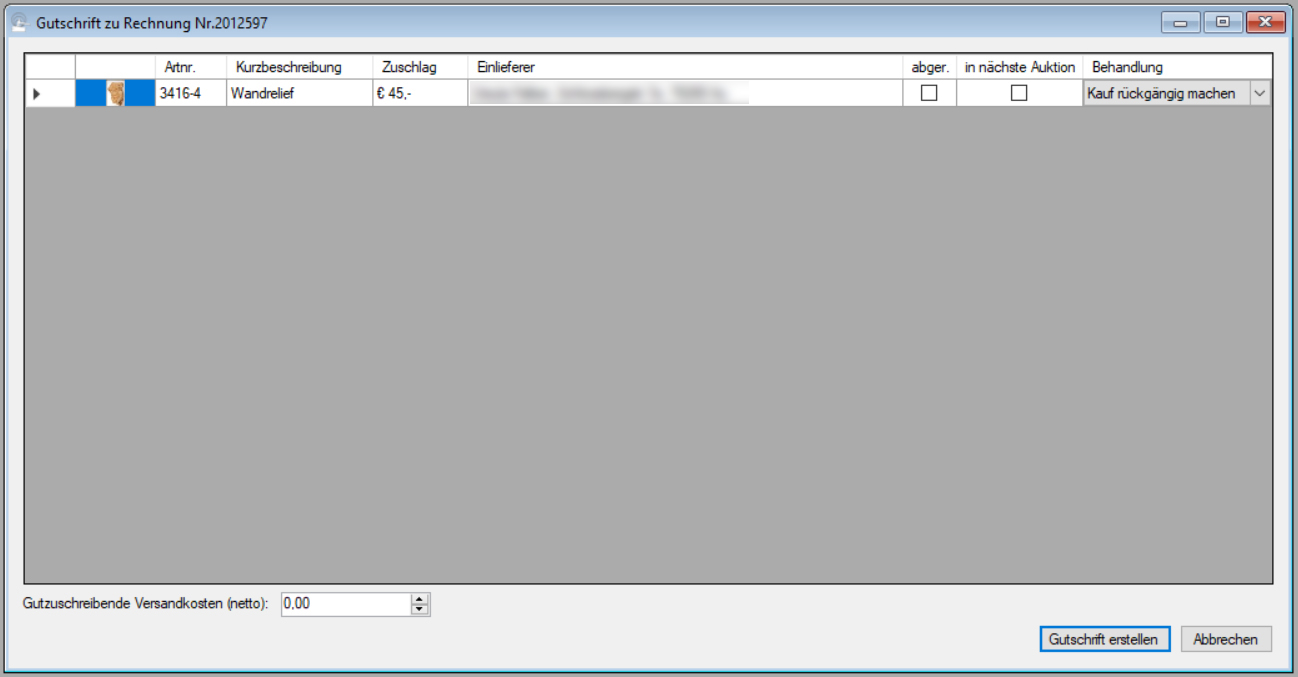
Hier können Sie nun im Detail entscheiden, was mit den Objekten auf der stornierten Rechnung geschehen soll. Zunächst können Sie mit einem Haken in der Spalte "in nächste Auktion" bestimmen, ob das stornierte Objekt in die nächste Auktion aufgenommen werden soll. Des weiteren legen Sie mit den Optionen in der Spalte "Behandlung" fest, wie der Storno buchhalterisch behandelt werden soll. Welche Optionen Sie dabei für ein bestimmtes Objekt haben, hängt davon ab, ob Sie das Objekt dem jeweiligen Einlieferer bereits abgerechnet haben oder nicht.
Bei Objekten, die Sie noch nicht abgerechnet haben, bestehen folgende Möglichkeiten:
- Kauf rückgängig machen: Die einfachste und wohl häufigste Option. Der Gegenstand wird von der Rechnung gestrichen und gilt nun als nicht in Rechnung gestellt (wenn Sie - siehe oben - die Zuschläge löschen, gilt das Objekt nun wieder als unverkauft).
- Als Aufwand verbuchen: Das Objekt bleibt verkauft, und die Rückzahlung des Kaufpreises geht auf Ihre Kosten. Diese Option werden Sie z.B. dann wählen, wenn ein Objekt nach dem Verkauf durch Ihr Verschulden beschädigt oder zerstört wurde.
- In Eigenbestand übernehmen: Das ursprüngliche Objekt bleibt verkauft, ABS legt jedoch eine Kopie davon an, die Ihnen gehört und die unverkauft ist. Diese Option werden Sie möglicherweise dann wählen, wenn Ihnen der Einlieferer so wichtig ist, dass Sie ihn mit der Rücknahme des zugeschlagenen Objektes nicht behelligen möchten.
Bei abgerechneten Objekten sehen die Optionen aus wie folgt:
- Als Aufwand verbuchen: siehe oben
- In Eigenbestand übernehmen: siehe oben
- Dem Einlieferer in Rechnung stellen: Das Objekt wird als unverkauft markiert, und bei der nächsten Abrechnung wird dem Einlieferer der bereits ausbezahlte Nettobetrag vom Guthaben abgezogen.
Nachdem Sie alle Einstellungen wie gewünscht vorgenommen haben, klicken Sie auf "Gutschrift erstellen". Nun wählen Sie noch aus, wie die Gutschrift ausgegeben werden soll (vgl. Ausgabeoptionen für Dokumente). Nachdem Sie die Ausgabeoptionen gespeichert haben, erzeugt ABS die Gutschrift.
| Voriger Beitrag: Rechnungsstapel |
Nächster Beitrag: Gebote manuell erfassen |
Was kostet es, wenn Sie einem Kunden ersteigerte Ware zuschicken? Diese Frage wird von unterschiedlichen Versteigerern höchst unterschiedlich beantwortet. Es gibt Auktionshäuser, die zwei bis drei Kategorien von Versandkosten mit jeweils festen Preisen kennen; andere setzen den Versandpreis individuell "aus dem Bauch heraus" fest; und wieder andere schätzen den konkreten Aufwand an Versandmaterial und Arbeitszeit ab und kalkulieren daraus den Versandpreis.
Um diese Vielgestaltigkeit abzubilden, verzichtet ABS kurzerhand auf eine einheitliche Methode zur Versandkalkulation. Statt dessen können Sie in den Systemeinstellungen einstellen, welche Programmbibliothek Sie für die Kalkulation verwenden möchten.
"Ab Werk" kommt ABS derzeit mit zwei Alternativen, und zwar den Programmbibliotheken "BasicShippingCalculator.dll" und "ShippingCalculator.dll".
BasicShippingCalculator.dll
Mit dieser Programmbibliothek sind Sie bei der Kalkulation "aus dem Bauch" - will sagen: Hier geben Sie die Informationen zum Versand schlicht händisch ein. Wenn Sie mit dieser Programmbibliothek Versandkosten angeben, sehen Sie das folgende Fenster:
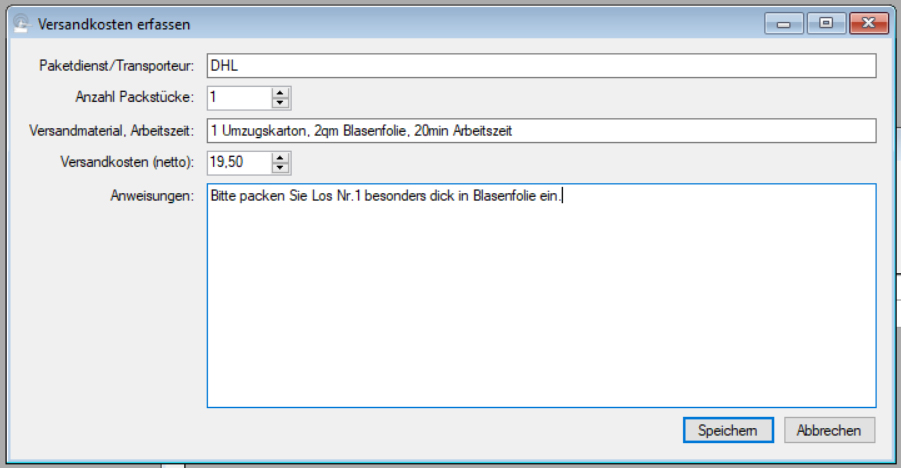
Wenn Sie diese Angaben speichern, erscheinen die angegebenen Versandkosten auf der Rechnung; die anderen Informationen werden auf den Packzetteln an die Versandabteilung weitergeleitet.
ShippingCalculator.dll
Die zweite Programmbibliothek ist das Kontrastprogramm zur vorigen. Hier kalkulieren Sie Ihre Versandkosten über den geschätzten Aufwand an Material und Arbeitszeit:

Geben Sie den geschätzten Aufwand an Verpackungsmaterial an, erfassen Sie ggf. Anweisungen an die Packabteilung. Wenn Sie Ihre Angaben speichern, passiert das Gleiche wie oben: Der kalkulierte Versandpreis erscheint auf der Rechnung, die Angaben über Versandmaterial und Arbeitszeit sowie Ihre Anweisungen werden auf den Packzetteln an die Versandabteilung weitergeleitet.
| Voriger Beitrag: Anmerkungen zur Auktionsstatistik |
Nächster Beitrag: Stetige (bzw. unstetige) Berechnung von Aufgeld und Provision |
Während und nach der Auktion stellen Sie Rechnungen an die erfolgreichen Bieter. Das tun Sie mit der Menüoption "Auktion -> Bieter -> Einzelrechnung erstellen". Nachdem Sie diesen Menüpunkt angeklickt haben, wählen Sie zunächst die gewünschte Auktion aus (vgl. Auktion auswählen). Anschließend sehen Sie das folgende Fenster:
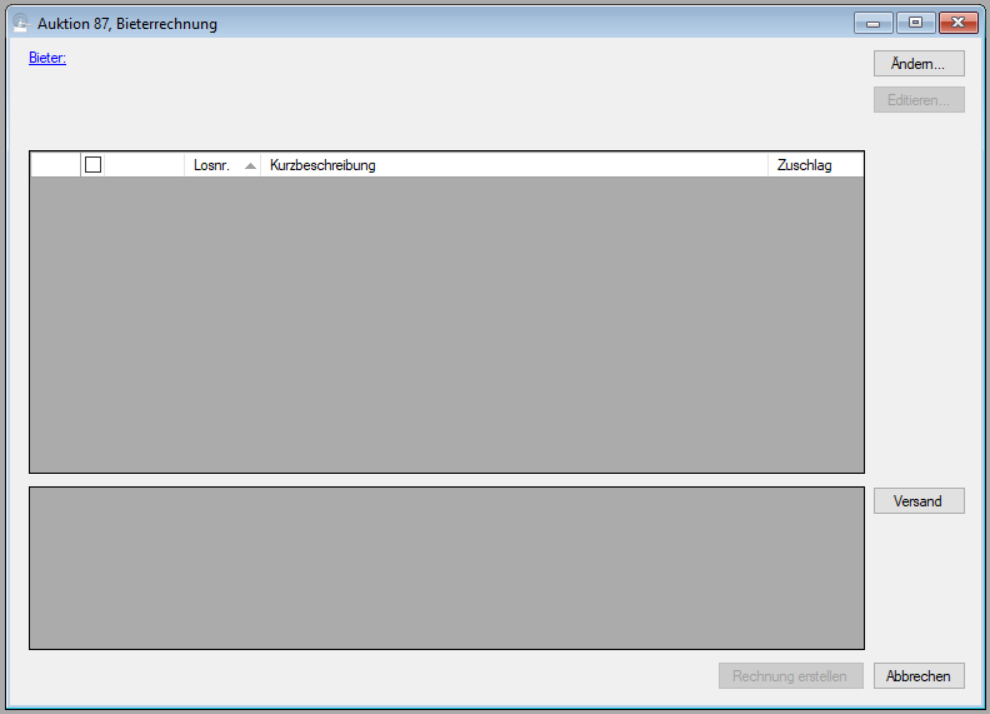
Mit einem Klick auf die Schaltfläche "Ändern" wählen Sie den gewünschten Bieter aus (vgl. Bieter auswählen). Anschließend blendet Ihnen ABS die Daten des Bieters und die ersteigerten Objekte ein:

Um Details zu einem Objekt anzuehen, doppelklicken Sie auf das Objekt. ABS zeigt Ihnen dann das betreffende Objektfenster (vgl. Objektdaten anzeigen)
Falls Sie die Ware an den Kunden verschicken, können Sie mit einem Klick auf die Schaltfläche "Versand" Versandkosten kalkulieren und einfügen (vgl. Versandkosten kalkulieren). Klicken Sie nun auf die Schaltfläche "Rechnung erstellen". Nun sehen Sie das folgende Fenster:

Hier erfassen Sie Informationen darüber, ob und ggf. welche Zahlungen der Kunde leistet und wie die Rechnung ausgegeben werden soll.
Zahlungsbedingungen
Ganz oben können Sie die Zahlungsbedingungen zu Ihrer Rechnung einstellen. Standardmäßig werden Ihnen diejenigen Bedingungen vorgeschlagen, die Sie in Ihren ABS-Einstellungen hinterlegt haben (vgl. Systemeinstellungen: Der Reiter "Konditionen").
Zahlungen (und Teilzahlungen) erfassen
Wenn Sie direkt nach der Auktion Rechnungen an anwesende Kunden stellen, werden diese Kunden ihre Rechnung häufig sofort begleichen. In diesem Fall können Sie hier die geleistete Zahlung erfassen: Klicken Sie einfach auf die leere Zeile bei "Zahlungen erfassen". Standardmäßig wird Ihnen als Betrag der komplette (bzw. skontierte) Rechnungsbetrag vorgegeben.
Wenn Ihr Kunde nur einen Teilbetrag anbezahlt oder mehrere Zahlungen leistet ("Kann ich 30 Euro mit der Karte und den Rest in bar bezahlen?"), dann ändern Sie den Betrag in der ersten Spalte auf den tatsächlichen Zahlbetrag. Wenn dieser Betrag niedriger ist als der Rechnungsbetrag, können Sie eine weitere Zahlung erfassen (indem Sie nämlich eine zweite Zeile befüllen) usw.
Augabeoptionen festlegen
Mit einem Klick auf einen der beiden blauen Links "Ausgabeoptionen" legen Sie fest, wie die Rechnung ausgegeben werden soll (vgl. Ausgabeoptionen für Dokumente).
Lieferschein
Mit dem Haken "Lieferschein drucken" legen Sie fest, ob zusätzlich zur Rechnung ein Lieferschein erstellt werden soll. ABS merkt sich übrigens, zu welchen Rechnungen es Lieferscheine gibt oder nicht - wenn Sie mit der Funktion Sammel-Lieferscheine bereits Lieferscheine für Ihre Auktion gedruckt haben, ist der Haken "Lieferschein" deaktiviert - es sei denn, seit dem Druck des Lieferscheins wären weitere Zuschläge an diesen Kunden erfolgt.
Allgemeine Einstellungen zu Verkaufsrechnungen
Die Schaltfläche "Einstellungen" führt Sie zu einem neuen Fenster, in dem Sie allgemeine Einstellungen zu Verkaufsrechnungen vornehmen können. So sieht dieses Fenster aus:
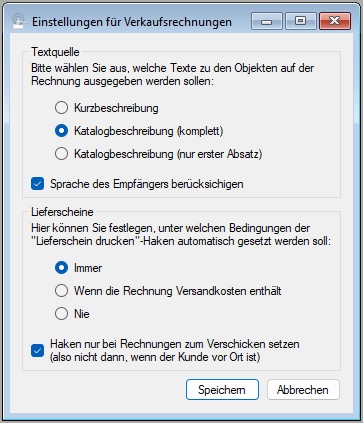
Wie Sie sehen, können Sie sich aussuchen, ob Sie auf Ihren Rechnungen die Kurz- oder die Katalogbeschreibung der betroffenen Objekte verwenden möchten. Falls Sie die Katalogbeschreibung wählen, können Sie den kompletten Beschreibungstext oder nur dessen ersten Absatz verwenden - und da Sie die Katalogbeschreibungen in mehreren Sprachen erfassen können, können Sie auch festlegen, dass (falls vorhanden) der Beschreibungstext in der Sprache des Rechnungsempfängers gewählt werden soll.
Außerdem können Sie bestimmen, nach welcher Logik der Haken "Lieferschein drucken" automatisch gesetzt werden soll. "Ab Werk" tut ABS das immer dann, wenn Ihre Rechnung Versandkosten enthält und die Option "Rechnung wird verschickt" gewählt ist. Sie können aber auch definieren, dass der Haken unabhängig von Versandkosten immer (oder nie) gesetzt wird, und Sie können entscheiden, ob der Haken abhängig davon sein soll, ob die Rechnung verschickt wird oder nicht.
Was die übrigen Einstellungen betrifft, hofft der Schreiber dieser Zeilen, dass deren Beschriftungen so aussagekräftig sind, dass sie hier nicht näher erläutert werden müssen. Falls an dieser Stelle ein Fragezeichen in Ihrem Gesicht erscheint, kontaktieren Sie ihn gerne unter Diese E-Mail-Adresse ist vor Spambots geschützt! Zur Anzeige muss JavaScript eingeschaltet sein! - diese Dokumentation ist nicht in Stein gemeißelt, sie kann ergänzt werden, und sie ist genau für Sie gedacht.
Rechnung ausgeben
Um die Rechnung mit den erfassten Informationen auszugeben, klicken Sie auf "Speichern".
Aussehen von Rechnung und Lieferschein anpassen
Wie Sie das Aussehen der Auktionsrechnung bzw. des Lieferscheins an Ihre Bedürfnisse anpassen können, erfahren Sie in den Beiträgen Auktionsrechnung (Dokumentvorlagen) und Lieferschein zur Auktionsrechnung (Dokumentvorlagen).
Wie Sie den Wortlaut des Anschreibens zur Rechnung verändern können, erfahren Sie in den folgenden Beiträgen:
Betreffzeile im Anschreiben zu einer Verkaufsrechnung (Textbausteine)
Text des Anschreibens zu einer Verkaufsrechnung (Textbausteine)
Signaturklausel im Anschreiben zu einer Verkaufsrechung (Textbausteine)
| Voriger Beitrag: Einer bestehenden Bieternummer eine andere Person zuordnen |
Nächster Beitrag: Rechnungsstapel |
Seite 42 von 54
- Aktuelle Seite:
-
Startseite

- Manual