Manual
Bei der Erfassung von Beschreibungstexten zu Objekten gibt es Texte oder Textteile, die immer wieder vorkommen. Zum einen können das Textbausteine im engeren Sinn sein (denken Sie etwa an "Unterglasurblauer Zwiebelmusterdekor. Unterglasurblaue Schwertermarke mit zwei Durchschliffen."). Die andere Anwendung besteht darin, Namen, Lebensdaten und biographische Angaben zu Künstlern zu erfassen (schließlich wollen Sie nicht jedes Mal die Lebensdaten von Marc Chagall nachschlagen).
Um einen Objekt-Textbaustein in eine Objektbeschreibung einzufügen, benutzen Sie das Kontextmenü, Option "Objekt-Textbaustein einfügen". Diese Funktion erreichen Sie auch über die Tastenkombination Strg+Shift+O. Nun wählen Sie den Textbaustein aus, den Sie einfügen möchten (vgl. Objekt-Textbaustein finden). Anschließend zeigt Ihnen ABS das folgende Fenster:
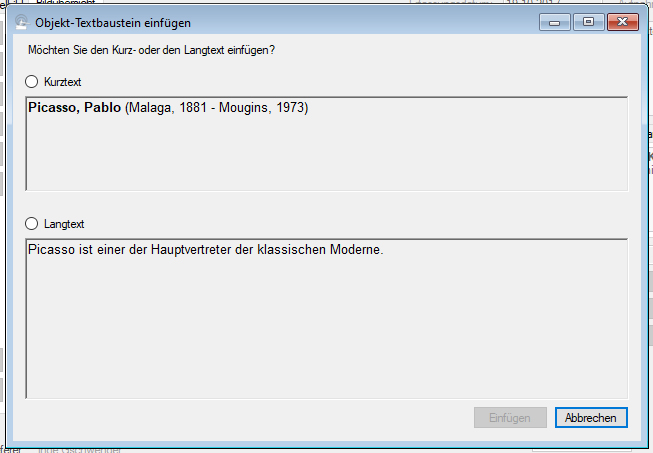
Hier entscheiden Sie, ob Sie den Kurz- oder Langtext eingfügen möchten. Setzen Sie dafür entweder den Haken bei "Kurztext" oder "Langtext". ANschließend können Sie den Text über die Schaltfläche "Einfügen" in Ihren Beschreibungstext einfügen.
Gerade bei Beschreibungen von Werken der Bildenden Kunst haben Ihre Beschreibungstexte häufig die Form "Name des Künstlers (und ggf. Lebensdaten) - Beschreibung des konkreten Objekts - Biographische Angaben zum Künstler". Name und Lebensdaten bzw. biographische Angaben sind in der Regel unabhängig vom konkreten Objekt und bleiben immer gleich. In diesen Fällen macht es Sinn, Namen und Lebensdaten eines Künstlers im Kurztext eines Objekt-Textbausteins zu erfassen und die biographischen Angaben im Langtext. Diesen Fall unterstützt ABS wie folgt:
Wenn Sie den Kurztext eines Objekt-Textbausteins in eine Beschreibung eingefügt haben, merkt sich ABS die interne Nummer des Bausteins. Wenn Sie die Beschreibung des Objekts eingegeben haben und nun die biographischen Angaben benötigen, wählen Sie nochmals die Funktion "Textbaustein einfügen" an (s.o.). In der Suchmaske schlägt Ihnen ABS jetzt die Nummer des gerade verwendeten Textbausteins vor - Sie brauchen also nur noch mit ENTER zu bestätigen. Nun ist im Auswahlfenster für Kurz- bzw. Langtext der Haken bei "Langtext" bereits gesetzt - auch hier brauchen Sie nur noch mit ENTER zu bestätigen. Im Ergebnis haben Sie mit drei Tastaturkombinationen (Strg-Shift-O, ENTER, ENTER) den Langtext zu demjenigen Textbaustein eingefügt, dessen Kurztext Sie vorher eingefügt hatten.
| Voriger Beitrag: Objekt anzeigen |
Nächster Beitrag: Angaben zum Folgerecht für ein Objekt erfassen |
Auf Geschäftsbriefen (Rechnungen, Rückgabebelegen etc.) stehen immer Name und Adresse des Empfängers. Auch auf Adressetiketten stehen diese Informationen. In beiden Fällen werden die Kundendaten in einer bestimmten Form ausgegeben - Name zuerst (mit bestimmten Spielregeln, nach denen Firmenname, Anrede, Titel, Vor- und Nachname angeordnet werden), dann Straße und Hausnummer, PLZ, Ort und ggf. Staat. So weit, so trivial.
Nun gibt es bei unterschiedlichen Auktionshäusern unterschiedliche Vorstellungen davon, welche Daten genau auf Briefköpfen oder Adressetiketten erscheinen sollen. Soll z.B. der Zusatztext zu einer Adresse mit ausgegeben werden oder nicht? Oder wenn zu einer Firma ein Ansprechpartner gespeichert ist (also sowohl Firmenname als auch Nachname belegt sind), soll dann der Name des Ansprechpartners mit ausgegeben werden? Mit Vorname oder ohne?
Um diesen unterschiedlichen Bedürfnissen Rechnung zu tragen, können Sie die Zusammensetzung und Reihenfolge der Datenmerkmale für die Adressausgabe ändern, und zwar gesondert für Briefköpfe und Adressetiketten. Die "Blaupause" für die Adressausgabe ist jeweils ein kurzer Text, der Platzhalter für die jeweiligen Inhalte enthält (diesen Formalismus finden Sie auch im Beitrag Allgemeines (Arbeiten mit Dokumentvorlagen und Textbausteinen)). Hier sind die Platzhalter, die Sie bei der Ausgabe von Adressdaten verwenden können:
| Anstelle des Platzhalters... | ...steht im fertigen Dokument: |
| [adresszusatz] |
Der Zusatztext der Adresse |
| [anrede] |
Die Anrede des Adressaten |
| [anredeOderFirmenname] |
Der Firmenname; wenn dieser leer ist, die Anrede des Adressaten. Dieser Platzhalter wird typischerweise zusammen mit dem Platzhalter "[vornameNachnameOderAnsprechpartner]" verwendet. |
| [firmenname] |
Der Firmenname des Adressaten |
| [nachname] |
Der Nachname des Adressaten |
| [namenszusatz] |
Der Namenszusatz des Adressaten (Eingabefeld "Betreff") |
| [nameAdressetikett] |
Die Namensdaten des Empfängers, so wie sie "ab Werk" auf den Adressetiketten verwendet werden, das heißt:
|
| [ort] |
Der Ortsname |
| [plz] |
Die Postleitzahl |
| [staatWennAusland] |
Der Name des Ziellandes, wenn es sich nicht um eine inländische Adresse handelt |
| [strasse] |
Straße und Hausnummer |
| [titel] |
Der Titel des Adressaten |
| [vorname] |
Der Vorname des Adressaten |
| [vornameNachnameOderAnsprechpartner] |
Wenn der Firmenname leer ist, der Name des Adressaten in der Form "Titel - Vorname - Nachname". Ansonsten der Name des Ansprechpartners in der Form "Anrede - Titel - Vorname - Nachname - Namenszusatz" (der Namenszusatz wird, wenn vorhanden, in Klammern gesetzt). Dieser Platzhalter wird typischerweise zusammen mit dem Platzhalter "[anredeOderFirmenname]" verwendet. |
| Voriger Beitrag: Rollen editieren |
Nächster Beitrag: Konventionen für Objektfotos |
Verwendung
Mit diesem Textbaustein können Sie den Rechnungsempfänger beispielsweise auffordern, die erworbenen Objekte abzuholen (vgl. Zahlungen erfassen).
Dieser Textbaustein wird in Text- und HTML-Mails verwendet.
Einschränkungen bei der Gestaltung
Keine.
Verwendbare Platzhalter
Dieser Textbaustein verwendet keine Platzhalter.
Siehe auch
Allgemeine Bemerkungen zur Syntax (Textbausteine)
Allgemeines (Arbeiten mit Dokumentvorlagen und Textbausteinen)
| Voriger Beitrag: Abschlusstext mit Versand in der Zahlungsbestätigung (Textbausteine) |
Nächster Beitrag: Gewährleistungsklauseln auf einer Rechnung (Textbausteine) |
Verwendung
Mit diesem Textbaustein können Sie dem Rechnungsempfänger z.B. mitteilen, dass Sie jetzt den Versand veranlassen (vgl. Zahlungen erfassen).
Dieser Textbaustein wird in Text- und HTML-Mails verwendet.
Einschränkungen bei der Gestaltung
Keine.
Verwendbare Platzhalter
Dieser Textbaustein verwendet keine Platzhalter.
Siehe auch
Allgemeine Bemerkungen zur Syntax (Textbausteine)
Allgemeines (Arbeiten mit Dokumentvorlagen und Textbausteinen)
| Voriger Beitrag: Abschlusstext bei unvollständiger Zahlung in der Zahlungsbestätigung (Textbausteine) |
Nächster Beitrag: Abschlusstext ohne Versand in der Zahlungsbestätigung (Textbausteine) |
Verwendung
Teilt dem Rechnungsempfänger mit, dass noch ein Restbetrag des Rechnungsbetrages offen ist (vgl. Zahlungen erfassen).
Dieser Textbaustein wird in Text- und HTML-Mails verwendet.
Einschränkungen bei der Gestaltung
Keine.
Verwendbare Platzhalter
| Anstelle des Platzhalters... | ...steht im fertigen Dokument: |
| [endbetrag] | Der Gesamtbetrag der Rechnung. |
| [restbetrag] | Der Teilbetrag, der noch unbezahlt ist. |
Siehe auch
Allgemeine Bemerkungen zur Syntax (Textbausteine)
Allgemeines (Arbeiten mit Dokumentvorlagen und Textbausteinen)
| Voriger Beitrag: Klausel "bereits bezahlt" in der Zahlungsbestätigung (Textbausteine) |
Nächster Beitrag: Abschlusstext mit Versand in der Zahlungsbestätigung (Textbausteine) |
Verwendung
Teilt dem Rechnungsempfänger mit, welcher Teilbetrag des Rechnungsbetrages bereits vor der aktuellen Zahlungserfassung bezahlt war (vgl. Zahlungen erfassen).
Dieser Textbaustein wird in Text- und HTML-Mails verwendet.
Einschränkungen bei der Gestaltung
Keine.
Verwendbare Platzhalter
| Anstelle des Platzhalters... | ...steht im fertigen Dokument: |
| [bereitsBezahlt] | Der Teilbetrag, der schon vor der aktuellen Zahlungserfassung bezahlt war. |
Siehe auch
Allgemeine Bemerkungen zur Syntax (Textbausteine)
Allgemeines (Arbeiten mit Dokumentvorlagen und Textbausteinen)
| Voriger Beitrag: Zahlungsdetails in der Zahlungsbestätigung (Textbausteine) |
Nächster Beitrag: Abschlusstext bei unvollständiger Zahlung in der Zahlungsbestätigung (Textbausteine) |
Seite 17 von 54
- Aktuelle Seite:
-
Startseite

- Manual