Manual
Verwendung
ABS verwendet diesen Textbaustein für den Text der Mail, mit der ein Auftraggeber über die Ergebnisse seiner Objekte in einer Auktion informiert wird.
Dieser Textbaustein wird in Text- und HTML-Mails verwendet.
Einschränkungen bei der Gestaltung
Keine.
Verwendbare Platzhalter
| Anstelle des Platzhalters... | ...steht im fertigen Dokument: |
| [auktionId] | Das Kürzel der Auktion, auf die sich die Ergebnisübersicht bezieht. |
Siehe auch
Auktionsergebnisse an Auftraggeber rückmelden
Allgemeine Bemerkungen zur Syntax (Textbausteine)
Allgemeines (Arbeiten mit Dokumentvorlagen und Textbausteinen)
| Voriger Beitrag: Betreffzeile im Anschreiben zur Ergebnisübersicht für den Auftraggeber (Textbausteine) |
Nächster Beitrag: Betreffzeile der Nachricht über ein abgelehntes UV-Gebot (Textbausteine) |
Verwendung
ABS verwendet diesen Textbaustein als Betreffzeile der Mail, mit der ein Auftraggeber über die Ergebnisse seiner Objekte in einer Auktion informiert wird.
Dieser Textbaustein wird in Textmails eingefügt.
Einschränkungen bei der Gestaltung
Ihr Textbaustein sollte nur eine Zeile enthalten.
Verwendbare Platzhalter
| Anstelle des Platzhalters... | ...steht im fertigen Dokument: |
| [auktionId] | Das Kürzel der Auktion, auf die sich die Ergebnisübersicht bezieht. |
Siehe auch
Auktionsergebnisse an Auftraggeber rückmelden
Allgemeine Bemerkungen zur Syntax (Textbausteine)
Allgemeines (Arbeiten mit Dokumentvorlagen und Textbausteinen)
| Voriger Beitrag: Freitext in der Ergebnisübersicht für den Auftraggeber (Textbausteine) |
Nächster Beitrag: Text des Anschreibens zur Ergebnisübersicht für den Auftraggeber (Textbausteine) |
Verwendung
ABS fügt diesen Textbaustein in die Ergebnisübersicht für den Auftraggeber ein (vgl. Auktionsergebnisse an Auftraggeber rückmelden). Sie können diesen Textbaustein benutzen, um den Empfänger über das weitere Vorgehen zu informieren. Beispielsweise könnten Sie den Empfänger dazu auffordern, sich zu eventuell vorliegenden Untergeboten zu äußern; Sie könnten ihn daran erinnern, dass Sie seine Kontodaten benötigen, falls der Abrechnungsbetrag überwiesen werden soll etc.
Dieser Textbaustein wird in ein Textverarbeitungsdokument eingefügt.
Einschränkungen bei der Gestaltung
Keine.
Verwendbare Platzhalter
Keine.
Siehe auch
Allgemeine Bemerkungen zur Syntax (Textbausteine)
Allgemeines (Arbeiten mit Dokumentvorlagen und Textbausteinen)
| Voriger Beitrag: Zusammenfassung in der Ergebnisübersicht für den Auftraggeber (Textbausteine) |
Nächster Beitrag: Betreffzeile im Anschreiben zur Ergebnisübersicht für den Auftraggeber (Textbausteine) |
Verwendung
ABS benutzt diesen Textbaustein in einer Ergebnisübersicht, um den Auftraggeber über die statistischen Daten seiner Auktionsergebnisse zu informieren (vgl. Auktionsergebnisse an Auftraggeber rückmelden). Dazu zählen die Anzahlen der zugeschlagenen Objekte, die Aufruf- und Zuschlagssumme und ähnliches mehr.
Dieser Textbaustein wird in ein Textverarbeitungsdokument eingefügt.
Einschränkungen bei der Gestaltung
Keine - da es sich aber um eine Zusammenfassung handelt, fassen Sie sich am besten kurz.
Verwendbare Platzhalter
| Anstelle des Platzhalters... | ...steht im fertigen Dokument: |
| [anzahlObjekteGesamt] | Die Gesamtanzahl der Objekte, die in der gewählten Auktion zum Aufruf kamen. |
| [anzahlZuschlaegeRegulaer] | Die Anzahl der regulär zugeschlagenen Objekte. |
| [anzahlZuschlaegeUV] | Die Anzahl der unter Vorbehalt zugeschlagenen Objekte. |
| [anzahlObjekteUnverkauft] | Die Anzahl der unverkauften Objekte. |
| [summeAusruf] | Die Summe der Ausrufpreise aller ausgebotenen Objekte. |
| [summeSchaetzpreisVon] | Die Summe der unteren Schätzpreise aller ausgebotenen Objekte. |
| [summeSchaetzpreisBis] | Die Summe der oberen Schätzpreise aller ausgebotenen Objekte. |
| [summeLimit] | Die Summe der Limitpreise aller ausgebotenen Objekte. |
| [summeZuschlaegeRegulaer] | Die Summe der Zuschlagspreise aller regulär zugeschlagenen Objekte. |
| [summeZuschlaegeUV] | Die Summe der Zuschlagspreise aller unter Vorbehalt zugeschlagenen Objekte. |
Siehe auch
Allgemeine Bemerkungen zur Syntax (Textbausteine)
Allgemeines (Arbeiten mit Dokumentvorlagen und Textbausteinen)
| Voriger Beitrag: Abschlusstext ohne Zuschläge in der Erfolgsnachricht (Textbausteine) |
Nächster Beitrag: Freitext in der Ergebnisübersicht für den Auftraggeber (Textbausteine) |
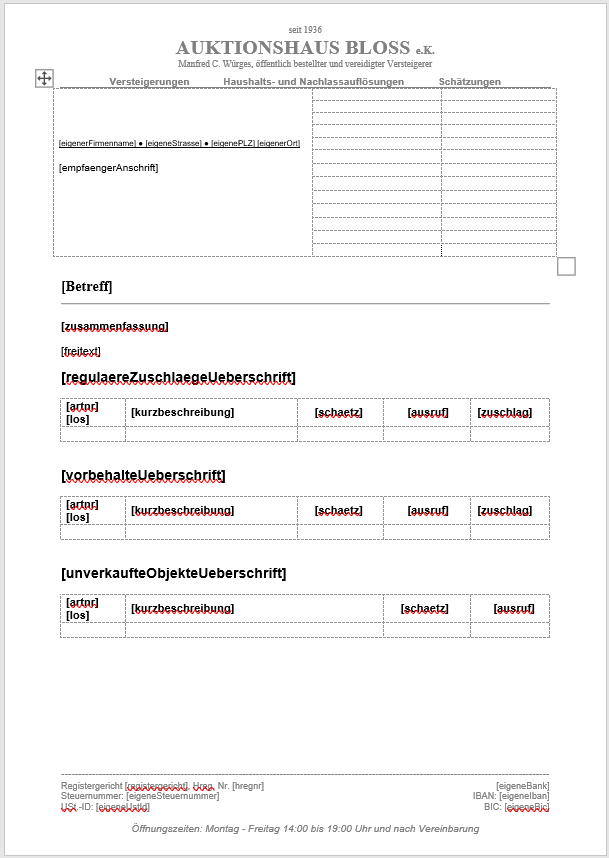
Gestaltungsbeispiel
Einschränkungen bei der Gestaltung
Für diese Dokumentvorlage gelten die Einschränkungen, die im Beitrag Geschäftsbrief beschrieben sind.
Ihre Dokumentvorlage muss (abgesehen von der Tabelle für den Briefkopf) mindestens drei Tabellen enthalten. Die erste Tabelle wird für die regulären Zuschläge verwendet, die zweite für die Zuschläge unter Vorbehalt und die dritte für die unverkauften Objekte.
Jede dieser drei Tabellen muss genau zwei Zeilen enthalten. In der ersten Zeile fügt ABS die Spaltenüberschriften in der Sprache des Empfängers ein; die zweite Zeile dient als Modell für Schriftart und -größe für die jeweiligen Objektzeilen. ABS fügt die Datenmerkmale genau so ein, dass sie zu den Spaltenüberschriften in der ersten Tabellenzeile passen. Im obigen Beispiel würden also in der ersten Tabelle in Spalte 1 Objekt- und Losnummer erscheinen, in Spalte 2 die Kurzbeschreibung, in Spalte 3 der Schätzpreisbereich, in Spalte 4 der Ausruf und in Spalte 5 der Zuschlagspreis.
Die Objekte werden in allen drei Tabellen jeweils nach Losnummer sortiert ausgegeben.
Verwendbare Platzhalter
Sie können alle Platzhalter verwenden, die in den Beiträgen Geschäftsbrief und Geschäftspapier beschrieben sind, und darüber hinaus die folgenden:
| Anstelle des Platzhalters... | ...steht im fertigen Dokument: |
| [zusammenfassung] | Den Inhalt des Textbausteins für die zusammenfassenden Werte. Welche Möglichkeiten Sie für diesen Textbaustein haben, erfahren Sie im Beitrag Zusammenfassung in der Ergebnisübersicht für den Auftraggeber (Textbausteine) |
| [freitext] | Den Inhalt des Textbausteins für den Freitext. Welche Möglichkeiten Sie für diesen Textbaustein haben, erfahren Sie im Beitrag Freitext in der Ergebnisübersicht für den Auftraggeber (Textbausteine) |
| [regulaereZuschlaegeUeberschrift] | Die Überschrift über der Tabelle für die regulären Zuschläge in der Sprache des Empfängers |
| [vorbehalteUeberschrift] | Die Überschrift über der Tabelle für die Zuschläge unter Vorbehalt in der Sprache des Empfängers |
| [unverkaufteObjekteUeberschrift] | Die Überschrift über der Tabelle für die unverkauften Objekte in der Sprache des Empfängers |
| [artnr] | Die Spaltenüberschrift für die Objektnummer in der Sprache des Empfängers |
| [los] | Die Spaltenüberschrift für die Losnummer in der Sprache des Empfängers |
| [kurzbeschreibung] | Die Spaltenüberschrift für die Kurzbeschreibung in der Sprache des Empfängers |
| [ausruf] | Die Spaltenüberschrift für den Ausrufpreis in der Sprache des Empfängers |
| [schaetz] | Die Spaltenüberschrift für den Schätzpreisbereich in der Sprache des Empfängers |
| [limit] | Die Spaltenüberschrift für den Limitpreis in der Sprache des Empfängers |
| [zuschlag] | Die Spaltenüberschrift für den Zuschlagspreis in der Sprache des Empfängers |
Siehe auch
Auktionsergebnisse an Auftraggeber rückmelden
Allgemeines (Arbeiten mit Dokumentvorlagen und Textbausteinen)
| Voriger Beitrag: Ergebnisliste (Dokumentvorlagen) |
Nächster Beitrag: Liste verkaufter Lose (Dokumentvorlagen) |
Um allen Auftraggebern einer Auktion die jeweiligen Ergebnisse mitzuteilen, klicken Sie auf die Menüoption "Auftrag -> Auktionsergebnisse -> an alle Auftraggeber".
Danach wählen Sie zunächst die gewünschte Auktion aus (vgl. Auktion auswählen).
Nun bestimmen Sie, wie die Ergebnisübersichten ausgegeben werden sollen (vgl. Ausgabeoptionen für Seriensendungen). Übrigens: ABS merkt sich die Ausgabeoptionen für das nächste Mal.
Wenn Sie die Ausgabeoptionen mit "Speichern" bestätigt haben, gibt ABS die Ergebnisübersichten aus. Dabei werden Aufträge eines Auftraggebers, deren Betreff übereinstimmt, jeweils auf einer gemeinsamen Übersicht ausgegeben.
Falls Sie die Übersichten nach Möglichkeit per Mail verschicken wollen, prüft ABS vor der Ausgabe noch ab, bei welchen Auftraggebern Sie mehr als eine Mailadresse angegeben haben. Für diese Auftraggeber werden Sie vor der Ausgabe noch gefragt, an welche Mailadresse die jeweilige Übersicht verschickt werden soll.
Wie Sie Aussehen und Inhalt der Ergebnisübersicht an Ihre individuellen Bedürfnisse anpassen können, erfahren Sie in den Beiträgen
- Ergebnisübersicht für den Auftraggeber (Dokumentvorlagen)
- Zusammenfassung in der Ergebnisübersicht für den Auftraggeber (Textbausteine)
- Freitext in der Ergebnisübersicht für den Auftraggeber (Textbausteine)
Die Gestaltungsmöglichkeiten für das Anschreiben zur Ergebnisübersicht sind in den folgenden Beiträgen beschrieben:
- Betreffzeile im Anschreiben zur Ergebnisübersicht für den Auftraggeber (Textbausteine)
- Text des Anschreibens zur Ergebnisübersicht für den Auftraggeber (Textbausteine)
| Voriger Beitrag: Ergebnisübersicht an einzelnen Auftraggeber verschicken |
Nächster Beitrag: Abrechnung stornieren |
Seite 20 von 54
- Aktuelle Seite:
-
Startseite

- Manual