Manual
Mit ABSDataExporter können Sie Ihre kompletten Bewegungsdaten in CSV-Dateien exportieren. Diese Funktionalität kann für Sie interessant sein,
- wenn Sie eine Ergänzung für Ihre Datensicherungsstrategie benötigen
- wenn Sie Daten aus ABS mit anderen Programmen weiterbearbeiten möchten
Wo befindet sich das Programm?
Das Programm "ABSDataExporter.exe" befindet sich im gleichen Verzeichnis wie ABS selbst. Sie können das Programm direkt aus dem Datei-Explorer oder auch aus der Windows-Shell starten.
Wie bediene ich das Programm?
Nach Programmstart sehen Sie das folgende Fenster:
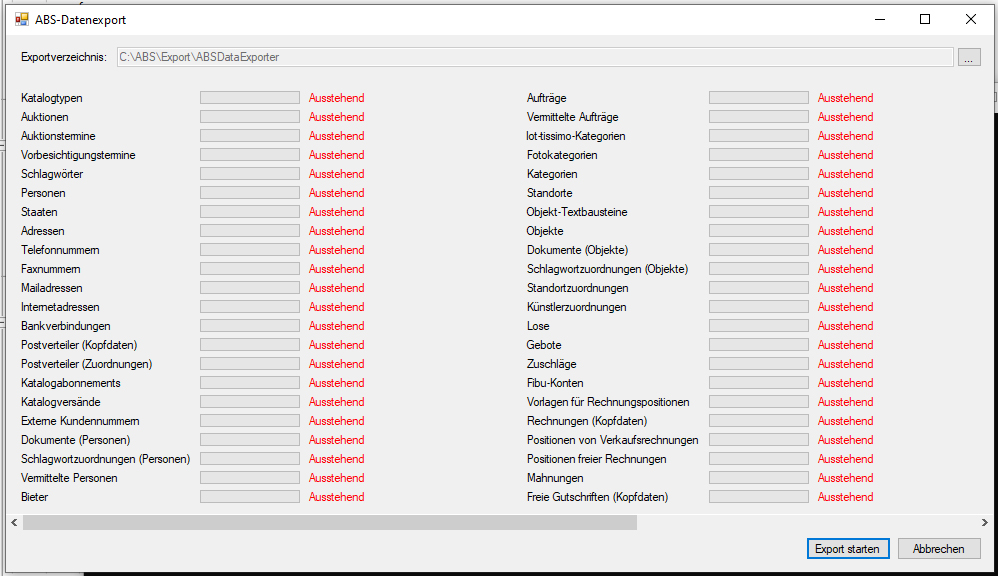
Im oberen Fensterbereich können Sie einstellen, in welches Verzeichnis Ihre Daten exportiert werden sollen. Um das Verzeichnis zu ändern, klicken Sie auf die Schaltfläche mit den drei Punkten rechts neben dem Verzeichnisnamen.
Wenn Sie nichts anderes angeben, legt ABSDataExporter das Exportverzeichnis dort an, wo sich auch Ihr Belegarchiv befindet. An diesem Ort wird ein Verzeichnis namens "Export" angelegt (wenn es noch nicht existiert) und in diesem Verzeichnis ein weiteres Verzeichnis mit dem Namen "ABSDataExporter".
Um den Exportvorgang zu starten, klicken Sie auf die Schaltfläche "Export starten". Nun wird im Exportverzeichnis ein Ordner angelegt, dessen Name dem aktuellen Datum mit Uhrzeit entspricht; in diesen Ordner werden diie Daten exportiert. Nach abgeschlossenem Export bekommen Sie eine entsprechende Meldung auf den Bildschirm; anschließend schließt sich das Programmfenster.
Wie kann ich ABSDataExporter automatisiert verwenden?
Sie können ABSDataExporter mit dem Parameter "autostart" starten. Wenn Sie das z.B. aus der Windows-Eingabeaufforderung heraus tun, würde das etwa wie folgt aussehen:
[Ihr Programmverzeichnis]> ABSDataExporter.exe autostart
In diesem Modus startet der Datenexport sofort, und nach Ende des Exports schließt sich das Fenster direkt, ohne dass Sie eine Meldung bekommen. Der "autostart"-Modus kann sinnvoll sein, wenn Sie ABSDataExporter z.B. zeitgesteuert starten, um es als Ergänzung zu Ihrer Datensicherung zu verwenden.
| Voriger Beitrag: Text des Anschreibens zu einem Ankaufsbeleg (Textbausteine) |
Nächster Beitrag: Glossar |
Mit dieser Funktion können Sie zwei Personen zu einer zusammenfassen. Auf diese Weise können Sie Daten zusammenführen, die Sie versehentlich doppelt erfasst haben.
Nach einem Klick auf die Menüoption "Person -> Personen zusammenfassen" sehen sie das folgende Fenster:
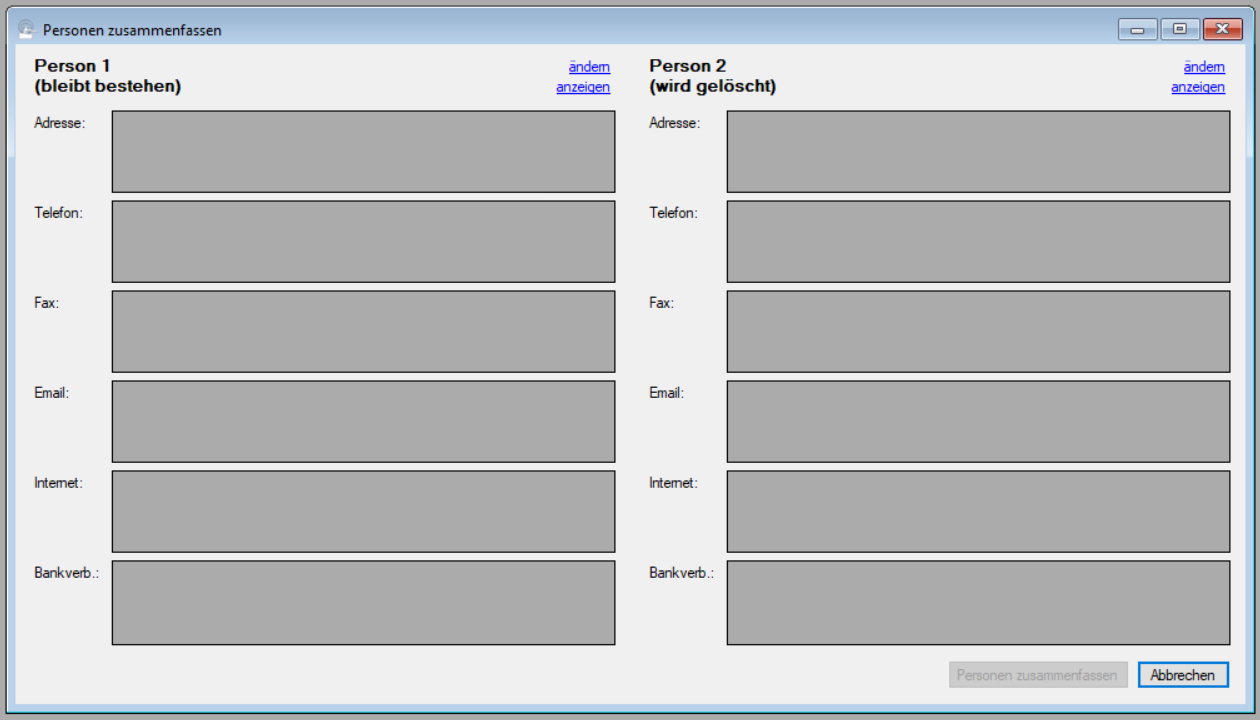
Die Links "ändern" erlauben es Ihnen, die beiden zusammenzufassenden Personen auszuwählen. Beachten Sie dabei:
- Die Person links bleibt erhalten
- Die Person rechts wird unwiderruflich gelöscht (allerdings werden die meisten Daten auf die Person links übertragen)
Nach Auswahl der beiden Personen sieht das Fenster aus wie folgt:
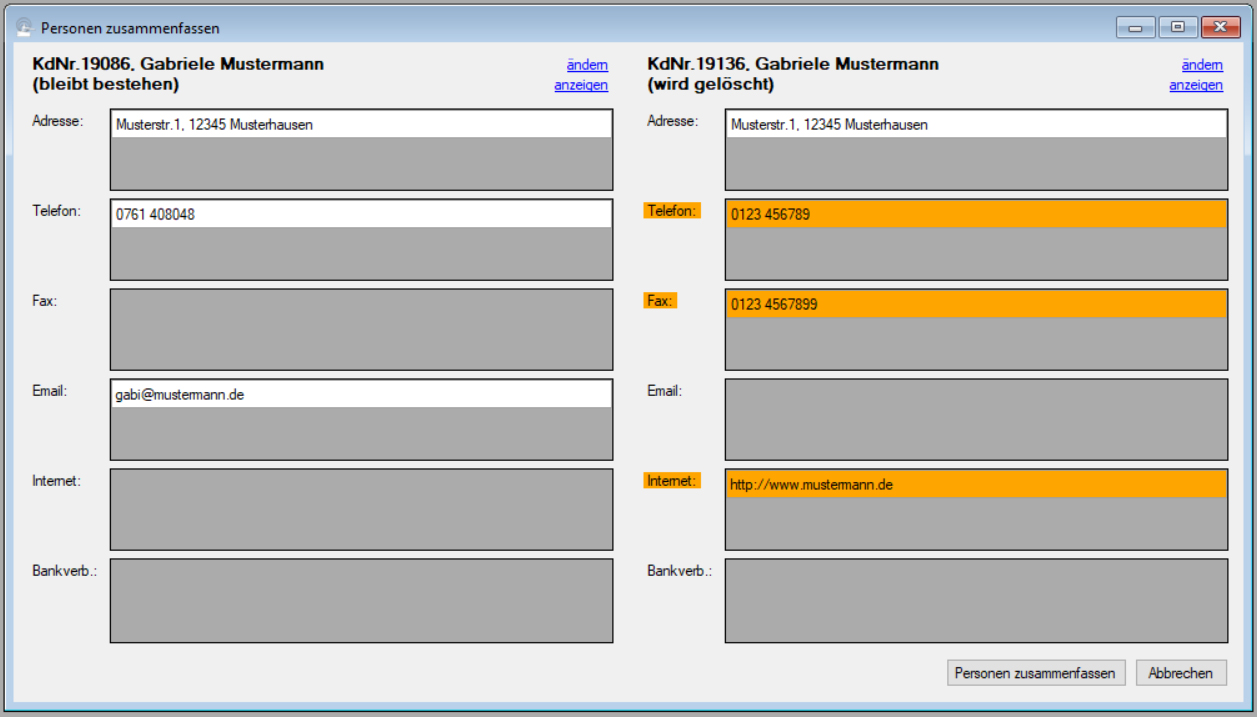
Für beide Personen werden Ihnen die jeweiligen Kontaktdaten angezeigt. Daten in der rechten Person, die in denen der linken nicht enthalten sind (die also beim Zusammenfassen verloren gehen würden), werden orangefarben hinterlegt. Um diese Daten zur linken Person zu übertragen, klicken Sie einfach darauf. Dann sehen Sie z.B. das folgende Fenster:
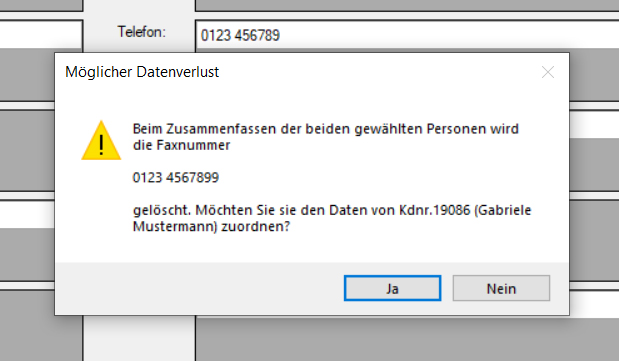
Mit einem Klick auf "Ja" werden die jeweiligen Daten zur linken Person übertragen.
Wenn Sie alle Kontaktdaten abgeglichen haben, klicken Sie auf die Schaltfläche "Personen zusammenfassen" (rechts unten). Wenn Sie die nun folgende Sicherheitsabfrage bestätigen, geschieht folgendes:
- Die ggf. neu hinzugefügten Kontaktdaten der linken Person werden gespeichert.
- Alle Zuordnungen der rechten Person zu Schlagwörtern und Dateien werden auf die linke Person übertragen, soweit sie dort nicht bereits vorliegen.
- Alle anderen Vorgänge, die sich auf die rechte Person beziehen (Aufträge, Gebote, Zuschläge, Rechnungen, Abrechnungen etc.) werden auf die linke Person übertragen.
- Die rechte Person wird unwiderruflich gelöscht. Dieser Vorgang ist nicht umkehrbar.
- In den Notizen zur linken Person wird ein Vermerk hinterlegt, der die Zusammenfassung dokumentiert.
| Voriger Beitrag: Personendaten importieren |
Nächster Beitrag: Person löschen |
Mit dieser Funktion können Sie nach abgeschlossener Auktion alle anstehenden Abrechnungen zentral erstellen und ggf. verschicken.
Klicken Sie auf die Menüoption "Auktion -> Auktion -> Sammelabrechnungen". Nun wählen Sie die gewünschte Auktion aus (vgl. Auktion auswählen). Anschließend sehen Sie das folgende Fenster:
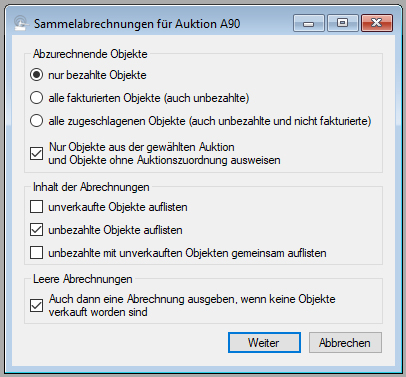
Im oberen Kasten "abzurechnende Objekte" stellen Sie ein, welche Objekte abgerechnet werden sollen. Auf Kundenwunsch gibt es hier auch die Möglichkeit, Objekte abzurechnen, die in ABS noch nicht als bezahlt merkiert wurden.
ACHTUNG: Wählen Sie die Optionen "alle fakturierten Objekte" oder "alle zugeschlagenen Objekte" nur dann, wenn Sie die eingegangenen Zahlungen außerhalb von ABS verwalten, und auch dann nur, wenn Sie sicherstellen können, dass tatsächlich alle Zahlungen eingegangen sind bzw. Sie alle unbezahlten Rechnungen in ABS storniert haben.
Sie laufen sonst Gefahr, Geld zu verlieren, denn Sie rechnen eventuell Objekte ab, für die Sie noch keine Zahlung erhalten haben - und im ungünstigsten Fall auch nicht mehr erhalten.
Außerdem können Sie einstellen, dass auf den Abrechnungen nur diejenigen Objekte ausgewiesen werden, die entweder der ausgewählten Auktion oder gar keiner Auktion zugeordnet sind.
Im mittleren Kasten legen Sie fest, ob Sie auf den Abrechnungen auch unbezahlte bzw. unverkaufte Objekte ausgeben möchten. Diese Einstellungen entsprechen denen, die im Beitrag Objekte abrechnen beschrieben sind.
Im unteren Kasten können Sie einstellen, dass auch für Aufträge, in denen gar nichts verkauft worden ist, Abrechnungen erstellt werden. Das kann sinnvoll sein, wenn Sie z.B. Los- oder Versicherungsgebühren erheben, die vom Einlieferer zu bezahlen sind - schließlich muss der Einlieferer davon ja erfahren.
Wenn Sie die Abrechnungsoptionen festgelegt haben, klicken Sie auf "Weiter". ABS merkt sich Ihre Einstellungen für das nächste Mal; Sie sehen jetzt das Fenster für die Ausgabeoptionen:
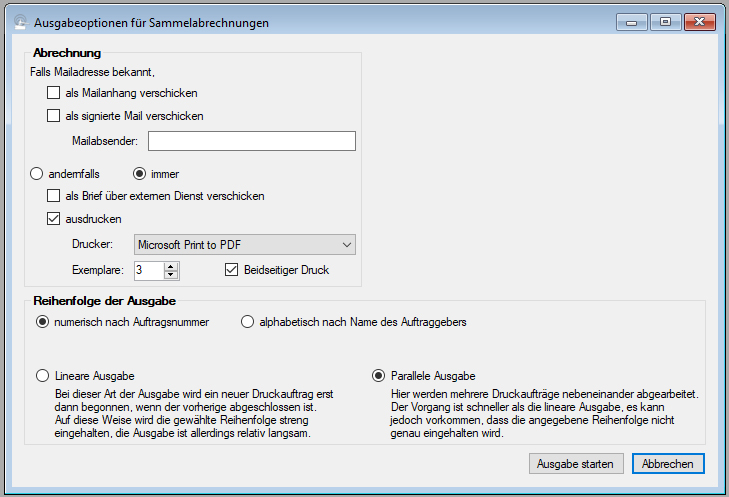
Im Kasten "Abrechnung" stellen Sie ein, wie die Abrechnungen ausgegeben werden sollen (vgl. Ausgabeoptionen für Seriensendungen).
Im Kasten "Reihenfolge der Ausgabe" legen Sie fest, ob die Abrechnungen nach Auftragsnummer oder nach Name des Auftraggebers sortiert werden sollen. Außerdem können Sie die technische Art der Ausgabe (lineare oder parallele Ausgabe) bestimmen. Die parallele Ausgabe empfiehlt sich dann, wenn entweder die Anzahl der Abrechnungen sehr groß oder Ihre Druckeranbindung eher schwerfällig ist.
Mit einem Klick auf die Schaltfläche "Ausgabe starten" merkt sich ABS Ihre Einstellungen für das nächste Mal und startet die Ausgabe der Abrechnungen. Am unteren Bildschirmrand sehen Sie den Fortschritt der Ausgabe.
Sie können den Ausgabevorgang jederzeit unterbrechen, indem Sie in der Statusanzeige am unteren Bildschirmrand die rechte Maustaste drücken und die Menüoption "Hintergrundprozess abbrechen" wählen.
| Voriger Beitrag: Abrechnungsvorschau zu einer Auktion |
Nächster Beitrag: Los anzeigen |
Mit dieser Funktion können Sie sich die Mails anzeigen lassen, die sie über ABS an Kunden verschickt haben. Dazu gehören unter anderem:
- Gebotsbestätigungen (vgl. Gebote bestätigen)
- Erfolgsnachrichten nach einer Auktion (vgl. Bieter über den Erfolg ihrer Gebote informieren)
- Per Mail verschickte Belege wie Rechnungen, Abrechnungen, Provisionsabrechnungen etc.
Nach einem Klick auf die Menüoption "Person -> Nachrichten anzeigen" wählen Sie zunächst die Person aus, für die Sie die gesendeten Nachrichten anzeigen möchten (vgl. Person finden). Anschließend sehen Sie das folgende Fenster:
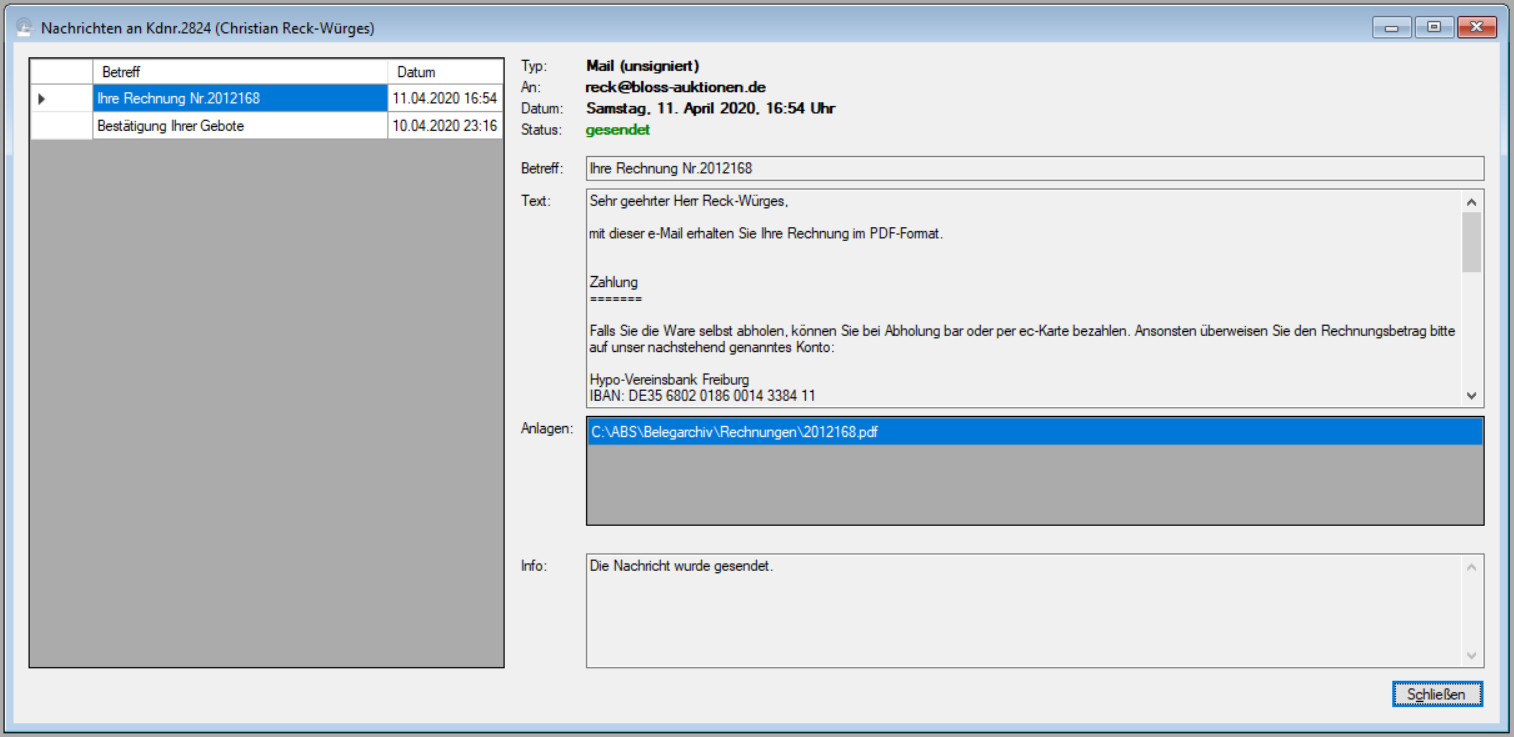
In der linken Hälfte des Fensters sehen Sie alle Nachrichten, die Sie seit Version 2.3.12.0 (also etwa seit Mitte April 2020) an den ausgewählten Kunden verschickt haben. Wenn Sie auf eine dieser Nachrichten klicken, sehen Sie in der rechten Fensterhälfte die Details zu dieser Nachricht: Nachrichtentyp, Zieladresse, Versanddatum und den Status der Nachricht. Falls die Nachricht nicht gesendet werden konnte (Status "nicht gesendet"), sehen Sie im Textfeld "Info" nähere Informationen zur Ursache der Fehlfunktion.
Unter den allgemeinen Informationen sehen Sie Betreff und Text der Nachricht. Darunter finden Sie ggf. eine Liste der Anlagen, die mit der Nachricht versendet wurden. Wenn Sie auf eine Anlage doppelklicken, wird die betreffende Datei geöffnet. Alternativ gibt es auch ein Kontextmenü, mit dem Sie angehängte Dateien öffnen können.
| Voriger Beitrag: Mail an eine Person schreiben |
Nächster Beitrag: Adressetiketten |
Relativ häufig kommt es vor, dass Sie in einer Auktion nicht alle Objekte eines Auftrags verkaufen können; und ziemlich oft möchte der Auftraggeber, dass Sie die unverkauften Objekte in einer weiteren Auktion anbieten. Um das zu tun, lassen Sie sich den betreffenden Auftrag anzeigen (vgl. Auftrag anzeigen). Markieren Sie nun im Reiter "Unverkauft" die Objekte, die Sie in einer weiteren Auktion anbieten möchten (setzen Sie dazu den Haken am Zeilenanfang; wenn Sie alle Objekte markieren möchten, setzen Sie den Haken ganz links in der Titelzeile).
Nun wählen Sie im Kontextmenü die Option "Auktion für ausgewählte Objekte ändern" (das Kontextmenü erreichen Sie, indem Sie in der Objektliste mit der rechten Maustaste klicken). Nachdem Sie die Menüoption angeklickt haben, wählen Sie die Auktion aus, in die die Objekte übernommen werden sollen (vgl. Auktion auswählen). Anschließend überpüft ABS die ausgewählten Objekte; dabei werden diejenigen Objekte ausgefiltert, die entweder der gewählten Auktion schon zugeordnet sind oder zwischenzeitlich verkauft wurden. Wenn danach noch Objekte übrig bleiben, sehen Sie das folgende Fenster:
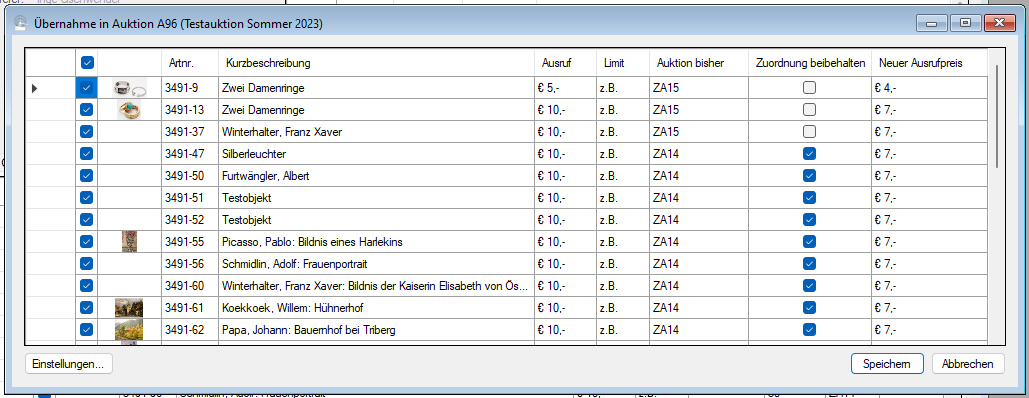
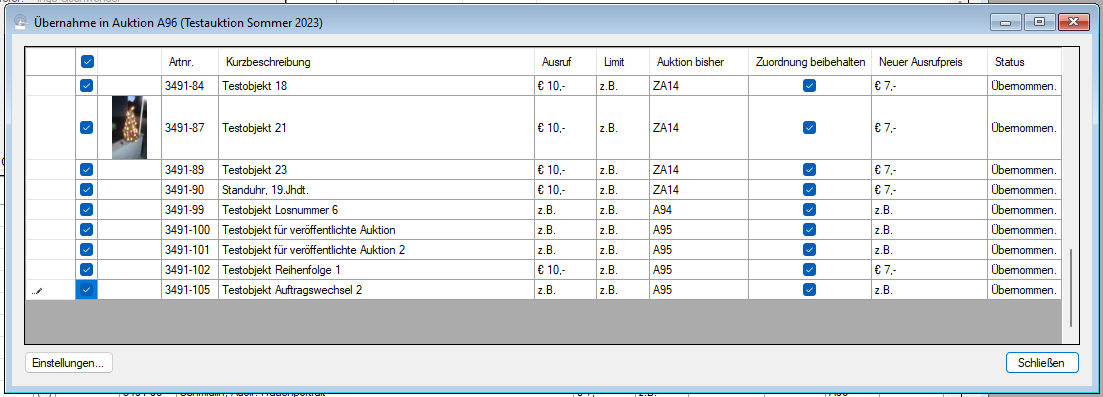
Hier können Sie Ihre Auswahl noch einmal einschränken - wenn Ihnen auffällt, dass Sie ein bestimmtes Objekt doch nicht in die gewählte Auktion übernehmen möchten, dann deaktivieren Sie einfach den Haken am Zeilenanfang.
Mit dem Haken in der Spalte "Zuordnung beibehalten" steuern Sie, ob die Zuordnung zur bisherigen Auktion erhalten bleiben soll. Das wird typischerweise der Fall sein, wenn die bisherige Auktion bereits veröffentlicht wurde oder abgeschlossen ist; wenn Sie andererseits ein Objekt zwischen zwei Auktionen verschieben möchten, die beide noch nicht stattgefunden haben, dann werden Sie vermutlich die Zurodnung zur bisherigen Auktion löschen wollen. In diesem Sinne setzt bzw. deaktiviert ABS die Haken in dieser Spalte, aber Sie können auch andere Vorgaben machen.
In der Spalte "Neuer Ausrufpreis" können Sie schließlich bestimmen, welchen Ausrufpreis die Objekte in der neuen Auktion haben sollen (häufig werden Sie den Ausrufpreis in einer zweiten Auktion senken wollen). Der Preis, den ABS Ihnen hier vorschlägt, ergibt sich aus den Angaben, die Sie hierzu in den Systemeinstellungen gemacht haben (vgl. Systemeinstellungen: Der Reiter "Wiederaufnahme").
Um die Übernahme zu starten, klicken Sie auf "Speichern". Falls die Auktion, in die Sie die Objekte übernehmen, ganz oder teilweise festgeschrieben ist, fragt ABS sicherheitshalber nach, ob Sie die Reihenfolge wirklich verändern möchten. Danach werden die Objekte übernommen; bei festgeschriebenen Kategorien werden neue Losnummern für die Objekte generiert. In diesem Fall kann es auch dazu kommen, dass die Übernahme scheitert, nämlich dann, wenn in der jeweiligen Kategorie keine unbenutzten Losnummern mehr zur Verfügung stehen.
Zum Abschluss zeigt Ihnen ABS, welche Änderungen vorgenommen wurden:
Übrigens: Möglicherweise ist Ihnen die Schaltfläche "Einstellungen" in der linken unteren Ecke des Fensters aufgefallen. Wenn Sie darauf klicken, dann sehen Sie das folgende Fenster:
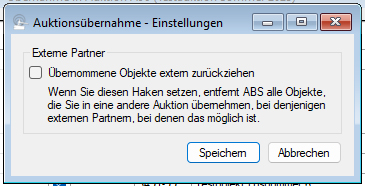
Wenn Sie den Haken in diesem Fenster setzen (ABS merkt sich Ihre Einstellung auf Systemebene) und danach Objekte in eine andere Auktion übernehmen, dann werden diese Objekte bei allen externen Partnern gelöscht. Das gleiche geschieht, wenn Sie in einem Objektfenster die Auktion für ein Objekt ändern.
| Voriger Beitrag: Objektliste (Fenster "Auftrag anzeigen") |
Nächster Beitrag: Objekte abrechnen |
Manche Dokumente können Sie für eine ganze Gruppe von Adressaten ausgeben - Ergebnisübersichten für Auftraggeber zum Beispiel. Dabei stellen Sie einmalig ein, wie die jeweiligen Dokumente ausgegeben werden sollen. Hier das zugehörige Engabefenster:
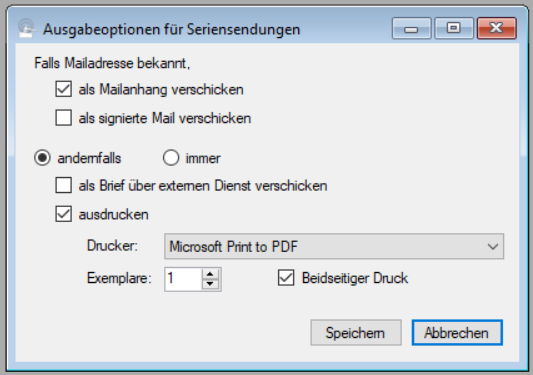
Die Optionen "als signierte Mail verschicken" bzw. "als Brief über externen Dienst verschicken" stehen nur dann zur Verfügung, wenn Sie Ihre Zugangsdaten zum jeweiligen externen Dokumentversender in ABS hinterlegt haben. Derzeit steht ein Ansteuerungsmodul für den Versender fax.de zur Verfügung, es sind jedoch auch Schnitstellen zu anderen Versendern möglich.
| Voriger Beitrag: Ausgabeoptionen für Dokumente |
Nächster Beitrag: Bildprofile |
Seite 19 von 54
- Aktuelle Seite:
-
Startseite

- Manual