Manual
Um einem bestimmten Auftraggeber die Auktionsergebnisse seiner Objekte mitzuteilen, wählen Sie die Menüoption "Auftrag -> Auktionsergebnisse -> an einzelnen Auftraggeber". Nach einem Klick darauf wählen Sie zunächst die gewünschte Auktion aus (vgl. Auktion auswählen). Anschließend sehen Sie eine alphabetisch geordnete Übersicht aller Aufträge, die mit der gewählten Auktion in Zusammenhang stehen:
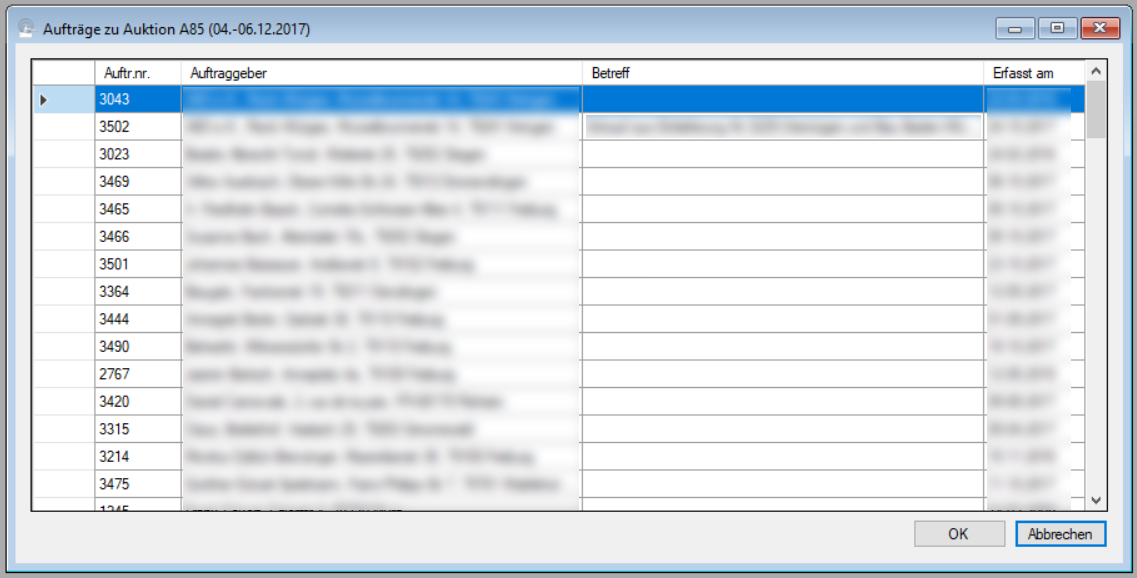
Hier wählen Sie den Auftrag aus, für den Sie eine Ergebnisübersicht ausgeben möchten. Sie können auch eine Übersicht für mehrere Aufträge desselben Auftraggebers ausgeben - entweder indem Sie mehrere Zeilen auswählen oder mithilfe des Kontextmenüs, das Sie über einen Klick mit der rechten Maustaste erreichen. Hier haben Sie eine Menüoption, mit der Sie alle Aufträge des aktuellen Auftraggebers auswählen können.
Wenn Sie den oder die gewünschten Aufträge ausgwählt haben, klicken Sie auf "OK". Nun wählen Sie aus, wie die Ergebnisübersicht ausgegeben werden soll (vgl. Ausgabeoptionen für Dokumente). Nachdem Sie diese Auswahl mit "Speichern" bestätigt haben, wird die Ergebnisübersicht ausgegeben.
Wie Sie Aussehen und Inhalt der Ergebnisübersicht an Ihre individuellen Bedürfnisse anpassen können, erfahren Sie in den Beiträgen
- Ergebnisübersicht für den Auftraggeber (Dokumentvorlagen)
- Zusammenfassung in der Ergebnisübersicht für den Auftraggeber (Textbausteine)
- Freitext in der Ergebnisübersicht für den Auftraggeber (Textbausteine)
Die Gestaltungsmöglichkeiten für das Anschreiben zur Ergebnisübersicht sind in den folgenden Beiträgen beschrieben:
- Betreffzeile im Anschreiben zur Ergebnisübersicht für den Auftraggeber (Textbausteine)
- Text des Anschreibens zur Ergebnisübersicht für den Auftraggeber (Textbausteine)
| Voriger Beitrag: Auktionsergebnisse an Auftraggeber rückmelden |
Nächster Beitrag: Ergebnisübersicht an alle Auftraggeber einer Auktion verschicken |
Nach einer Auktion kommt es häufig vor, dass Auftraggeber wissen möchten, was aus ihren Objekten geworden ist. Dieses Informationsbedürfnis können Sie bedienen, indem Sie aus ABS eine Ergebnisübersicht für den jeweiligen Einlieferer erzeugen.
Dafür stehen Ihnen zwei Menüoptionen zur Verfügung:
- Mit der Menüoption "Auftrag -> Auktionsergebnisse -> an einzelnen Auftraggeber" verschicken Sie eine Ergebnisübersicht an einen bestimmten Auftraggeber. Informationen über diese Menüoption finden Sie im Beitrag Ergebnisübersicht an einzelnen Auftraggeber verschicken.
- Um zentral allen Auftraggebern einer Auktion die Ergebnisübersichten zuzuschicken, verwenden Sie die Menüoption "Auftrag -> Auktionsergebnisse -> an alle Auftraggeber". Diese Menüoption ist im Beitrag Ergebnisübersicht an alle Auftraggeber einer Auktion verschicken beschrieben.
Wie Sie Aussehen und Inhalt der Ergebnisübersicht an Ihre individuellen Bedürfnisse anpassen können, erfahren Sie in den Beiträgen
- Ergebnisübersicht für den Auftraggeber (Dokumentvorlagen)
- Zusammenfassung in der Ergebnisübersicht für den Auftraggeber (Textbausteine)
- Freitext in der Ergebnisübersicht für den Auftraggeber (Textbausteine)
Die Gestaltungsmöglichkeiten für das Anschreiben zur Ergebnisübersicht sind in den folgenden Beiträgen beschrieben:
- Betreffzeile im Anschreiben zur Ergebnisübersicht für den Auftraggeber (Textbausteine)
- Text des Anschreibens zur Ergebnisübersicht für den Auftraggeber (Textbausteine)
| Voriger Beitrag: Losnummern-Informationen verschicken |
Nächster Beitrag: Ergebnisübersicht an einzelnen Auftraggeber verschicken |
Zusammenfassung
Die Auktionsstatistik (Menüoption "Auktion -> Statistik") erfüllt zwei Funktionen: Vor der Auktion gibt sie Ihnen Auskunft darüber, wie viele Vorgebote Ihnen vorliegen und welchen Umsatz Sie daraus zu erwarten haben. Während und nach der Auktion sehen Sie zusätzlich, welche Umsätze Sie in der Auktion erzielt haben.
Sie können die Statistik auf zwei Arten eingrenzen:
- Sie können die Statistik nur für Teilbereiche Ihrer Auktion auswerfen, so dass Sie die Gebote bzw. Umsätze für einzelne Auktionsdaten, Kategorien oder manuell definierte Losnummernbereiche sehen.
- Sie können nur die Gebote von bzw. Zuschläge an Bieter eines bestimmten Bieternummernkreises berücksichtigen.
Gerade bei der letztgenannten Option gibt es statistische Feinheiten, die Sie bedenken sollten, wenn Sie die Auktionsstatistik als Hilfsmittel heranziehen, um die Bedeutung einzelner Bietkanäle zu beurteilen.
Inhalt der Statistik
Gebote
Bei der Gebotsstatistik wirft ABS die Summe der Höchstgebote aus. Zusätzlich wird für jedes bebotene Los der aus den Geboten zu erwartende Mindestumsatz berechnet. Dieser Mindestumsatz beträgt:
- Falls die höchsten zwei Gebote einen unterschiedlichen Betrag haben: Einen Bietschritt oberhalb des zweithöchsten Gebotes bzw. der Betrag des Höchstgebotes, je nachdem, was niedriger ist.
- Falls die höchsten zwei Gebote den gleichen Betrag haben: Der Betrag des Höchstgebotes.
- Falls es nur ein Gebot gibt: Der Ausrufpreis bzw. der Betrag des Höchstgebotes, je nachdem, was niedriger ist.
Die Summe dieser Mindestumsätze wird ebenfalls ausgegeben. Falls Sie die Statistik auf einen Bieternummernkreis eingegrenzt haben, werden nur Gebote berücksichtigt, die von Bietern dieses Nummernkreises abgegeben wurden.
Zuschläge
ABS gibt die Zuschlagssumme aus. Wenn alle Bieter gewählt sind, werden zusätzlich zu den Zuschlägen in der Auktion auch die Umsätze ausgegeben, die durch den Verkauf von Losen der gewählten Auktion im Ladenverkauf oder anderen Auktionen erzielt wurden. Wenn Sie die Ausgabe auf einen Bieternummernkreis eingeschränkt haben, werden nur die Umsätze in der Auktion berücksichtigt (denn z.B. im Ladenverkauf macht ja das Konzept der Bieternummer keinen Sinn, und damit auch nicht das des Bieternummernkreises).
Grenzen der Statistik
Gebote
Wie oben erwähnt, werden dann, wenn Sie die Ausgabe auf einen Bietenummernkreis eingeschränkt haben, nur diejenigen Gebote für die Statistik berücksichtigt, die von Bietern des jeweiligen Nummernkreises abgegeben wurden. Damit fallen bei dieser Ausgabe Effekte unter den Tisch, die sich aus der Wechselwirkung zwischen Bietern unterschiedlicher Nummernkreise ergeben. Ein Beispiel:
Nehmen wir an, Sie haben ein Los mit einem Ausrufpreis von € 100,-. Ein Bieter aus Nummernkreis A bietet € 1.000,- auf dieses Los, ein anderer aus Nummernkreis B bietet € 1.500,-. In der Gesamtstatistik berechnet ABS daraus einen Mindestumsatz von € 1.100,- (wir nehmen an, dass Sie in Bietschritten von 10% steigern). Wenn Sie die Ausgabe auf Nummernkreis A oder B einschränken, wird als Mindestumsatz € 100,- ausgeworfen, denn das jeweils andere Gebot wird ja ausgeblendet.
Die Gebotsstatistik für einzelne Nummernkreise liefert Ihnen also einen Anhaltspunkt darüber, wie wichtig einzelne Bietkanäle für Ihre Auktion sind - wenn Sie jedoch über strategische Entscheidungen, etwa bezüglich externer Partner nachdenken, dann sollten Sie genauer hinschauen. Auch unterlegene Bieter eines Nummernkreises können Zuschläge für Bieter eines anderen Nummernkreises "unterfüttern".
Zuschläge
Wie bereits oben bemerkt, werden Umsätze außerhalb der Auktion nicht berücksichtigt, wenn Sie die Ausgabe auf einen Bieternummernkreis eingeschränkt haben.
Zu kleine Nummernkreise
Wenn Sie in einer Auktion für einen Bieternummernkreis mehr Bieter haben, als in den definierten Nummernbereich hineinpassen, dann sucht ABS für jeden zusätzlichen Bieter die nächste unvergebene Nummer oberhalb der oberen Schranke des Bieternummernkreises heraus. Nehmen wir beispielsweise an, Sie hätten für die Saalbieter den Nummernbereich von 1 bis 99 vorgesehen und für schriftliche bzw. telefonische Bieter den Bereich von 100 bis 300. Nehmen wir weiterhin an, dass Sie kurz vor der Auktion tatsächlich 99 Saalbieternummern vergeben haben; ferner seien die schriftlichen bzw. telefonischen Bieternummern von 100 bis 123 vergeben. Nun kommt ein weiterer Bieter in den Saal und möchte eine Bieterkarte. ABS würde diesem Bieter die Nummer 124 vergeben - im Nummernkreis "Saalbieter" ist keine Nummer mehr frei, und die nächsthöhere, unvergebene Nummer ist die 124.
Was heißt das für die Statistik? Nun, ABS erkennt die Zugehörigkeit eines Bieters zu einem Nummernkreis ausschließlich daran, dass seine Bieternummer innerhalb des jeweiligen Nummernbereiches liegt. Wenn es also zu solchen "Überlauf"-Effekten kommt, verfälscht das Ihre Auktionsstatistik. Sie sollten mithin darauf achten, dass Ihre Nummenbereiche so groß sind, dass nach menschlichem Ermessen mit Überlauf-Effekten nicht zu rechnen ist.
Nachträgliche Änderungen an den Nummernkreisen
Ein weiterer Effekt tritt ein, wenn Sie Ihre Bieternummernkreise nachträglich verändern: Da diese Nummernkreise globale Einstellungen darstellen, also nicht auktionsabhängig sind, würde sich in einem solchen Fall die Statistik für zurückliegende Auktionen verändern.
| Voriger Beitrag: Bildprofile |
Nächster Beitrag: Versandkosten kalkulieren |
Nach der Auktion können Sie Ihre Bieter über den Erfolg oder Misserfolg ihrer Gebote informieren. Das kann sehr prakisch sein, denn Sie vermeiden damit ein gerüttelt Maß an Anrufen, in denen sich Bieter nach dem Status ihrer Gebote erkundigen. ABS informiert in einer solchen "Erfolgsnachricht" ausschließlich über diejenigen Gebote, für die dem betroffenen Bieter noch keine Rechnung gestellt wurde.
Erfolgsnachricht an einen einzelnen Bieter
Hierzu klicken Sie auf die Menüoption "Auktion -> Gebote -> Erfolgs-/Misserfolgsnachricht -> an einzelnen Bieter". Anschließend wählen Sie die gewünschte Auktion aus (vgl. Auktion auswählen) und den gewünschten Bieter (vgl. Bieter auswählen). Danach verschickt ABS die Erfolgsnachricht. Falls für diesen Bieter keine Erfolgsnachricht zu verschicken ist (weil er entweder keine Gebote abgegeben hat oder alle ersteigerten Objekte schon in Rechnung gestellt wurden), teilt Ihnen ABS das mit einer kurzen Meldung mit.
Erfolgsnachricht an alle Bieter
Um Bestätigungsmails an alle Bieter zu schicken, die bislang noch nicht benachrichtigt wurden, klicken Sie auf die Menüoption "Auktion -> Gebote -> Erfolgs-/Misserfolgsnachricht -> an alle Bieter". Anschließend wählen Sie die gewünschte Auktion aus (vgl. Auktion auswählen); danach verschickt ABS die Erfolgsnachrichten.
Wortlaut der Bestätigung anpassen
Wie Sie den Wortlaut der Bestätigungsmail an Ihre Bedürfnisse anpassen können, erfahren Sie in den folgenden Beiträgen:
Betreff der Erfolgsnachricht (Textbausteine)
Text der Erfolgsnachricht (Textbausteine)
Gebotszeile in der Erfolgsnachricht (Textbausteine)
Telefongebotsklausel in der Erfolgsnachricht (Textbausteine)
Klausel "Erfolgreiches Gebot" in der Erfolgsnachricht (Textbausteine)
Klausel "Überboten" in der Erfolgsnachricht (Textbausteine)
Klausel "Zuschlag unter Vorbehalt" in der Erfolgsnachricht (Textbausteine)
Klausel "Gleiches Höchstgebot" in der Erfolgsnachricht (Textbausteine)
Klausel "Kein Zuschlag" in der Erfolgsnachricht (Textbausteine)
Abschlusstext mit Zuschlägen in der Erfolgsnachricht (Textbausteine)
Abschlusstext ohne Zuschläge in der Erfolgsnachricht (Textbausteine)
| Voriger Beitrag: Gebotsübersicht |
Nächster Beitrag: Auktionsstatistik |
Verwendung
Mit diesem Textbaustein können Sie sich bei einem erfolglosen Bieter z.B. für seine Teilnahme an der Auktion bedanken (vgl. Bieter über den Erfolg ihrer Gebote informieren).
Dieser Textbaustein wird in Text- und HTML-Mails verwendet.
Einschränkungen bei der Gestaltung
Dieser Textbaustein sollte nur eine Zeile enthalten.
Verwendbare Platzhalter
Dieser Textbaustein verwendet keine Platzhalter.
Siehe auch
Text der Erfolgsnachricht (Textbausteine)
Allgemeine Bemerkungen zur Syntax (Textbausteine)
Allgemeines (Arbeiten mit Dokumentvorlagen und Textbausteinen)
| Voriger Beitrag: Abschlusstext mit Zuschlägen in der Erfolgsnachricht (Textbausteine) |
Nächster Beitrag: Zusammenfassung in der Ergebnisübersicht für den Auftraggeber (Textbausteine) |
Verwendung
Mit diesem Textbaustein können Sie einem erfolgreichen Bieter z.B. zu seinen Zuschlägen gratulieren und ihm avisieren, dass er demnächst eine Rechnung erhält (vgl. Bieter über den Erfolg ihrer Gebote informieren).
Dieser Textbaustein wird in Text- und HTML-Mails verwendet.
Einschränkungen bei der Gestaltung
Dieser Textbaustein sollte nur eine Zeile enthalten.
Verwendbare Platzhalter
Dieser Textbaustein verwendet keine Platzhalter.
Siehe auch
Text der Erfolgsnachricht (Textbausteine)
Allgemeine Bemerkungen zur Syntax (Textbausteine)
Allgemeines (Arbeiten mit Dokumentvorlagen und Textbausteinen)
| Voriger Beitrag: Klausel "Kein Zuschlag" in der Erfolgsnachricht (Textbausteine) |
Nächster Beitrag: Abschlusstext ohne Zuschläge in der Erfolgsnachricht (Textbausteine) |
Seite 21 von 54
- Aktuelle Seite:
-
Startseite

- Manual