Manual
Verwendung
ABS verwendet diesen Textbaustein für den Text der Mail, mit der einem Rechnungsempfänger der Eingang seiner Zahlung bestätigt wird (vgl. Zahlungen erfassen).
Dieser Textbaustein wird in Text- und HTML-Mails verwendet.
Einschränkungen bei der Gestaltung
Ihr Textbaustein sollte den Platzhalter "[zahlung]" enthalten (denn sonst würden in der fertigen Mail die Zahlungen des Rechnungsempfängers nicht aufgeführt, was ziemlich sinnlos wäre), und zwar in einer eigenen Zeile, in der sonst nichts anderes steht.
Verwendbare Platzhalter
| Anstelle des Platzhalters... | ...steht im fertigen Dokument: |
| [abschlusstext] |
Der Abschlusstext. Je nach Kontext wird einer der drei folgenden Textbausteine eingefügt:
|
| [uid] |
Die Rechnungsnummer |
| [zahlung] | Die Zahlungen, deren Eingang bestätigt wird |
Siehe auch
Allgemeine Bemerkungen zur Syntax (Textbausteine)
Allgemeines (Arbeiten mit Dokumentvorlagen und Textbausteinen)
| Voriger Beitrag: Betreffzeile der Zahlungsbestätigung (Textbausteine) |
Nächster Beitrag: Zahlungsdetails in der Zahlungsbestätigung (Textbausteine) |
Verwendung
ABS verwendet diesen Textbaustein als Betreffzeile für die Mailnachricht, mit der dem Rechnungsempfänger der Eingang seiner Zahlung bestätigt wird.
Dieser Textbaustein wird in Textmails eingefügt.
Einschränkungen bei der Gestaltung
Ihr Textbaustein sollte nur eine Zeile enthalten.
Verwendbare Platzhalter
| Anstelle des Platzhalters... | ...steht im fertigen Dokument: |
| [uid] | Die Rechnungsnummer |
Siehe auch
Allgemeine Bemerkungen zur Syntax (Textbausteine)
Allgemeines (Arbeiten mit Dokumentvorlagen und Textbausteinen)
| Voriger Beitrag: Text der Nachricht über ein abgelehntes UV-Gebot (Textbausteine) |
Nächster Beitrag: Text der Zahlungsbestätigung (Textbausteine) |
Verwendung
ABS verwendet diesen Textbaustein für den Text der Mail, mit der ein Bieter darüber informiert wird, dass sein Untergebot nicht akzeptiert wurde.
Dieser Textbaustein wird in Text- und HTML-Mails verwendet.
Einschränkungen bei der Gestaltung
Keine.
Verwendbare Platzhalter
| Anstelle des Platzhalters... | ...steht im fertigen Dokument: |
| [auktionUid] | Die Nummer der Auktion, in der das Untergebot abgegeben wurde. |
| [auktionKuerzel] | Das Kürzel der Auktion, in der das Untergebot abgegeben wurde. |
| [auktionTitel] | Der Titel der Auktion (in der Sprache des Empfängers, falls vorhanden), in der das Untergebot abgegeben wurde. |
| [auktionDatum] | Das Datum oder der Zeitraum der Auktion, in der das Untergebot abgegeben wurde. |
| [los] | Die Losnummer des bebotenen Objekts. |
| [kurzbeschreibung] | Die Kurzbeschreibung (in der Sprache des Bieters, falls vorhanden) des bebotenen Objekts. |
| [zuschlag] | Der Betrag, zu dem das Los unter Vorbehalt zugeschlagen wurde. |
| [ausruf] | Der Ausrufpreis des bebotenen Objekts. |
| [limit] | Der Limitpreis des bebotenen Objekts. Falls kein Limitpreis hinterlegt ist, wird der Ausrufpreis ausgegeben. Diesen Platzhalter zu verwenden macht natürlich nur Sinn, wenn Sie auch tatsächlich Limitpreise benutzen, vgl. Systemeinstellungen: Der Reiter "Konditionen". |
Siehe auch
Allgemeine Bemerkungen zur Syntax (Textbausteine)
Allgemeines (Arbeiten mit Dokumentvorlagen und Textbausteinen)
| Voriger Beitrag: Betreffzeile der Nachricht über ein abgelehntes UV-Gebot (Textbausteine) |
Nächster Beitrag: Betreffzeile der Auktionsrechnung (Textbausteine) |
Verwendung
ABS verwendet diesen Textbaustein für die Betreffzeile der Mail, mit der ein Bieter darüber informiert wird, dass sein Untergebot nicht akzeptiert wurde.
Dieser Textbaustein wird in Textmails verwendet.
Einschränkungen bei der Gestaltung
Ihr Text sollte nur eine Zeile enthalten.
Verwendbare Platzhalter
| Anstelle des Platzhalters... | ...steht im fertigen Dokument: |
| [auktionUid] | Die Nummer der Auktion, in der das Untergebot abgegeben wurde. |
| [auktionKuerzel] | Das Kürzel der Auktion, in der das Untergebot abgegeben wurde. |
| [auktionTitel] | Der Titel der Auktion (in der Sprache des Empfängers, falls vorhanden), in der das Untergebot abgegeben wurde. |
| [auktionDatum] | Das Datum oder der Zeitraum der Auktion, in der das Untergebot abgegeben wurde. |
| [los] | Die Losnummer des bebotenen Objekts. |
| [kurzbeschreibung] | Die Kurzbeschreibung (in der Sprache des Bieters, falls vorhanden) des bebotenen Objekts. |
| [zuschlag] | Der Betrag, zu dem das Los unter Vorbehalt zugeschlagen wurde. |
| [ausruf] | Der Ausrufpreis des bebotenen Objekts. |
| [limit] | Der Limitpreis des bebotenen Objekts. Falls kein Limitpreis hinterlegt ist, wird der Ausrufpreis ausgegeben. Diesen Platzhalter zu verwenden macht natürlich nur Sinn, wenn Sie auch tatsächlich Limitpreise benutzen, vgl. Systemeinstellungen: Der Reiter "Konditionen". |
Siehe auch
Allgemeine Bemerkungen zur Syntax (Textbausteine)
Allgemeines (Arbeiten mit Dokumentvorlagen und Textbausteinen)
| Voriger Beitrag: Text des Anschreibens zur Ergebnisübersicht für den Auftraggeber (Textbausteine) |
Nächster Beitrag: Text der Nachricht über ein abgelehntes UV-Gebot (Textbausteine) |
ABS kann mit zahlreichen externen Partnern wie lot-tissimo oder Invaluable kommunizieren. Meistens geht es dabei darum, Auktionskataloge im Internet zu veröffentlichen. Einige externe Partner können aber auch außerhalb von Auktionen Objekte anzeigen, Sie können also Ihren Ladenverkauf oder Teile davon auf diesen Portalen darstellen. Um diese Funktionalitäten ansteuern zu können, gibt es die Menüoption "Objekt -> extern veröffentlichen".
Nach einem Klick auf diese Menüoption sehen Sie das folgende Fenster:
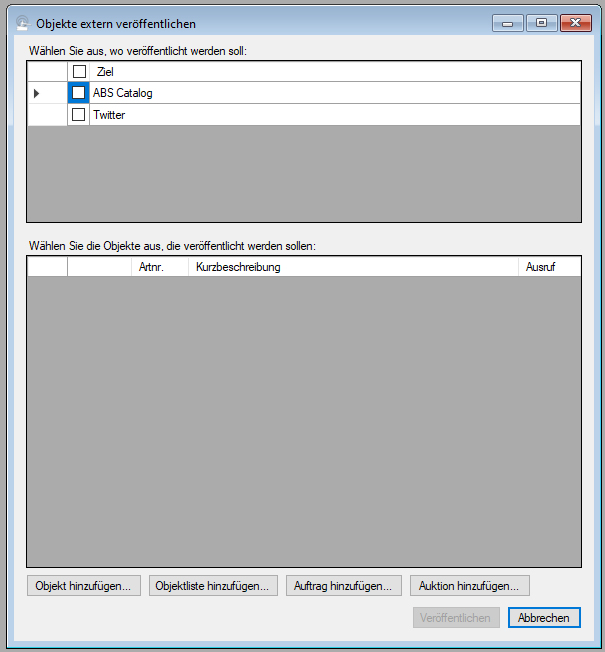
Im oberen Bereich des Fensters wählen Sie aus, bei welchen externen Partnern die Objekte veröffentlicht werden sollen. Im unteren Bereich wählen Sie die Objekte selbst aus:
- Mit der Schaltfläche "Objekt hinzufügen" wählen Sie ein einzelnes Objekt aus, vgl. Objekt finden
- Die Schaltfläche "Objektliste hinzufügen" fügt eine ganze Liste von Objekten hinzu, vgl. Objektliste
- Mit der Schaltfläche "Auftrag hinzufügen" wählen Sie alle unverkauften Objekte eines Auftrags aus, vgl. Auftrag finden
- Die Schaltfläche "Auktion hinzufügen" schließlich wählt alle unverkauften Lose einer Auktion aus, vgl. Auktion auswählen
Um eines oder mehrere Objekte wieder aus Ihrer Auswahl zu entfernen, gilt das gleiche Prinzip wie immer: Sie markieren eine oder mehrere Zeilen, indem Sie auf die Schaltfläche am Zeilenanfang klicken (um mehrere Zeilen auszuwählen, benutzen Sie dabei Kombinationen der Shift- und der Strg-Taste). Anschließend drücken Sie die Entf-Taste, und die Zeilen werden entfernt.
Wenn Sie mindestens ein Ausgabeziel in der oberen Tabelle ausgewählt und mindestens ein Objekt eingesteuert haben, können Sie auf die Schaltfläche "Veröffentlichen" rechts unten klicken. Jetzt veröffentlicht ABS die ausgewählten Objekte auf den ausgewählten Portalen. Dieser Prozess läuft im Hintergrund ab - Sie können währenddessen wie gewohnt weiterarbeiten.
| Voriger Beitrag: Ereignisse zu einem Objekt anzeigen |
Nächster Beitrag: Objekte extern zurückziehen |
Häufig kommt es vor, dass Sie einem Auftraggeber gegenüber in irgend einer Art und Weise in Vorleistung getreten sind: Vielleicht haben Sie Gegenstände beim Auftraggeber abgeholt und wollen sich den Transport bezahlen lassen, oder möglicherweise haben Sie zu einem teuren Gemälde eine externe Expertise eingeholt, deren Kosten Sie dem Auftraggeber weiterberechnen. Die Konstellation ist immer die gleiche: Es ergibt sich eine Forderung gegen den Auftraggeber, die mit der nächsten Verkaufsabrechnung verrechnet werden soll.
Bisher konnten Sie diesen Fall dadurch darstellen, dass Sie dem Auftraggeber eine freie Rechnung stellten und diese Rechnung zur Verrechnung mit einem evtl. bestehenden Guthaben vorsahen (vgl. Freie Rechnung erstellen).
Seit Version 3.1.8.0 können Sie einem Auftrag (oder auch dem Auftraggeber) direkt eine Vorleistung zuordnen. Eine Vorleistung entspricht im Wesentlichen der Position einer freien Rechnung - mit ein paar wesentlichen Unterschieden:
- Wenn Sie eine freie Rechnung mit einer Abrechnung verrechnen, taucht auf der Abrechnung lediglich der Verweis auf die Rechnung mit Angabe der Rechnungsnummer auf. Eine Vorleistung wird (in einer Fußnote) mit dem kompletten Text eingefügt, der Auftraggeber sieht also direkt, wofür ihm etwas berechnet wird.
- Eine freie Rechnung wird mit ihrem Rechnungsdatum verbucht (und fließt damit auch in die entsprechende Umsatzsteuervoranmeldung ein). Eine Vorleistung wird erst dann buchhaltungsrelevant, wenn sie mit einer Abrechnung verrechnet wird.
- Wenn Sie eine freie Rechnung zur Verrechnung mit einer Abrechnung vorgesehen haben und diese Zuordnung wieder entfernen möchten, müssen Sie die Rechnung stornieren. Eine Vorleistung können Sie einfach löschen.
Um die Vorleistungen zu einem Auftrag zu verwalten, wählen Sie in der Auftragsliste der Auftragsübersicht (also in dem Listenfenster oben rechts) mit der rechten Maustaste das Kontextmenü an und klicken auf die Menüoption "Vorleistungen anzeigen". Daraufhin zeigt Ihnen ABS das folgende Fenster:
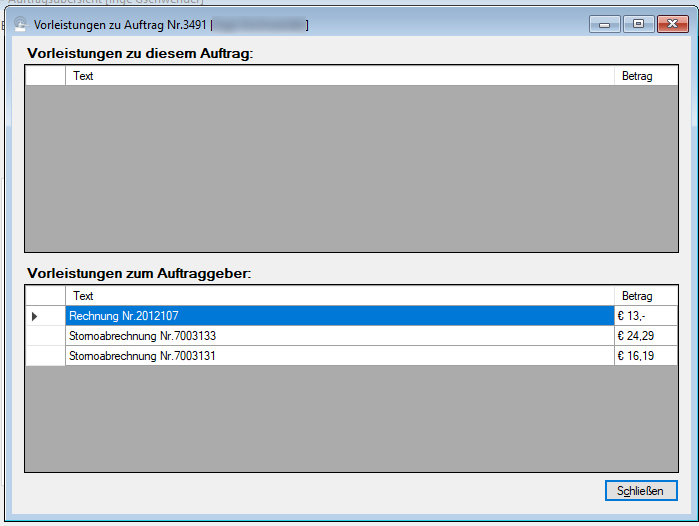
Wie Sie sehen, unterscheidet ABS grundsätzlich zwischen Vorleistungen, die zum einzelnen Auftrag gehören, und Vorleistungen, die dem Auftraggeber zugeordnet sind. Der Unterschied kommt zum Tragen, wenn ein Auftraggeber bei Ihnen mehrere Aufträge hat. Dann nämlich wird eine Vorleistung, die dem Auftraggeber zugeordnet ist, bei der nächsten besten Abrechnung für diesen Auftraggeber verrechnet; eine Vorleistung zu einem bestimmten Auftrag aber nur bei einer Abrechnung, die zu diesem Auftrag gehört.
Nachrichtlich werden Ihnen auch alle Vorleistungen aufgeführt, die Sie auf herkömmliche Art und Weise erfasst haben - sprich: Alle Forderungsbelege, die zur Verrechnung mit dem Guthaben des Auftraggebers vorgesehen sind.
Vorleistung neu erfassen
Um eine neue Vorleistung zu erfassen, klicken Sie mit der rechten Maustaste in das passende Tabellenfenster (je nachdem, ob Sie eine Vorleistung zum Auftrag oder zum Auftraggeber erfassen möchten) und klicken im Kontextmenü auf die Option "Neue Vorleistung". Jetzt sehen Sie das folgende Eingabefenster:
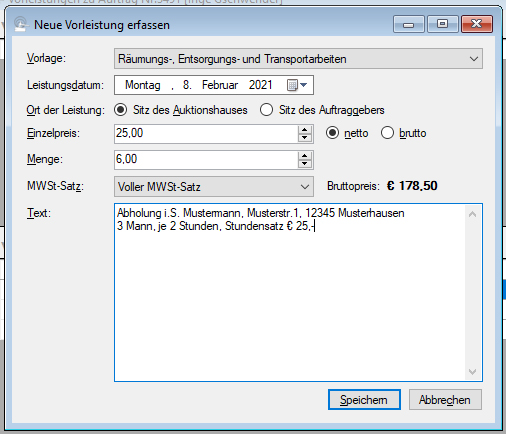
Zu den einzelnen Eingabefeldern:
- Vorlage: Hier wählen Sie die Positionsvorlage aus, auf der Ihre Vorleistung beruhen soll (vgl. Systemeinstellungen: Der Reiter "Freie Rechnung"). Die Positionsvorlage legt (unter anderem) fest, wie die Vorleistung verbucht wird.
- Leistungsdatum: Das Datum, zu dem Sie die Leistung erbracht haben.
- Ort der Leistung: Diese Angabe ist relevant, wenn Ihr Auftraggeber im Ausland sitzt und von der Mehrwertsteuer befreit ist (z.B. weil er eine gültige Umsatzsteuer-ID besitzt). Wenn die Leistung an Ihrem Sitz erbracht wurde, unterliegt sie grundsätzlich der deutschen Mehrwertsteuer; wurde sie am (ausländischen) Sitz des Auftraggebers erbracht, ist das möglicherweise nicht der Fall. Auf jeden Fall hat diese Angabe Auswirkungen darauf, wie die Vorleistung verbucht wird: Bei inländischem Leistungsort (Ihr Firmensitz) wird die Vorleistung in jedem Fall auf das Fibu-Konto für inländische Buchungen verbucht; wurde die Leistung am Sitz des Auftraggebers erbracht, wird dasjenige Konto verwendet, das sich aus Sitz und Mehrwertsteuerstatus des Auftraggebers ergibt.
- Einzelpreis: Der Preis pro Einheit der Leistung (im o.g. Beispiel: Ihr Stundensatz für Transportdienstleistungen)
- brutto/netto: Hier geben Sie an, ob der Leistungspreis sich inklusive oder zuzüglich MWSt versteht.
- Menge: Die Anzahl der geleisteten Einheiten (im Beispiel: Mannstunden)
- MWSt-Satz: Der Mehrwertsteuersatz, der für die Leistung zur Anwendung kommt. ACHTUNG: Achten Sie darauf, dass die Fibu-Konten für die jeweilige Positionsvorlage so angegeben sind, dass die Umsatzsteuer richtig verbucht wird.
- Text: Der Text, der für die Vorleistung auf der Abrechnung erscheinen soll.
Wenn Sie Ihre Eingaben mit "Speichern" bestätigt haben, wird Ihnen die neue Vorleistung angezeigt:
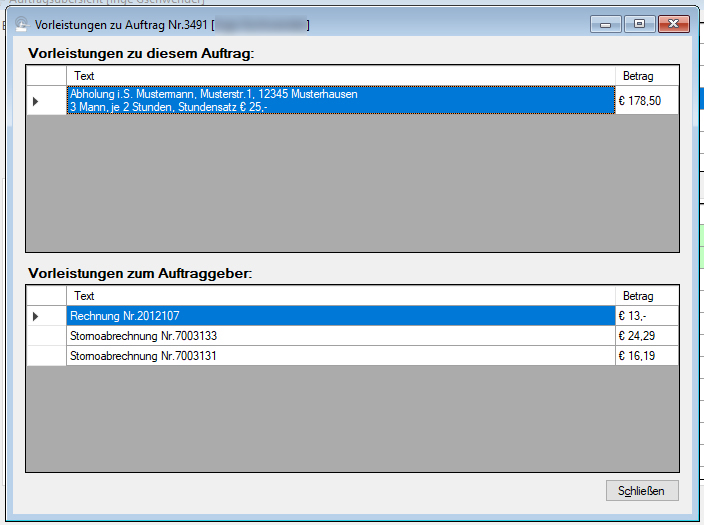
Um eine bestehende Vorleistung zu verändern, doppelklicken Sie darauf oder wählen im Kontextmenü die Option "Vorleistung bearbeiten". Um eine Vorleistung zu löschen, wählen Sie im Kontextmenü die Option "Vorleistung entfernen".
| Voriger Beitrag: Auftrag anzeigen |
Nächster Beitrag: Abrechnungsvorschau (Fenster "Auftrag anzeigen") |
Seite 18 von 54
- Aktuelle Seite:
-
Startseite

- Manual